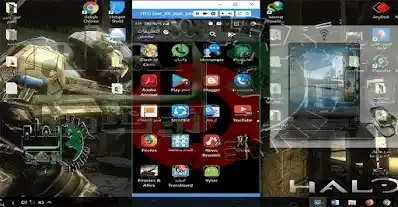
عرض شاشة الهاتف على الكمبيوتر بدون كابل وبدون برامج. هذا الموضوع ما زال من أكثر المواضيع التي يبحث عنها المستخدم العربي، لأن الفكرة ببساطة توفر عليك التنقل المستمر بين شاشة صغيرة في الهاتف وشاشة أكبر على الكمبيوتر، سواء كنت تريد الشرح، أو المتابعة، أو كتابة الرسائل بسرعة، أو حتى فتح التطبيقات ومراقبتها أثناء العمل.
عندما تفكر في عرض شاشة الهاتف على الكمبيوتر، لا تتعامل مع الأمر على أنه طريقة واحدة فقط. في الواقع توجد أكثر من وسيلة، وبعضها يعتمد على كابل USB، وبعضها يعمل بدون كابل عن طريق واي فاي، وبعضها لا يحتاج إلى تثبيت برامج ثقيلة كما كان يحدث سابقاً، بل يكتفي بأداة خفيفة أو واجهة ويب أو ميزة مدمجة داخل النظام.
لماذا يحتاج الناس هذه الطريقة؟
السبب الأول واضح جداً: الشاشة الكبيرة تعطيك راحة أكثر. بدل أن تنحني كل دقيقة على الهاتف، تستطيع أن ترى الإشعارات والمحتوى والتطبيقات أمامك على الكمبيوتر، وهذا مفيد لمن يعمل على الشروحات، أو يتابع دروساً، أو يريد تسجيل فيديو لما يحدث على الهاتف.
السبب الثاني هو سهولة التحكم. كثير من المستخدمين يريدون التحكم في الهاتف من الكمبيوتر لأن الكتابة بلوحة المفاتيح أسرع، والتعامل مع الملفات أسهل، والنسخ واللصق أكثر عملية، خاصة عندما تكون تنقل صوراً أو روابط أو نصوصاً بين الجهازين.
السبب الثالث أن ربط هاتف بالكمبيوتر بهذه الطريقة يوفر وقتاً كبيراً. بدلاً من إرسال كل شيء لنفسك عبر التطبيقات أو البريد، يمكنك فتح الهاتف أمامك مباشرة ومتابعته لحظة بلحظة، وهذا مفيد جداً أثناء الشحن، أو أثناء تحديث تطبيقاتك، أو أثناء تشغيل لعبة أو تطبيق تريد مراقبته على شاشة أكبر.
طرق عرض شاشة الهاتف على الكمبيوتر
إذا كنت تبحث عن أفضل طريقة، فابدأ أولاً بتحديد هدفك. هل تريد مجرد مشاهدة الشاشة؟ أم تريد التحكم الكامل؟ وهل تفضّل طريقة بدون كابل، أم أن الثبات والسرعة أهم بالنسبة لك؟ الإجابة على هذه الأسئلة تحدد الوسيلة المناسبة لك من البداية.
الطريقة الأولى هي الاتصال السلكي عن طريق USB. هذه الوسيلة غالباً تكون أكثر استقراراً، وتقل فيها مشاكل التأخير أو انقطاع الاتصال، لذلك يفضلها من يريد تسجيل شرح أو تشغيل الهاتف لفترة طويلة. كما أنها مناسبة عندما تكون شبكة الواي فاي ضعيفة أو مزدحمة.
الطريقة الثانية هي العرض اللاسلكي عن طريق واي فاي. هذه الطريقة مريحة جداً لأنك لا تحتاج إلى سلك، وتسمح لك بالتحرك بحرية أكبر، لكنها تعتمد على جودة الشبكة واستقرارها. إذا كانت الإشارة ضعيفة، قد تلاحظ تأخيراً بسيطاً في الصورة أو بطئاً في الاستجابة.
الطريقة الثالثة هي الاعتماد على أدوات خفيفة داخل المتصفح أو عبر الويب، وهي ما يجعل بعض الناس يصفون العملية بأنها بدون برامج. المقصود هنا عادة أنك لا تحتاج إلى برنامج ضخم ومعقد، بل يكفيك حل خفيف وسريع ينجز المهمة، سواء كان إضافة سابقة، أو تطبيق ويب، أو أداة صغيرة مخصصة للعرض والتحكم.
متى تختار USB؟
- إذا كنت تريد أقل تأخير ممكن أثناء العرض.
- إذا كنت تنوي تسجيل شاشة الهاتف على الكمبيوتر لفترة طويلة.
- إذا كانت شبكة الواي فاي لديك غير مستقرة.
- إذا كان هدفك التحكم في الهاتف من الكمبيوتر بشكل أدق.
متى تختار الواي فاي؟
- إذا كنت تريد عرض شاشة الهاتف على الكمبيوتر بدون كابل.
- إذا كنت لا تحب كثرة الأسلاك على المكتب.
- إذا كان الهاتف بعيداً قليلاً عن الكمبيوتر.
- إذا كان الاستخدام بسيطاً مثل العرض أو المتابعة وليس اللعب أو الشرح الاحترافي.
ما الذي تحتاجه قبل البدء؟
قبل أن تبدأ، جهّز الأمور الأساسية. تأكد أن الهاتف مشحون جيداً، وأن الكمبيوتر يعمل بصورة مستقرة، وأنك تعرف نوع الاتصال الذي ستعتمد عليه. لا يوجد شيء مزعج أكثر من انقطاع الاتصال في منتصف العمل بسبب بطارية منخفضة أو شبكة متذبذبة.
إذا كنت ستعتمد على كابل USB، استخدم كابل جيد وليس كابل شحن رخيصاً فقط. بعض الكوابل تشحن الهاتف لكنها لا تنقل البيانات بشكل سليم، وهنا يظن المستخدم أن المشكلة من الهاتف أو الكمبيوتر بينما السبب الحقيقي هو السلك نفسه.
أما إذا كنت ستستخدم الطريقة اللاسلكية، فحاول أن يكون الهاتف والكمبيوتر قريبين من الراوتر، ويفضل ألا تكون الشبكة مثقلة بتنزيلات كبيرة أو بث مباشر في الوقت نفسه. وفي بعض حلول العرض عن طريق واي فاي، يجب أن يكون الهاتف والكمبيوتر على الشبكة نفسها حتى يبدأ البث اللاسلكي بشكل صحيح.
apowersoft
إذا كان هاتفك يعمل بنظام أندرويد وتريد تحكماً كاملاً، فغالباً ستحتاج إلى تفعيل بعض الإعدادات الخاصة بالمطور. أما إذا كان هدفك فقط عرض الشاشة بدون تحكم كامل، فقد تكفيك وسائل أسهل حسب الأداة أو النظام الذي تستخدمه.
خطوات عملية باستخدام USB
إذا كنت تريد طريقة ثابتة وواضحة، فهذه هي الخطوات المنطقية التي تحقق أفضل نتيجة في أغلب الحالات. لست مضطراً إلى تعقيد العملية، لكن من المهم أن تسير بالترتيب حتى لا تضيع بين الإعدادات.
- وصل الهاتف بالكمبيوتر عبر كابل USB يدعم نقل البيانات.
- افتح الهاتف واسمح بخيار نقل البيانات إذا ظهر لك.
- فعّل خيارات المطور إذا كانت الأداة التي تستخدمها تحتاج ذلك.
- فعّل USB debugging إذا كان التحكم الكامل مطلوباً.
- افتح الأداة أو الخدمة التي ستعرض الشاشة، ثم اختر الهاتف من قائمة الأجهزة.
- انتظر ثواني حتى تظهر الشاشة على الكمبيوتر، ثم اختبر الاستجابة قبل البدء في العمل الحقيقي.
أما إذا اخترت الاتصال السلكي، فغالباً ستحتاج إلى تفعيل خيارات المطور ثم USB debugging قبل أن يتعرف الكمبيوتر على الهاتف داخل الأداة المستخدمة. هذه النقطة مهمة جداً، لأن كثيراً من المستخدمين يظنون أن العملية فشلت بينما السبب ببساطة أن الهاتف لم يسمح للكمبيوتر بالوصول الصحيح إلى الشاشة.
techrepublic
بعد نجاح الاتصال، جرّب لمس الشاشة من الهاتف مرة، ثم من الكمبيوتر مرة أخرى. بهذه الطريقة ستعرف سريعاً هل الاتصال لديك مجرد عرض للصورة أم أنه يتيح أيضاً التحكم في الهاتف من الكمبيوتر. الفرق بين الأمرين مهم، لأن بعض الأدوات تعرض فقط، وبعضها يسمح بالنقر والكتابة والسحب وفتح التطبيقات.
خطوات عملية بدون كابل
إذا كنت تفضّل الراحة وسهولة الحركة، فطريقة بدون كابل قد تكون الأنسب لك. الفكرة هنا أن الهاتف والكمبيوتر يتواصلان عبر الشبكة نفسها أو عبر خدمة ويب مخصصة، ثم يتم إرسال الشاشة مباشرة إلى الكمبيوتر.
- تأكد أن الهاتف والكمبيوتر متصلان بالشبكة نفسها إذا كانت الأداة تشترط ذلك.
- افتح الأداة أو صفحة الويب الخاصة بالعرض.
- اسمح للهاتف بمشاركة الشاشة إذا ظهرت رسالة تأكيد.
- اختر اسم الكمبيوتر أو امسح رمز QR إذا كانت الطريقة تعتمد عليه.
- انتظر بدء البث، ثم اختبر جودة الصورة وسرعة الاستجابة.
هذه الطريقة ممتازة لمن يريد عرض إشعاراته، أو مشاهدة التطبيقات، أو متابعة دردشات العمل، أو تقديم شرح بسيط بدون الوقوف عند الكابل كل مرة. لكنها ليست دائماً الخيار المثالي للأعمال التي تحتاج سرعة فورية جداً، لأن جودة الشبكة تظل عاملاً مؤثراً مهما كانت الأداة جيدة.
إذا كان هدفك الأساسي هو شرح سريع أو استعراض تطبيق أمام شخص آخر، فقد تكون الطريقة اللاسلكية أكثر من كافية. أما إذا كنت تريد تشغيل ألعاب أو كتابة طويلة أو استخدام الهاتف لساعات كأنه موصول مباشرة بالكمبيوتر، فغالباً سيبقى USB أكثر أماناً واستقراراً.
هل ما زالت إضافة كروم القديمة تعمل؟
هذا السؤال يتكرر كثيراً، خصوصاً عند من شاهد شروحات قديمة تتحدث عن إضافة كروم خفيفة تقوم بالمهمة. إذا كنت تتذكر هذا النوع من الطرق، فانتبه إلى أن المشهد تغيّر كثيراً خلال السنوات الأخيرة.
إذا كنت تتذكر الشروحات القديمة التي كانت تعتمد على إضافة كروم، فانتبه إلى أن هذا النوع من Chrome Apps أوقِف دعمه تدريجياً، لذلك كثير من الطرق القديمة لم تعد عملية على أغلب أجهزة ويندوز وماك ولينكس، بينما استمر الدعم لفترة أطول على ChromeOS فقط. ولهذا السبب قد تصادف شروحات قديمة تبدو سهلة جداً على الورق، لكنها لا تعمل عند التطبيق على الأجهزة الحديثة.
support.google+1
ولهذا أصبحت الأدوات الحديثة التي تقدم تطبيقاً مستقلاً أو تطبيق ويب أكثر واقعية من انتظار عمل إضافة قديمة داخل المتصفح، ومن الأمثلة المعروفة على ذلك Vysor الذي يوفّر تنزيلات لأنظمة مختلفة مع نسخة ويب أيضاً. هذا يفسر لماذا لم تعد فكرة إضافة كروم وحدها كافية كما كانت في بعض الشروحات القديمة.
vysor+2
إذا كنت تستخدم ChromeOS تحديداً، فقد تجد أن بعض الحلول التاريخية كانت أقرب لهذا النظام من غيره. لكن على أغلب أجهزة الكمبيوتر الحالية، الأفضل أن تبحث عن طريقة حديثة مستقرة بدلاً من مطاردة إضافة متوقفة أو خدمة لم تعد مدعومة بالشكل السابق.
ملاحظات مهمة قبل اختيار أي أداة
لا تختَر الأداة فقط لأنها مشهورة. اسأل نفسك أولاً: هل أريد عرض الشاشة فقط أم التحكم الكامل؟ هل يهمني الصوت؟ هل أحتاج إلى جودة عالية؟ هل أعمل من خلال الكمبيوتر الشخصي فقط أم أتنقل بين أكثر من جهاز؟ هذه الأسئلة توفر عليك الكثير من التجارب العشوائية.
بعض الأدوات ممتازة في العرض، لكنها محدودة في التحكم. وبعضها سريع في USB لكنه أضعف عن طريق واي فاي. وبعضها يبدو بسيطاً في البداية، ثم يضع قيوداً على الجودة أو المدة أو عدد المزايا في النسخة المجانية. لذلك من الأفضل أن تبدأ بهدف واضح لا باسم أداة فقط.
كذلك انتبه إلى جانب الخصوصية. عندما تستخدم خدمة لعرض شاشة الهاتف، فأنت في بعض الحالات تمنحها وصولاً حساساً للغاية. لهذا السبب احرص دائماً على تحميل الأدوات من مصادرها الرسمية، ولا تمنح أذونات لا تحتاجها، ولا تترك ميزة العرض أو التصحيح مفعلة طوال الوقت بعد الانتهاء.
أشهر المشاكل التي تمنع ظهور الشاشة
غالباً لا تكون المشكلة كبيرة كما يظن البعض. معظم الأعطال المتكررة تأتي من نقطة واحدة صغيرة تم تجاهلها، ولهذا من الأفضل فحص الأساسيات قبل حذف الأداة أو إعادة تثبيت النظام.
- الكابل لا ينقل بيانات، والحل هو تجربة كابل آخر أو منفذ USB مختلف.
- الهاتف على وضع الشحن فقط، والحل هو اختيار نقل البيانات عند توصيله.
- USB debugging غير مفعل، والحل هو تفعيله إذا كانت الأداة تحتاجه.
- الهاتف والكمبيوتر ليسا على الشبكة نفسها في الوضع اللاسلكي، والحل هو توحيد الشبكة أولاً.
- الأداة قديمة أو غير مدعومة، والحل هو استخدام بديل حديث بدل الاعتماد على إضافة كروم قديمة.
techrepublic
apowersoft
pcmag+1
في بعض الحالات، تكون المشكلة من تعريفات الكمبيوتر أو من رفض الهاتف إعطاء الإذن. لذلك لا تتجاهل الرسائل الصغيرة التي تظهر على شاشة الهاتف عند التوصيل؛ كثيراً ما تكون هي المفتاح الحقيقي لنجاح العملية.
وإذا كانت الشاشة تظهر لكن التحكم بطيء، فالمشكلة غالباً ليست في الهاتف نفسه. راجع جودة الشبكة إذا كنت تعمل بدون كابل، أو خفّض الجودة داخل الأداة إذا كانت الدقة العالية تسبب بطئاً، أو انتقل إلى USB إذا كانت الأولوية عندك هي الاستجابة السريعة لا الراحة اللاسلكية.
متى تكون الطريقة بدون برامج مناسبة فعلاً؟
عبارة بدون برامج تجذب كثيراً من الناس، لكنها تحتاج فهماً بسيطاً. المقصود بها غالباً أنك لا تثبت برنامجاً ثقيلاً على الكمبيوتر، أو أنك تستخدم أداة خفيفة جداً، أو ميزة جاهزة داخل النظام، أو صفحة ويب تؤدي المهمة بسرعة.
هذه الفكرة مناسبة لمن يريد حلاً سريعاً، أو لا يحب تثبيت برامج كثيرة، أو يستخدم جهاز عمل لا يسمح بإضافات معقدة. لكنها ليست دائماً الخيار الأفضل لمن يبحث عن مزايا متقدمة مثل التحكم الكامل، أو التسجيل الاحترافي، أو نقل الصوت بجودة عالية، أو جلسات عمل طويلة بدون انقطاع.
بكلمات أبسط: إذا كان الاستخدام خفيفاً، فالحلول البسيطة تكفي. أما إذا كان الاستخدام يومياً ومستمراً، فالأفضل اختيار أداة موثوقة حتى لو احتجت إلى تثبيتها مرة واحدة فقط.
كيف تجعل التجربة أفضل؟
ابدأ دائماً بخفض الفوضى على الهاتف. أغلق التطبيقات غير الضرورية، وخفف الإشعارات أثناء العرض، وارفع سطوع الشاشة بدرجة مناسبة. هذه الأمور الصغيرة تجعل الصورة أوضح، وتمنحك تجربة أنظف خصوصاً إذا كنت تسجل شرحاً أو تقدم عرضاً أمام شخص آخر.
كذلك من الجيد أن تختبر الطريقة قبل وقت الحاجة الفعلي. لا تنتظر حتى تبدأ الدرس أو الشرح أو الاجتماع ثم تبحث عن سبب عدم ظهور الشاشة. دقائق بسيطة من التجربة المسبقة توفر عليك الإحراج والارتباك لاحقاً.
وإذا كنت مهتماً بطرق بديلة أو شروحات قريبة من نفس الفكرة، فستجد شرحاً آخر مفيداً حول عرض شاشة الهاتف على الكمبيوتر يمكن أن يمنحك تصوراً إضافياً عن الخيارات المتاحة حسب نوع الاتصال الذي تفضله.
الخيار الأنسب لك
إذا كنت تريد نصيحة عملية سريعة، فاختر USB عندما تكون الأولوية للاستقرار والتحكم، واختر الواي فاي عندما تكون الأولوية للراحة وسهولة الحركة. أما إذا كنت تبحث عن حل خفيف وبدون برامج بالمعنى الشائع، فابحث عن أداة حديثة أو خدمة ويب موثوقة بدل الاعتماد على الشروحات القديمة التي كانت مبنية على إضافة كروم فقط.
في النهاية، نجاح عرض شاشة الهاتف على الكمبيوتر لا يعتمد على اسم أداة معينة بقدر ما يعتمد على فهمك لاحتياجك الحقيقي: هل تريد مشاهدة فقط، أم تفاعلاً كاملاً، أم سرعة، أم راحة، أم أقل خطوات ممكنة؟ عندما تحدد هذا من البداية، ستصل إلى الطريقة المناسبة بسرعة أكبر، وستتمكن من عرض شاشة الهاتف على الكمبيوتر بشكل عملي وبدون تعقيد.