برنامج استنساخ التطبيقات للاندرويد
إذا كنت تبحث عن برنامج استنساخ التطبيقات لأنك تريد تشغيل أكثر من حساب على نفس الهاتف، فأنت غالباً تريد حلاً عملياً يوفر عليك تسجيل الخروج والدخول كل مرة، سواء في واتساب أو فيسبوك أو الألعاب أو تطبيقات العمل. الفكرة ببساطة ليست في تكرار شكل التطبيق فقط، بل في إنشاء مساحة ثانية تتيح لك استخدام حساب آخر بشكل مستقل حتى يصبح هاتفك الواحد قادراً على خدمة أكثر من استخدام في الوقت نفسه.
كثير من الناس يحتاجون هذا النوع من التطبيقات لسبب بسيط جداً: لديهم حساب شخصي وحساب للعمل، أو رقمين مختلفين، أو أكثر من ملف في لعبة واحدة، أو يريدون إبقاء التطبيقات الأساسية منفصلة عن الحسابات الثانوية. ومع أن بعض الهواتف الحديثة توفر ميزة التطبيقات المزدوجة بشكل مدمج، إلا أن هذه الميزة لا تكون متاحة في كل الأجهزة ولا تدعم جميع التطبيقات، وهنا يبدأ البحث عن تطبيق ناسخ تطبيقات يكون سهل الاستعمال وواضح الخطوات.
المهم هنا أن تختار الأداة المناسبة حسب حاجتك الفعلية، لا حسب كثرة الوعود. فليس كل تطبيق متعدد الحسابات يقدم نفس الاستقرار أو نفس سهولة الإعداد، وبعضها يناسب الرسائل وتطبيقات التواصل، بينما البعض الآخر يكون أفضل مع الألعاب أو التطبيقات الخفيفة. لذلك هذا الدليل مكتوب ليعطيك الصورة كاملة: ما هو هذا النوع من التطبيقات، متى يكون مفيداً، ما الذي يجب الانتباه له قبل التثبيت، وكيف تستخدمه بطريقة صحيحة من أول مرة.
ما هو برنامج استنساخ التطبيقات وكيف يعمل؟
عندما تسمع عبارة برنامج استنساخ التطبيقات، فقد تتخيل أن التطبيق يقوم بنسخ ملفات التطبيق الأصلي أو تغييرها، لكن الفكرة في الغالب أبسط من ذلك. هذه الأدوات تنشئ بيئة تشغيل ثانية أو مساحة افتراضية داخل الهاتف، ثم تسمح لك بفتح نسخة إضافية من التطبيق نفسه ببيانات تسجيل مختلفة، وكأنك تستعمل التطبيق على جهاز آخر داخل نفس الهاتف.
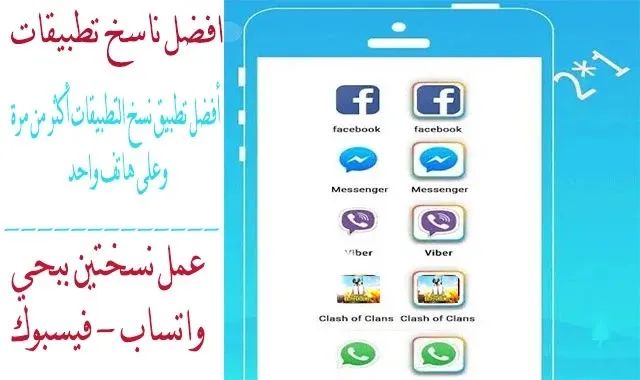
لهذا السبب تستطيع تشغيل حسابين واتساب، أو نسخ فيسبوك، أو فتح حسابين لتطبيق مراسلة أو لعبة، من دون أن تضطر إلى حذف التطبيق الأصلي أو العبث بإعداداته. النسخة الأولى تبقى كما هي، والنسخة الثانية تعمل بشكل منفصل، وفي كثير من الأحيان يمكنك وضع اختصار لها على الشاشة الرئيسية لتتعامل معها كأنها تطبيق مستقل تماماً.
ومن أشهر الأسماء في هذا المجال تطبيق Parallel Space، وهو يعرّف نفسه كأداة لنسخ التطبيقات وتشغيل عدة حسابات للتطبيق نفسه على جهاز أندرويد واحد، كما تصف بعض صفحات التعريف به أنه يعتمد على مساحة افتراضية مستقلة ويمكنه تشغيل حسابين أو أكثر لبعض التطبيقات على الجهاز نفسه. لهذا يفضله كثير من المستخدمين الذين يريدون حلاً سريعاً بدل تبديل الحسابات يدوياً كل مرة.
play.google+2
لكن يجب أن تنتبه إلى نقطة مهمة: استنساخ التطبيقات ليس سحراً. عندما تشغل نسختين من تطبيق ثقيل أو لعبة كبيرة، فأنت فعلياً تطلب من الهاتف تشغيل عمليتين واستهلاك ذاكرة وطاقة واتصال بالإنترنت بشكل أكبر. لذلك نجاح التجربة لا يعتمد فقط على التطبيق الناسخ، بل يعتمد أيضاً على قوة جهازك، وكمية الذاكرة المتاحة، وطريقة إدارتك للتطبيقات المفتوحة في الخلفية.
متى تحتاج إلى برنامج استنساخ التطبيقات؟
ليس كل مستخدم يحتاج إلى هذه الفئة من التطبيقات، لكن هناك حالات تكون فيها مفيدة جداً. فإذا كان لديك رقم شخصي ورقم للعمل، فامتلاك حسابين واتساب على جهاز واحد يوفر عليك حمل هاتفين أو التبديل المستمر بين الأجهزة. وإذا كنت تدير صفحة تجارية على فيسبوك بالإضافة إلى حسابك الشخصي، فإن فتح حسابين في الوقت نفسه يجعل الرد على الرسائل والإشعارات أسهل بكثير.
1. تشغيل حسابين واتساب على نفس الهاتف
هذا هو الاستخدام الأكثر شيوعاً تقريباً. كثير من المستخدمين يريدون حساباً للعائلة والأصدقاء وحساباً آخر للعمل أو التجارة أو العملاء. باستخدام تطبيق متعدد الحسابات، يمكنك تسجيل رقم مختلف في النسخة الثانية من واتساب، ثم التعامل مع النسختين بشكل منفصل من دون الحاجة إلى تسجيل الخروج في كل مرة.
الميزة الحقيقية هنا ليست فقط في وجود نسختين، بل في تقليل الفوضى. أنت تعرف أي محادثات تخص العمل، وأيها تخص حياتك الشخصية، ويمكنك تخصيص إشعارات أو اختصارات مختلفة إذا كان التطبيق يدعم ذلك. هذه البساطة توفر وقتاً كبيراً، خاصة لمن يعتمدون على الهاتف في المتابعة اليومية والرد السريع.
2. فتح أكثر من حساب فيسبوك أو ماسنجر
إذا كنت تستخدم فيسبوك بحسابين، أو تريد الفصل بين حسابك الشخصي وحساب إدارة الصفحات، فإن نسخ فيسبوك أو تشغيل نسخة ثانية من ماسنجر قد يكون عملياً جداً. بدلاً من الخروج من الحساب الأول ثم إدخال بيانات الثاني، يصبح كل حساب جاهزاً في مكانه، ويمكنك التنقل بينهما خلال ثوانٍ.
وفي حالات كثيرة، لا تكون المشكلة في إنشاء الحساب بقدر ما تكون في إدارته. فإذا كنت ما زلت بحاجة إلى إعداد حساب إضافي، فستفيدك خطوات إنشاء حساب فيس بوك ثاني قبل البدء بمرحلة التشغيل المزدوج. وبعدها يصبح تطبيق الاستنساخ وسيلة تنظيم أكثر منه مجرد أداة تقنية.
3. نسخ الألعاب مثل ببجي وغيرها
بعض المستخدمين يريدون حساباً رئيسياً وحساباً ثانوياً في اللعبة نفسها، إما للتجربة أو للمنافسة أو للعب مع أصدقاء مختلفين أو لاختبار إعدادات جديدة. وهنا يظهر دور نسخ ببجي أو أي لعبة أخرى تسمح بتعدد الحسابات، بحيث تفتح نسخة ثانية وتسجل فيها بحساب مختلف من دون أن تلمس بيانات النسخة الأولى.
لكن في الألعاب تحديداً، يجب أن تكون واقعياً. النسخة الثانية من اللعبة قد تعمل جيداً على هاتف قوي، بينما تظهر مشاكل بطء أو سخونة أو تأخر في الاستجابة على الأجهزة المتوسطة. لذلك إذا كان هدفك هو الألعاب الثقيلة، فالأفضل أن تعتبر استنساخ اللعبة ميزة إضافية لا بديلاً مضموناً على كل جهاز.
4. الفصل بين العمل والاستخدام الشخصي
وهذه ميزة لا يتحدث عنها كثيرون رغم أنها من أفضل الفوائد. أحياناً لا تريد حذف حسابك الشخصي أو خلطه بملفات العمل، وفي الوقت نفسه لا تريد حمل هاتف آخر. هنا يصبح تطبيق ناسخ تطبيقات وسيلة عملية للفصل بين المساحتين، خصوصاً في تطبيقات البريد، المراسلة، إدارة الصفحات، وبعض أدوات المتابعة.
هذا الفصل الذكي يجعل يومك أخف. عندما تدخل نسخة العمل تعرف أنك في وضع العمل، وعندما تنتقل إلى النسخة الأصلية تعرف أنك خرجت من هذا الجو. قد يبدو الأمر بسيطاً، لكنه يساعد فعلاً على تقليل التشتيت وتحسين تنظيم الاستخدام اليومي للهاتف.
كيف تختار برنامج استنساخ التطبيقات المناسب؟
قبل تثبيت أي أداة، لا تركز فقط على اسم التطبيق أو عدد التحميلات. اسأل نفسك أولاً: ما الذي أحتاجه تحديداً؟ هل تريد تشغيل تطبيقات تواصل فقط؟ هل تريد نسخ الألعاب؟ هل تحتاج إشعارات ثابتة؟ هل يهمك أن تضيف اختصاراً لكل نسخة على الشاشة الرئيسية؟ كل هذه التفاصيل مهمة لأن التطبيق المناسب لشخص آخر قد لا يكون مناسباً لك.
ومن الجيد أن تبحث عن أربع نقاط أساسية قبل الاعتماد على أي تطبيق: الاستقرار، سهولة الإعداد، استهلاك الموارد، ومدى دعم التطبيقات التي تريدها فعلاً. أحياناً يكون التطبيق ممتازاً مع واتساب وفيسبوك، لكنه ليس مستقراً مع بعض الألعاب أو التطبيقات البنكية أو الأدوات التي تعتمد على حماية قوية.
- اختر تطبيقاً واضح الواجهة حتى لا تضيع في الإعدادات من أول استخدام.
تأكد من أن التطبيق يدعم إنشاء اختصار مستقل للنسخة الثانية إذا كنت تحتاج وصولاً سريعاً.
راقب الأذونات التي يطلبها، لأن تطبيقات النسخ تحتاج صلاحيات إضافية بحكم طبيعة عملها، لكن ذلك لا يعني منح أي تطبيق ثقة مطلقة.
اختبره بتطبيق أو اثنين أولاً قبل أن تعتمد عليه في كل شيء.
إذا كان هاتفك متوسط الإمكانات، فابدأ بالتطبيقات الخفيفة قبل الألعاب الكبيرة.
ومن المهم أيضاً أن تتوقع زيادة في استهلاك البطارية والذاكرة عند تشغيل أكثر من نسخة للتطبيقات الثقيلة. السبب ليس بالضرورة أن التطبيق الناسخ وحده سيئ، بل لأن هاتفك صار يشغّل حسابين وخدمات إشعارات وعمليات مزامنة أكثر في الوقت نفسه. وإذا لاحظت أن الأداء تراجع بعد استخدام النسخ المكررة، فمراجعة قائمة تطبيقات تستهلك بطارية الهاتف قد تساعدك على فهم أين يذهب الاستهلاك فعلاً، كما أن تطبيق بعض خطوات تسريع الهاتف من خيارات المطور قد يحسن التجربة على الأجهزة المتوسطة.
أما إذا كنت تريد اسماً معروفاً في هذا المجال، فـ Parallel Space يبرز كثيراً لأنه يقدم فكرة الاستنساخ بشكل مباشر، وتذكر صفحاته التعريفية أنه يتيح تشغيل عدة حسابات للتطبيق نفسه بسهولة، كما أن بعض صفحات التحميل تشير إلى أنه لا يحتاج إلى روت وأن متطلبات بعض نسخه الحديثة تبدأ من Android 7.0 أو أعلى. وهذه التفاصيل مهمة لأنها تعطيك تصوراً مسبقاً عما إذا كان هاتفك مناسباً قبل أن تبدأ.
parallel-space.uptodown+2
طريقة استخدام Parallel Space خطوة بخطوة
إذا قررت تجربة Parallel Space أو أي تطبيق مشابه، فالفكرة العامة في الاستخدام متشابهة جداً. لن تحتاج إلى خبرة تقنية معقدة، لكنك تحتاج إلى ترتيب الخطوات وعدم التسرع، خاصة في أول تشغيل. وأفضل طريقة هي أن تبدأ بتطبيق واحد فقط، مثل واتساب أو فيسبوك، حتى تتأكد أن كل شيء يعمل كما ينبغي.
- ثبت التطبيق من مصدر موثوق، ثم افتحه لأول مرة وانتظر حتى ينهي الإعداد الأساسي.
امنحه الأذونات الضرورية التي يحتاجها لتشغيل التطبيقات داخل المساحة الثانية، لكن اقرأ الطلبات بعناية.
من داخل الواجهة الرئيسية، اختر التطبيق الذي تريد استنساخه، مثل واتساب أو فيسبوك أو لعبة معينة.
أضف التطبيق إلى المساحة الثانية، ثم افتح النسخة الجديدة وسجل الدخول بالحساب الآخر.
إذا كان التطبيق يسمح بإنشاء اختصار على الشاشة الرئيسية، فافعل ذلك حتى تميز بين النسخة الأصلية والنسخة المستنسخة.
بعد الانتهاء، اختبر الإشعارات والتحميل والأداء لبضع ساعات قبل الاعتماد الكامل عليه.
وأثناء هذه الخطوات قد تواجه بعض الملاحظات التي يشتكي منها كثير من المستخدمين. مثلاً قد لا تصل الإشعارات فوراً إذا كان الهاتف يقيّد عمل التطبيقات في الخلفية، أو قد يتأخر التحقق في بعض التطبيقات إذا كانت خدمات النظام مقيدة. في هذه الحالات لا تبدأ مباشرة بلوم التطبيق الناسخ؛ تحقق أولاً من إعدادات البطارية، والسماح بالتشغيل في الخلفية، وخيارات توفير الطاقة.
وأحياناً تكون المشكلة من المتجر نفسه أو من التثبيت الأولي. فإذا ظهر لك تعطل في التنزيل أو فشل في تحديث التطبيق الأساسي قبل نسخه، فقد تحتاج أولاً إلى مراجعة خطوات حل مشكلة جوجل بلاي لا يعمل حتى تعالج السبب من جذوره. لأن أي خلل في النسخة الأصلية سينعكس غالباً على النسخة الثانية أيضاً.
وإذا أردت شرحاً أكثر تركيزاً حول هذا التطبيق نفسه، يمكنك الرجوع إلى دليل برنامج استنساخ التطبيقات Parallel Space، خاصة إذا كنت تريد معرفة واجهته أو طريقة إنشاء المساحة الثانية بشكل عملي. هذا النوع من الشرح مفيد لمن يفضل مشاهدة الخطوات أو متابعتها بالتفصيل قبل التجربة.
أسئلة شائعة عن برنامج استنساخ التطبيقات
هل هذه التطبيقات تعدل على ملفات التطبيق الأصلي؟
في أغلب الحالات لا تتعامل الفكرة على أنها تعديل مباشر للتطبيق الأصلي بقدر ما هي تشغيل نسخة ثانية داخل بيئة منفصلة. لهذا يبقى التطبيق الأساسي عادة كما هو، بينما تعمل النسخة الأخرى داخل المساحة التي ينشئها تطبيق الاستنساخ. لكن هذا لا يمنع احتمال ظهور تعارضات أحياناً مع بعض التطبيقات الحساسة أو شديدة الحماية.
هل أستطيع استخدامه من دون روت؟
نعم، وهذا من أهم أسباب انتشار هذه التطبيقات أصلاً، لأن أغلب المستخدمين لا يريدون الدخول في الروت وتعديل النظام. وبعض صفحات التعريف بـ Parallel Space تؤكد أيضاً أنه لا يحتاج إلى روت كي يعمل على أجهزة أندرويد المدعومة.
parallel-space.uptodown
هل يستهلك البطارية والرام؟
بصراحة نعم، ولكن بدرجات مختلفة حسب نوع التطبيق الذي تستنسخه. تشغيل نسختين من تطبيق خفيف ليس مثل تشغيل نسختين من لعبة كبيرة أو تطبيق مراسلة دائم الاتصال. لذلك إن لاحظت فرقاً في البطارية، فمن الطبيعي أن يكون السبب هو مضاعفة الاستخدام الفعلي وليس مجرد وجود التطبيق الناسخ وحده. ويمكنك تقليل هذا الأثر عبر إغلاق النسخ غير الضرورية، وتقليل الإشعارات غير المهمة، ومراجعة نصائح كيفية الحفاظ على بطارية الهاتف.
هل كل التطبيقات تقبل الاستنساخ؟
لا، وهذه نقطة يجب فهمها من البداية. هناك تطبيقات تعمل بسهولة، مثل كثير من تطبيقات التواصل وبعض الألعاب، وهناك تطبيقات قد تفرض قيوداً أو تمنع بعض الوظائف عند التشغيل داخل بيئة افتراضية، خاصة التطبيقات البنكية وبعض الخدمات التي تعتمد على حماية صارمة أو تحقق أمني متقدم.
ما أفضل استخدام عملي له؟
أفضل استخدام في رأيي هو ما يحل لك مشكلة يومية واضحة: حسابين واتساب، أو فصل العمل عن الحساب الشخصي، أو إدارة أكثر من ملف على تطبيق واحد. أما إذا كنت تريد فقط تجربة عشوائية لكل التطبيقات، فغالباً ستصطدم بضغط على الهاتف من دون فائدة حقيقية. الفكرة ليست في استنساخ كل شيء، بل في استنساخ ما تحتاجه فعلاً.
في النهاية، يبقى برنامج استنساخ التطبيقات خياراً مفيداً جداً لمن يريد تشغيل أكثر من حساب على جهاز واحد بطريقة مريحة ومنظمة. وإذا استخدمته بذكاء، واخترت التطبيق المناسب لهاتفك، وركزت على التطبيقات التي تحتاجها فعلاً، فستحصل على تجربة أبسط وأسرع وأكثر عملية من التبديل اليدوي المزعج بين الحسابات كل يوم.