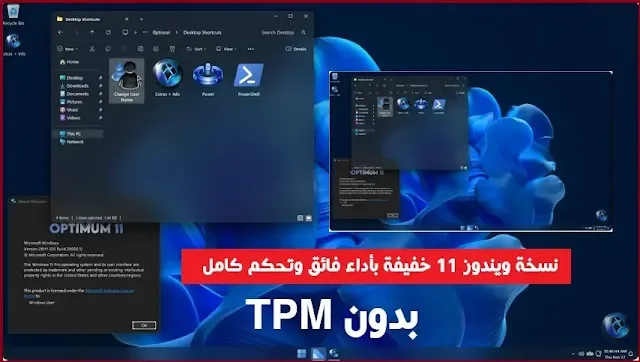
أصبح موضوع ويندوز 11 للأجهزة القديمة مهمًا جدًا لكل من يريد الاستفادة من النظام الحديث دون شراء جهاز جديد. الفكرة الأساسية ليست في تجاوز المتطلبات فقط، بل في فهم ما يحتاجه الجهاز فعلًا حتى يعمل Windows 11 بشكل مستقر وسريع على المدى الطويل.
إذا كان جهازك قديمًا أو متوسط المواصفات، فهناك احتمال كبير أن تتمكن من تشغيل النظام بشرط اختيار طريقة تثبيت صحيحة، والتحقق من المعالج والذاكرة والتخزين، ثم تطبيق إعدادات تحسين الأداء بعد التثبيت. كما أن الاعتماد على المصادر الرسمية والتعريفات المناسبة يفرق كثيرًا في تجربة الاستخدام اليومية.
في هذا الدليل العملي سنشرح كيف تتأكد من جاهزية جهازك، وما أهمية دعم تعليمات المعالج مثل SSE4.2، وكيف تنفذ التثبيت بأمان، ثم كيف تجعل النظام أخف وأسرع من خلال تعديلات ذكية تناسب الأجهزة الضعيفة.
ويندوز 11 للأجهزة القديمة: هل التجربة ممكنة فعلًا؟
الجواب المختصر هو نعم، لكن بشرط أن تكون توقعاتك واقعية. ليس كل جهاز قديم سيمنحك نفس الأداء، لأن بعض الأجهزة ستشغل النظام بسهولة نسبيًا، بينما أخرى قد تعمل لكنها تحتاج إلى تحسينات كثيرة حتى تصبح قابلة للاستخدام اليومي. الفرق غالبًا لا يعتمد على العمر فقط، بل على نوع المعالج، وجود SSD، وحجم الذاكرة العشوائية، وطريقة التثبيت نفسها.
عندما يكون الهدف هو تشغيل النظام وليس مجرد تثبيته، فإن التفكير الصحيح يبدأ من تقييم الجهاز بالكامل. بعض المستخدمين يركزون على تجاوز القيود التقنية فقط، لكن التجربة السليمة تعتمد أيضًا على تقليل البرامج في الخلفية، وتحديث التعريفات، واختيار إعدادات مناسبة للاستهلاك. لذلك فإن ويندوز 11 للأجهزة القديمة قد يكون خيارًا ممتازًا إذا تمت العملية بطريقة مدروسة.
من المهم أيضًا معرفة أن تثبيت النظام من المصدر الرسمي أفضل من الاعتماد على نسخ معدلة غير واضحة المصدر. النسخ الرسمية تمنحك تحديثات أمان مستقرة، وتقلل احتمالات المشاكل المستقبلية، وتساعدك على الحفاظ على أداء أفضل مع الوقت. لهذا السبب، من المفيد الرجوع إلى Microsoft عند تنزيل النظام، بدل البحث عن نسخ غير موثوقة.
ماذا تفحص قبل التثبيت؟
قبل أن تبدأ، من الأفضل أن تتعامل مع جهازك كأنه مشروع صغير يحتاج إلى فحص واضح. ابدأ بالمعالج، ثم الذاكرة، ثم التخزين، ثم التعريفات. هذه العناصر الأربعة تحدد إن كانت التجربة ستكون مستقرة أم لا. فإذا كان المعالج مناسبًا لكن القرص بطيئًا، ستلاحظ بطئًا في الإقلاع وفتح البرامج حتى لو كان النظام نفسه مثبتًا بنجاح.
الذاكرة العشوائية تلعب دورًا كبيرًا عند فتح أكثر من برنامج في نفس الوقت، خاصة المتصفح والتطبيقات الحديثة. أما التخزين فله تأثير مباشر جدًا، لأن الانتقال من HDD إلى SSD غالبًا هو الفرق الأكبر في الشعور بالسرعة. وإذا كان الجهاز قديمًا نسبيًا، فهذه الترقية وحدها قد تغير التجربة بالكامل.
- افحص نوع المعالج وإصداره ومدى دعمه للتعليمات الحديثة.
- تأكد من توفر ذاكرة RAM كافية للاستخدام اليومي.
- تحقق من حالة القرص، ويفضل استخدام SSD بدل HDD.
- حدّث تعريفات كرت الشاشة والشيبست والصوت والواي فاي.
- احفظ نسخة احتياطية من ملفاتك المهمة قبل أي خطوة.
إذا كنت لا تعرف من أين تبدأ في التحقق، يمكن الاستفادة من أداة مثل Intel أو AMD لمعرفة تفاصيل المعالج ونوعه ومواصفاته العامة، ثم مقارنة ذلك بمتطلبات النظام. هذا الفحص لا يحتاج وقتًا طويلًا لكنه يوفر عليك كثيرًا من المشاكل لاحقًا.
ويندوز 11 للأجهزة القديمة ودعم SSE4.2
من النقاط المهمة التي يغفل عنها كثيرون مسألة تعليمات المعالج، وخصوصًا SSE4.2. هذه ليست مجرد معلومة تقنية إضافية، بل عامل قد يحدد إن كان الجهاز قادرًا على تشغيل بعض الإصدارات الحديثة بشكل طبيعي. لذلك من الأفضل التأكد منها قبل التثبيت بدل اكتشاف المشكلة بعد إعادة تهيئة الجهاز.
يمكن فحص هذا النوع من المعلومات باستخدام أدوات موثوقة تعرض تفاصيل المعالج والقدرات المدعومة. من الأدوات المعروفة في هذا المجال CPU-Z، لأنها تعرض صفحة تعليمات المعالج بشكل واضح. إذا ظهر دعم SSE4.2 فهذه علامة جيدة، أما إذا لم يظهر فقد تحتاج إلى التفكير في بدائل أخرى أو في جهاز مختلف.
التحقق من SSE4.2 مفيد أيضًا إذا كنت تشتري جهازًا مستعملًا. كثير من الأجهزة تبدو جيدة على الورق، لكنها قد لا تناسب الإصدارات الحديثة من النظام بسبب نقص بعض التعليمات أو قِدم البنية الداخلية. لهذا فإن التحقق المسبق أفضل من الاعتماد على الاسم التجاري فقط أو المواصفات العامة.
طريقة تثبيت Windows 11 بشكل آمن
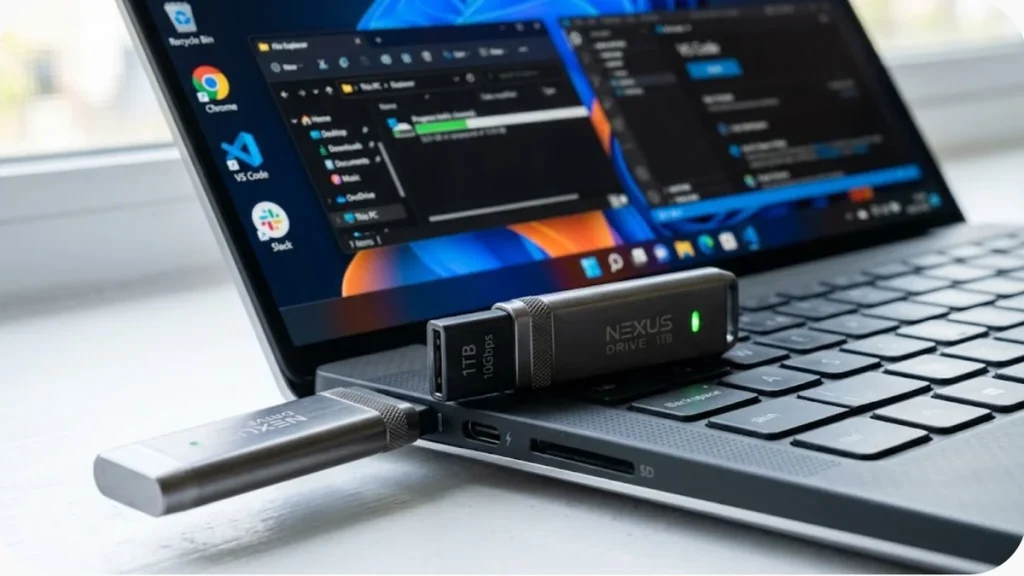
أفضل أسلوب هو التثبيت النظيف بدل الترقية فوق نظام متعب ومليء بالملفات المؤقتة والبرامج القديمة. التثبيت النظيف يمنحك بداية نظيفة، ويقلل آثار الأعطال السابقة، ويجعل ضبط الأداء أسهل بعد الانتهاء. كما أن تثبيت النظام من وسيط USB رسمي يساعدك في التحكم الكامل بعملية التثبيت بدل الاعتماد على ملفات غير واضحة المصدر.
بعد تحميل النسخة الرسمية من Microsoft، أنشئ وسيط تثبيت باستخدام أداة موثوقة، ثم أعد تشغيل الجهاز وحدد الفلاشة كنقطة إقلاع. أثناء التثبيت، اختر القسم المناسب بعناية، ويفضل أن يكون القرص مهيأً بشكل نظيف إذا كنت لا تحتاج إلى الاحتفاظ بنسخة قديمة من النظام. بهذه الطريقة تقل احتمالات التعارض بين الإعدادات القديمة والجديدة.
- نزّل نسخة Windows 11 الرسمية من المصدر المعتمد.
- أنشئ فلاشة USB إقلاعية باستخدام أداة موثوقة.
- ادخل إلى إعدادات الإقلاع واختر وسيط التثبيت.
- قم بتثبيت نظيف على القسم المطلوب.
- بعد الانتهاء، ثبّت التعريفات الأساسية ثم حدّث النظام.
بعد التثبيت مباشرة، لا تبدأ بإضافة البرامج فورًا. الأفضل أن تثبت تعريفات كرت الشاشة والشيبست والاتصال اللاسلكي أولًا، ثم تتحقق من التحديثات. هذه الخطوة مهمة جدًا للأجهزة القديمة لأن التعريفات القديمة قد تسبب بطئًا أو مشاكل في الاستقرار أو ارتفاعًا في استهلاك الموارد دون حاجة.
تحسين الأداء بعد التثبيت
إذا كنت تريد ويندوز 11 للأجهزة القديمة أن يبدو أخف فعلًا، فمرحلة ما بعد التثبيت هي الأهم. النظام يمكن أن يكون سريعًا نسبيًا حتى على جهاز متواضع إذا خففت الأعباء التي تعمل في الخلفية. كثير من البطء لا يأتي من النظام نفسه، بل من التطبيقات التي تبدأ تلقائيًا أو من المؤثرات البصرية الزائدة أو من خدمات لا تحتاجها.
ابدأ بإيقاف البرامج غير الضرورية من بدء التشغيل، لأن هذه الخطوة وحدها قد تقلل زمن الإقلاع وتخفف الضغط على الذاكرة. ثم راجع إعدادات الأداء البصري، ويفضل إلغاء التأثيرات غير المهمة مثل الحركات والشفافية إذا كان جهازك ضعيفًا. وبعد ذلك نظف التطبيقات التي لا تستخدمها، لأن كل برنامج إضافي قد يضيف استهلاكًا في الخلفية حتى لو لم تفتحه.
من الجيد أيضًا ضبط وضع الطاقة على أداء أفضل إذا كنت تستخدم جهازًا مكتبيًا أو لا تعتمد على البطارية كثيرًا. أما إذا كان الجهاز محمولًا، فوازن بين الأداء واستهلاك الطاقة حسب احتياجك اليومي. ويمكنك كذلك الاعتماد على Microsoft Store عند تثبيت التطبيقات الأساسية، لأن المصادر الرسمية غالبًا أكثر أمانًا وأقل تسببًا في المشاكل.
- أوقف البرامج التي تعمل عند بدء التشغيل.
- عطّل المؤثرات البصرية غير الضرورية.
- احذف التطبيقات التي لا تحتاجها.
- حدّث التعريفات بشكل منتظم.
- استخدم SSD إذا كان القرص الحالي بطيئًا.
إذا كنت تستخدم متصفحًا يستهلك كثيرًا من الرام، حاول تقليل الإضافات المفتوحة، وأغلق التبويبات غير المهمة، واختر الإعدادات الأخف. هذه التعديلات تبدو بسيطة، لكنها مؤثرة جدًا على الأجهزة الضعيفة. أحيانًا يكون الفرق بين جهاز “مزعج” وجهاز “مقبول” هو فقط في الإدارة الذكية للموارد.
أخطاء شائعة يجب تجنبها
واحدة من أكبر الأخطاء هي الاعتماد على نسخة غير معروفة فقط لأنها “خفيفة”. النسخ المعدلة قد تبدو جذابة في البداية، لكنها قد تفتقر إلى الأمان أو التحديثات أو الاستقرار. الخطأ الثاني هو تجاهل التخزين البطيء، لأن أي نظام حديث سيظهر أبطأ بكثير على HDD مقارنة بـ SSD، حتى لو كان المعالج جيدًا.
خطأ آخر هو تثبيت النظام ثم ترك التعريفات القديمة كما هي. كثير من المشكلات تظهر بعد التثبيت مباشرة بسبب تعريف بطاقة الرسوميات أو الشيبست أو الطاقة. لذلك من الأفضل التعامل مع التعريفات على أنها جزء أساسي من عملية التثبيت وليس خطوة ثانوية.
كذلك لا تنسَ أن التحقق من توافق المعالج يجب أن يسبق أي تعديل كبير. إذا كان الجهاز لا يدعم بعض التعليمات الأساسية المطلوبة، فقد لا يفيدك أي تحسين لاحق. في هذه الحالة يكون القرار الأفضل هو مقارنة تكلفة الترقية مع شراء جهاز مستعمل أحدث بدل الاستمرار في تجربة غير مستقرة.
نصيحة عملية للأجهزة الضعيفة
إذا كان جهازك قديمًا جدًا لكنك تريد الاستفادة منه لأعمال بسيطة، فركز على المهام الأساسية فقط. لا تثقل الجهاز ببرامج كثيرة ولا تفتح تطبيقات متعددة في الوقت نفسه. استخدمه للتصفح، وكتابة المستندات، وبعض المهام اليومية الخفيفة، وستلاحظ أن Windows 11 يمكن أن يكون مقبولًا جدًا إذا تمت إدارته بحكمة.
أما إذا كنت تفكر في تطوير الجهاز، فابدأ بالترتيب التالي: SSD أولًا، ثم RAM إذا لزم الأمر، ثم تحديث التعريفات، ثم إعادة ضبط النظام إذا كان مثقلاً. هذا الترتيب يعطي أفضل عائد عملي مقابل التكلفة في أغلب الحالات. كما أنه يساعدك على فهم أين كانت المشكلة أصلًا: في التخزين أم في الذاكرة أم في البرامج الخلفية.
ولمن يريد مقارنة واقعية بين خيار الترقية أو شراء جهاز مختلف، فالمهم هو حساب الفائدة مقابل التكلفة. أحيانًا قد يكون شراء جهاز مستعمل أفضل من إنفاق المال على تعديلات كثيرة لا تغيّر التجربة بشكل كافٍ. لكن في كثير من الحالات، يمكن أن يظل الجهاز القديم مفيدًا جدًا إذا جرى ضبطه بطريقة صحيحة.
خلاصة عملية
تشغيل ويندوز 11 للأجهزة القديمة ممكن ومفيد عندما تبدأ بفحص المعالج والرام والتخزين، ثم تتأكد من دعم SSE4.2، وبعدها تنفذ تثبيتًا نظيفًا من مصدر رسمي. وبعد التثبيت، يكون سر النجاح في تقليل برامج بدء التشغيل، وتخفيف المؤثرات البصرية، وتحديث التعريفات، واستخدام SSD متى ما أمكن.
بهذه الخطوات تحصل على نظام أكثر استقرارًا وسرعة دون الدخول في تعقيدات غير ضرورية. والأهم أنك تبني تجربة استخدام واقعية تناسب جهازك بدل محاولة إجباره على أداء لا يحتمله.