إذا كان متصفح iPhone لديك بطيئًا أو يتأخر في فتح الصفحات، فإن مسح الذاكرة المخبأة على آيفون يعد من أسرع الطرق لتحسين التجربة اليومية دون الحاجة إلى تغيير الجهاز أو تثبيت تطبيقات إضافية. هذه الخطوة مفيدة خصوصًا بعد تحديثات النظام أو عندما تلاحظ أن صفحات الويب لا تُحمَّل كما ينبغي في Safari أو Chrome أو Firefox.
الفكرة بسيطة: المتصفح يحتفظ بملفات مؤقتة وبيانات سابقة لتسريع التصفح لاحقًا، لكن تراكم هذه الملفات قد يسبب بطئًا أو تعارضًا في عرض المواقع. لذلك، فإن تنظيفها بين فترة وأخرى يمنحك بداية أنظف، وقد يساعد أيضًا في حل مشكلات مثل تعطل تسجيل الدخول أو تحميل عناصر قديمة بدل المحتوى الأحدث.
طرق بسيطة لتحسين سرعة الإنترنت على آيفون بعد iOS 26
قبل الدخول في الخطوات العملية، من المهم أن تعرف أن مسح الكاش لا يرفع سرعة الإنترنت نفسها، لكنه يحسن استجابة المتصفح وطريقة تعاملها مع صفحات الويب. وهذا يعني أن نتائجك ستكون أوضح عندما يكون سبب المشكلة هو التخزين المؤقت، لا ضعف الشبكة أو خادم الموقع.
مسح الذاكرة المخبأة على آيفون: متى يكون مفيدًا؟
تظهر الحاجة إلى مسح الذاكرة المخبأة على آيفون غالبًا عندما يبدأ Safari أو أي متصفح آخر في التصرف بشكل غير معتاد. قد ترى صفحات قديمة، أو صورًا لا تظهر، أو عناصر تتحرك ببطء أكثر من المعتاد. في بعض الحالات، يساعد التنظيف أيضًا بعد تحديث النظام إذا لاحظت أن الأداء تغير من يوم إلى آخر.
إذا كنت تستخدم خدمات من Apple أو تتصفح كثيرًا عبر Chrome أو Firefox، فستلاحظ أن كل متصفح يحتفظ ببيانات مختلفة قليلًا عن الآخر. لهذا السبب، من الأفضل أن تنظف المتصفح الذي تستخدمه فعليًا بدل الاكتفاء بواحد فقط.
المسح لا يعني بالضرورة حذف كل شيء مهم، لكنه قد يزيل ملفات تعريف الارتباط والجلد المؤقت للمواقع، وهذا طبيعي. النتيجة المتوقعة هي أن المتصفح يعيد تحميل بعض البيانات من جديد، وهو ما قد يخفف من الأخطاء المتراكمة بمرور الوقت.
كيف يعمل الكاش داخل المتصفح؟
الذاكرة المخبأة هي مساحة يخزن فيها المتصفح عناصر من الصفحات مثل الصور وملفات التنسيق والأجزاء المتكررة، حتى لا يعيد تنزيلها في كل مرة. هذا يسرّع التصفح عندما تكون المواقع نفسها مكررة أو عندما تزور الصفحات نفسها كثيرًا.
لكن عندما تصبح الملفات المؤقتة كثيرة أو قديمة، قد يبدأ المتصفح في استخدام نسخة غير مناسبة من الصفحة، أو يبقى محتفظًا ببيانات لم تعد مطابقة للمحتوى الحالي. عندها يصبح مسح الذاكرة المخبأة على آيفون خطوة عملية لإعادة الأمور إلى وضع أكثر استقرارًا.
يمكن تشبيه الكاش بمخزن سريع قريب من المطبخ: مفيد عندما يكون منظمًا، لكنه يسبب الفوضى عندما يمتلئ بأشياء لم تعد تحتاجها. لذلك فإن التنظيف الدوري أفضل من الانتظار حتى تظهر المشكلة بوضوح.
مسح الذاكرة المخبأة على آيفون في Safari
Safari هو المتصفح الافتراضي في iPhone، ولهذا غالبًا يكون أول مكان تبدأ منه. افتح الإعدادات، ثم انتقل إلى Safari، وبعدها ابحث عن خيار مسح سجل التصفح وبيانات المواقع. هذه العملية تعيد ضبط أجزاء كثيرة من بيانات التصفح وتساعد على إزالة الملفات المؤقتة المرتبطة بالمواقع.
- افتح تطبيق الإعدادات.
- مرّر إلى Safari.
- اختر مسح السجل وبيانات مواقع الويب.
- أكد العملية عندما يظهر لك التنبيه.
إذا كنت تعتمد على Safari بشكل يومي، فهذه الخطوة قد تحسن سرعة فتح الصفحات وتقلل من أخطاء العرض. كما أنها مفيدة عندما تلاحظ أن موقعًا معينًا لا يتحدث بشكل صحيح أو أن تسجيل الدخول يتصرف بطريقة غريبة.
ولمن يريد فهمًا أوسع عن إعدادات المتصفح والخصوصية، يمكن الاطلاع على دعم Apple الرسمي الذي يشرح طريقة التعامل مع بيانات التصفح على iPhone. هذه المصادر مفيدة لأن خيارات iOS قد تختلف قليلًا حسب الإصدار واللغة.
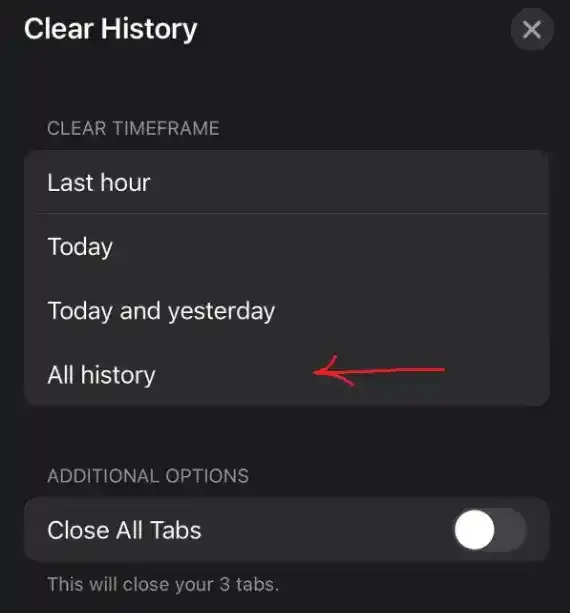
مسح الذاكرة المخبأة على آيفون في Chrome
إذا كنت تستخدم Chrome بدل Safari، فطريقة التنظيف مختلفة قليلًا لكنها لا تزال سهلة. افتح المتصفح، ثم انتقل إلى الإعدادات، وبعدها اختر الخصوصية والأمان، ثم ابحث عن حذف بيانات التصفح. من هناك يمكنك تحديد الكوكيز والملفات المخزنة مؤقتًا، ثم تنفيذ الحذف.
- افتح تطبيق Chrome.
- اضغط على القائمة داخل المتصفح.
- ادخل إلى الإعدادات.
- انتقل إلى الخصوصية والأمان.
- اختر حذف بيانات التصفح وحدد الملفات المؤقتة.
هذه الخطوة مهمة إذا كنت تستخدم حسابات متعددة أو تتنقل بين مواقع كثيرة أثناء العمل أو الدراسة. كما أنها قد تساعد عندما تلاحظ أن Chrome يعرض صفحات بطيئة أو يحافظ على نسخة غير محدّثة من المحتوى.
ولأن Chrome مرتبط بمنظومة Google، فمن الجيد أحيانًا التأكد من أن المتصفح نفسه محدّث إلى آخر إصدار. تحديث التطبيق مع تنظيف البيانات المؤقتة يمنحك غالبًا أفضل نتيجة عملية.
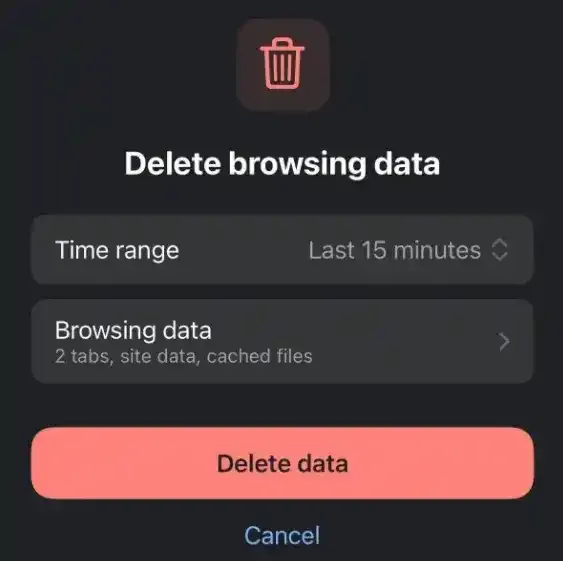
مسح الذاكرة المخبأة على آيفون في Firefox
Firefox خيار ممتاز لمن يهتم بالخصوصية أو يفضل متصفحًا مختلفًا. على iPhone، يمكنك فتح القائمة، ثم الانتقال إلى الإعدادات، وبعدها إدارة البيانات، ثم اختيار البيانات التي تريد حذفها، سواء كانت بيانات المواقع أو ملفات أخرى مرتبطة بالتصفح.
- افتح Firefox.
- افتح القائمة الرئيسية.
- ادخل إلى الإعدادات.
- اختر إدارة البيانات.
- حدّد العناصر التي تريد حذفها ثم أكّد العملية.
الميزة هنا أنك قد تحصل على تحكم أدق في ما تريد الاحتفاظ به وما تريد حذفه. وهذا مفيد إذا كنت لا تريد مسح كل شيء في كل مرة، بل فقط العناصر التي تسبب بطئًا أو تعارضًا في صفحة معينة.
إذا كنت تتابع أخبار المتصفحات أو تستخدم أدوات متعددة من Mozilla، فستلاحظ أن تحديثات Firefox غالبًا تراعي الأداء والخصوصية معًا. لذلك، إبقاء التطبيق محدثًا مع التنظيف الدوري يحقق أفضل توازن.
هل ستفقد بيانات مهمة؟
عند تنفيذ مسح الذاكرة المخبأة على آيفون قد تُسجَّل خارج بعض المواقع، لأن الكوكيز غالبًا تُمسح مع البيانات المؤقتة. هذا طبيعي، ويمكن التعامل معه بسهولة عبر إعادة تسجيل الدخول فقط إلى المواقع التي تحتاجها.
من ناحية أخرى، لا ينبغي أن تخسر الصور أو الملفات المحفوظة داخل الهاتف بسبب هذه الخطوة، لأن ما يُحذف عادة هو بيانات التصفح المحلية. ومع ذلك، من الأفضل أن تتأكد من حفظ كلمات المرور المهمة في مدير كلمات مرور موثوق قبل تنفيذ التنظيف إذا كنت تستخدم حسابات كثيرة.
إذا كنت تعتمد على البريد الإلكتروني أو الخدمات السحابية، فاحرص على معرفة بيانات الدخول قبل بدء التنظيف. بهذه الطريقة، تتجنب أي إزعاج مؤقت بعد المسح وتعود للعمل بسرعة.
متى يكون بطء Safari بعد iOS 26 طبيعيًا؟
أحيانًا لا يكون السبب هو الكاش فقط، بل قد يحدث بطء مؤقت بعد تحديث النظام بسبب إعادة فهرسة الملفات أو استهلاك النظام للموارد في الخلفية. في هذه الحالة، قد تلاحظ تحسنًا تدريجيًا بعد بضع ساعات أو بعد إعادة تشغيل iPhone.
لكن إذا استمرت المشكلة لعدة أيام، فحينها يصبح تنظيف الكاش خطوة منطقية وفعالة. من الأفضل أيضًا تحديث المتصفحات نفسها، والتأكد من أن لديك مساحة تخزين كافية، لأن امتلاء الذاكرة الداخلية قد ينعكس على سرعة النظام والتصفح معًا.
إذا كان الجهاز قديمًا نسبيًا، فإن تنظيف الكاش لن يجعله جديدًا، لكنه قد يزيل جزءًا من البطء الناتج عن التراكمات. لهذا السبب يعتبر الحل الأول قبل التفكير في أي إجراءات أعقد.
نصائح لتحسين التصفح
للحصول على نتيجة أفضل من مسح الذاكرة المخبأة على آيفون، من الجيد أن تجمع بين أكثر من خطوة. ابدأ بإغلاق التطبيقات غير الضرورية، ثم حدّث المتصفح، ثم جرّب تنظيف البيانات المؤقتة، وبعدها اختبر الأداء على أكثر من موقع.
- حدّث Safari أو Chrome أو Firefox إلى آخر إصدار.
- أعد تشغيل iPhone من حين لآخر.
- راقب المساحة المتبقية في الجهاز.
- قلل عدد الإضافات أو أدوات الحظر إذا كانت تؤثر على الصفحات.
- امسح الكاش فقط عندما تلاحظ بطئًا أو خللًا واضحًا.
ومن المفيد أيضًا أن تتعامل مع التصفح باعتدال، لأن كثرة التبويبات والتحميل المستمر قد تستهلك الذاكرة وتزيد الحمل على المعالج. عندها يبدو التنظيف أكثر تأثيرًا، لأنه يعالج السبب الظاهر بدل الاكتفاء بتأجيله.
كما أن استخدام التطبيقات الرسمية من مواقعها المعروفة، مثل Firefox وChrome، يضمن لك تحديثات مستمرة وإصلاحات أمنية أفضل، وهذا ينعكس بشكل مباشر على استقرار التصفح.
خلاصة عملية
في النهاية، يظل مسح الذاكرة المخبأة على آيفون واحدًا من أبسط الحلول وأكثرها فاعلية عندما يصبح المتصفح بطيئًا أو غير مستقر، سواء كنت تستخدم Safari أو Chrome أو Firefox. هذه الخطوة لا تحتاج إلى خبرة تقنية، لكنها قد تمنحك فرقًا واضحًا في سرعة تحميل الصفحات وسلاسة الاستخدام اليومي.
وإذا كان هدفك هو تحسين الأداء بعد iOS 26 أو تقليل المشاكل المتكررة في المتصفح، فابدأ بتنظيف الكاش ثم تابع المتابعة الدورية للتحديثات والمساحة. بهذه الطريقة، تحصل على تجربة أفضل دون تعقيد، ويظل مسح الذاكرة المخبأة على آيفون جزءًا أساسيًا من عادات الصيانة البسيطة التي تحافظ على سرعة التصفح.