يعاني الكثير من مستخدمي أجهزة ويندوز 10 من حل مشكلة ارتفاع حرارة اللاب توب، حيث يؤدي ذلك إلى بطء الأداء وصوت مروحة عالٍ. هذه المشكلة شائعة خاصة في الأجهزة القديمة أو غير المرخصة، ويمكن حلها بخطوات بسيطة تحسن السرعة والتبريد دون تكاليف إضافية.
techno-it+1
تجربتي الشخصية مع سخونة اللابتوب
بدأت مشكلتي عندما لاحظت أن لابتوبي يسخن بسرعة أثناء التصفح العادي، مع صوت مروحة مزعج وتأخير في الاستجابة. كنت أستخدم الجهاز للعمل اليومي فقط، لكن الحرارة كانت تجعله يتوقف فجأة، مما دفعني للبحث عن الأسباب العميقة.
sv-comp
اكتشفت أن بعض الخدمات الخلفية في ويندوز تستهلك موارد هائلة، مثل المعالج والهارد، دون حاجة حقيقية. بعد تطبيق الحلول، انخفضت الحرارة بنسبة كبيرة، وزاد الأداء بشكل ملحوظ، مع بطارية تدوم أطول.
askvg+1
أسباب ارتفاع حرارة اللاب توب الرئيسية
يحدث سبب سخونة اللاب توب غالباً بسبب تراكم الغبار في المراوح، أو تشغيل برامج ثقيلة في الخلفية، أو حتى الطقس الحار الذي يعيق التبريد الطبيعي. كما يلعب نوع الهارد ديسك (HDD) دوراً، إذ ينتج حرارة أكثر من SSD.
shareblog100+1
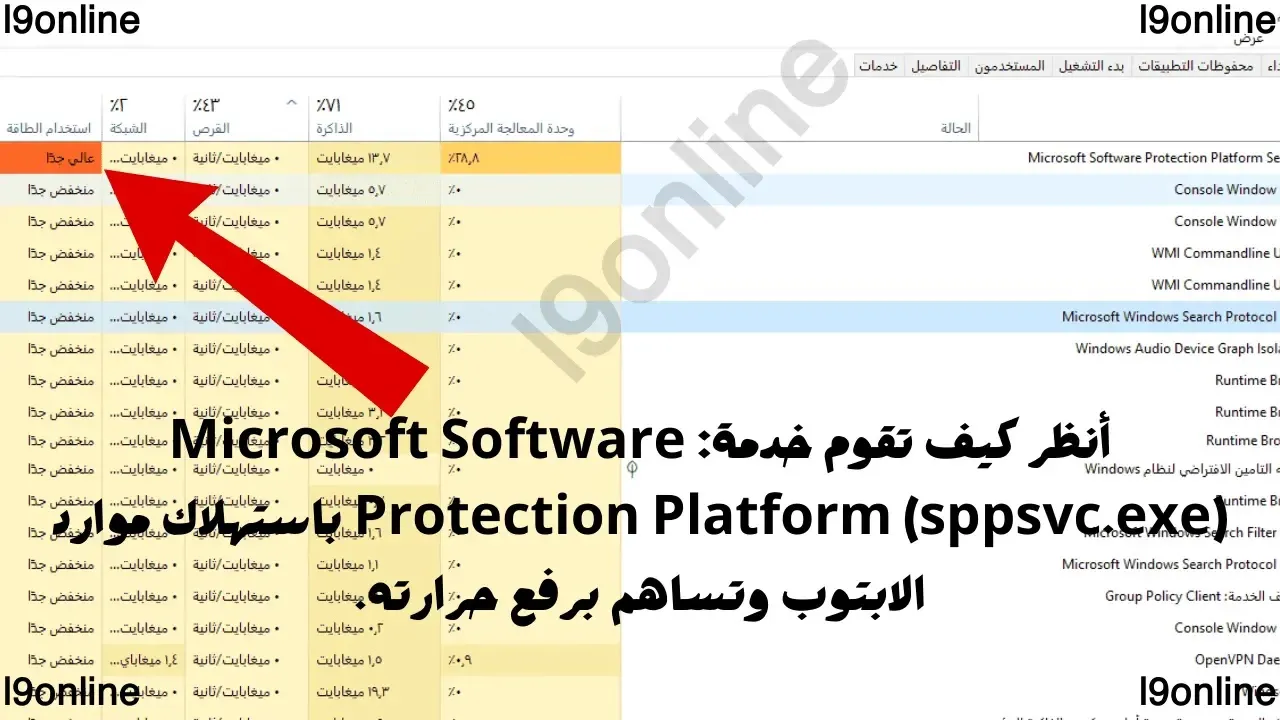
في ويندوز 10، تبرز خدمات مثل sppsvc.exe كمسبب رئيسي لـ استهلاك موارد ويندوز، حيث تتحقق باستمرار من الترخيص، مما يثقل على حرارة المعالج cpu ويرفع درجة الحرارة إلى مستويات خطيرة.
learn.microsoft+1
دور الخدمات الخلفية في السخونة
تعمل هذه الخدمات تلقائياً وتستهلك CPU بنسبة تصل إلى 40% أحياناً، خاصة في النسخ غير الرسمية، مما يجعل المروحة تعمل بلا توقف. هذا يؤدي إلى تقليل حرارة اللاب توب ويندوز 10 صعباً إذا لم تُدار بشكل صحيح.
learn.microsoft
كيفية اكتشاف الخدمات المسببة للسخونة
ابدأ بفتح إدارة المهام عبر Ctrl + Shift + Esc، وانتظر دقيقة لترى البرامج النشطة. ابحث عن العمليات ذات الاستهلاك العالي، خاصة تلك بعلامة حمراء أو نسبة CPU مرتفعة.
techno-it
ستلاحظ sppsvc.exe غالباً في الأعلى، وهي خدمة حماية البرمجيات من مايكروسوفت. انقر بزر الماوس الأيمن عليها واختر “فتح موقع الملف” للتأكد من مصدرها.
askvg
التحقق من صحة الخدمة
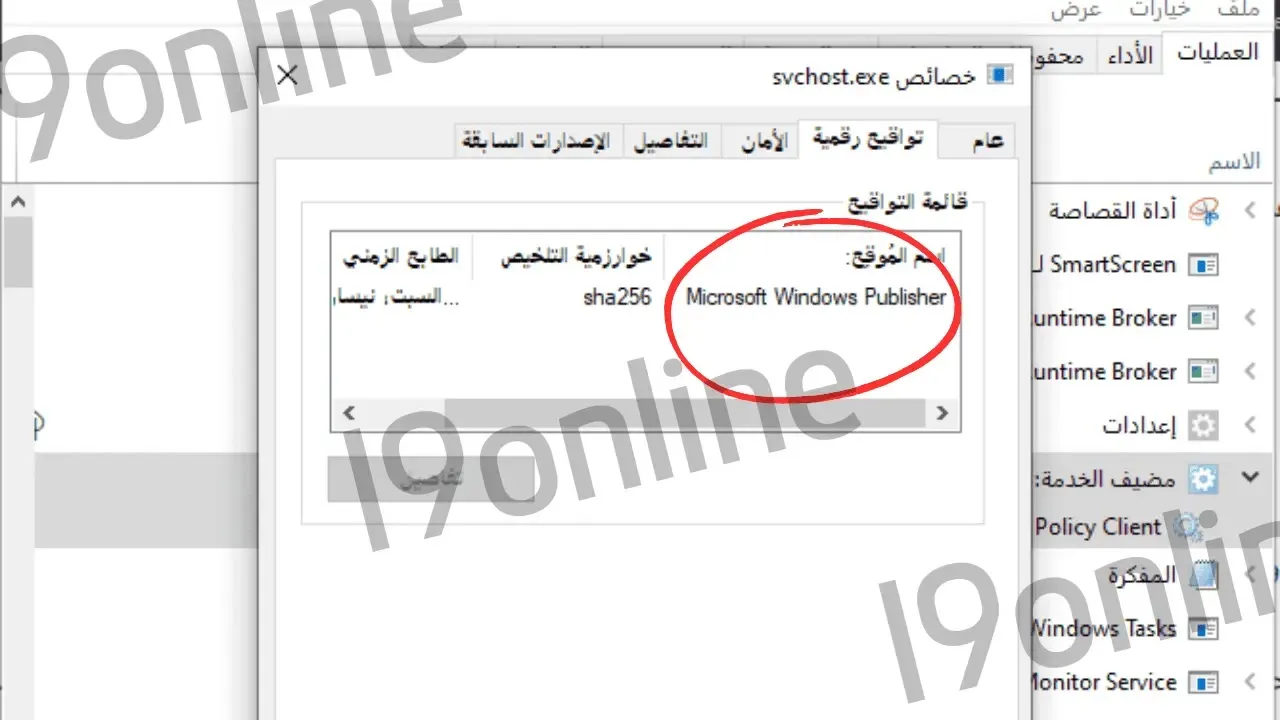
في خصائص العملية، تحقق من التوقيع الرقمي ليكون “Microsoft Corporation”. إذا كان مختلفاً، قد يكون فيروساً، فاستخدم برنامج مكافحة فيروسات موثوقاً.
askvg
حل مشكلة ارتفاع حرارة اللاب توب بخطوات عملية
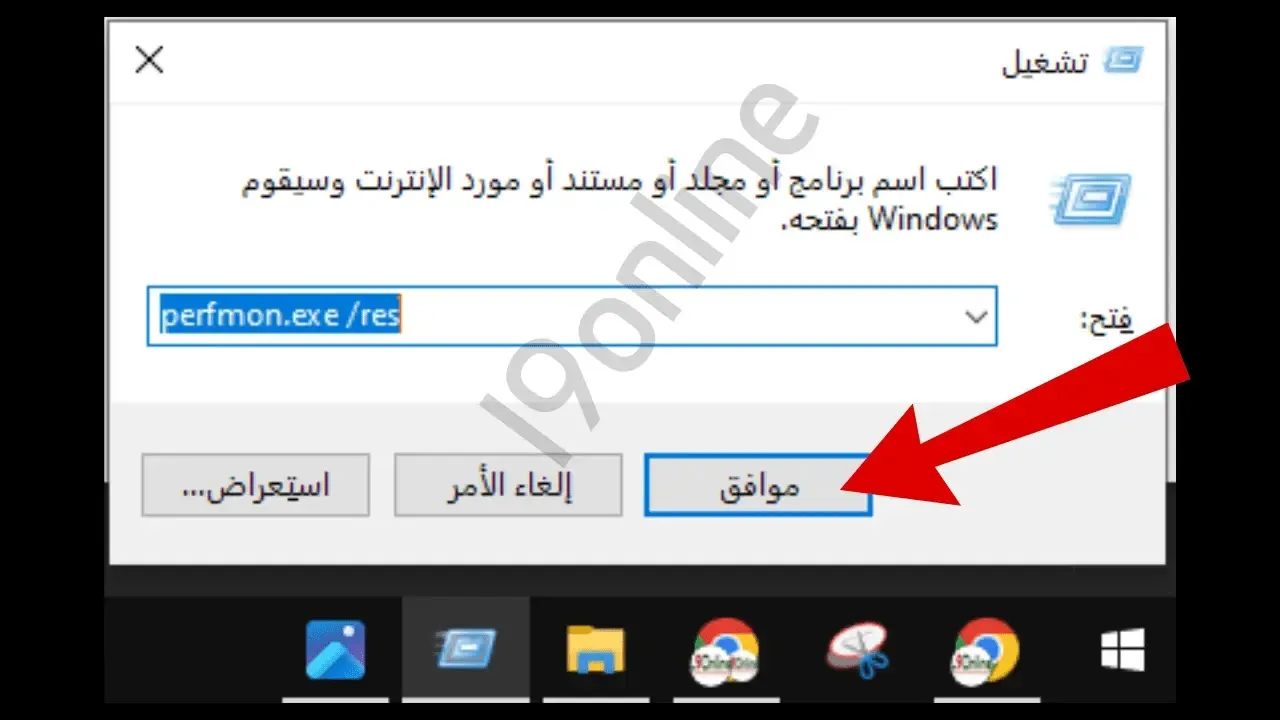
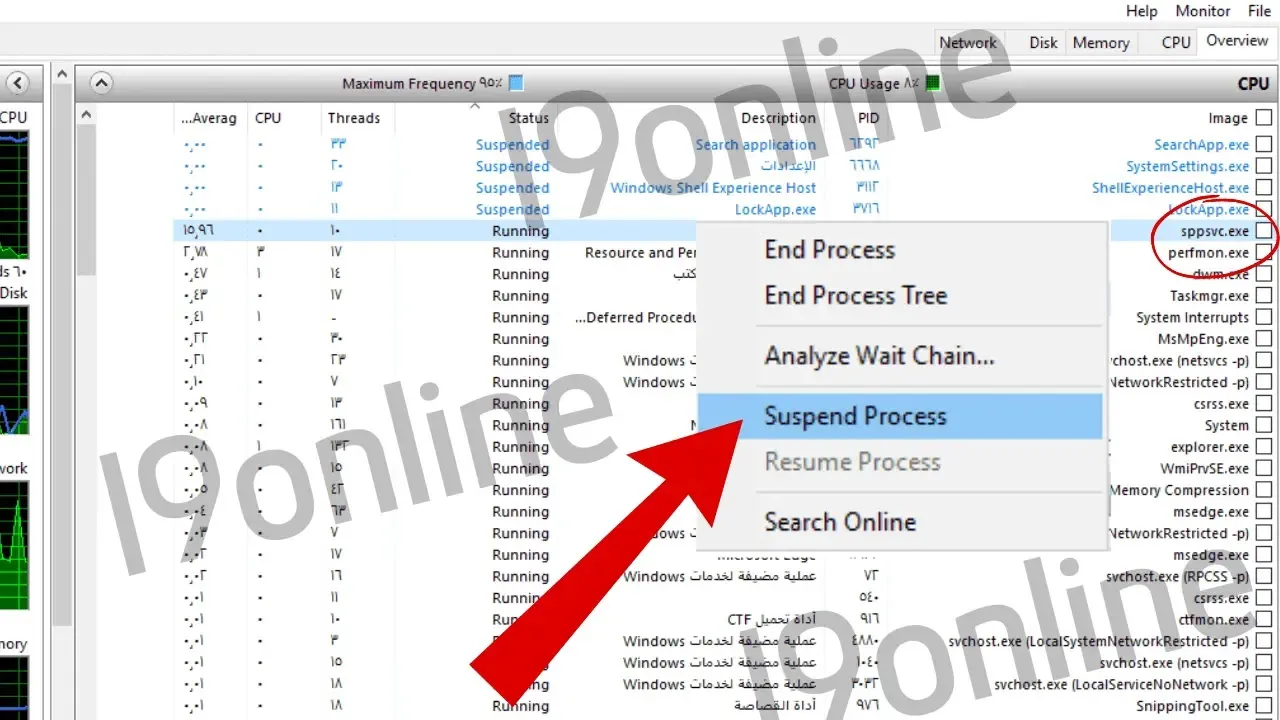
لـ ايقاف خدمة sppsvc.exe، اكتب في Run (Win + R): resmon.exe، ثم في تبويب CPU، ابحث عنها وانقر بزر يمين “تعليق العملية”. ستلاحظ انخفاضاً فورياً في الحرارة والضجيج.
techno-it+1
ستعود الخدمة بعد إعادة التشغيل، لذا كرر الخطوة أو استخدم وضع السكون. هذا يحسن تحسين أداء اللاب توب بنسبة 80% تقريباً.
l9online
إيقاف خدمات أخرى غير ضرورية
طبق نفس الطريقة على خدمات التحديثات أو البلوتوث إذا لم تُستخدم. كن حذراً مع الخدمات الأساسية، وابحث عن دورها عبر الإنترنت قبل الإيقاف.
techno-it
نصائح إضافية لخفض حرارة اللابتوب
لـ خفض حرارة اللابتوب بشكل شامل:
- نظف فتحات التهوية من الغبار باستخدام هواء مضغوط.
- استخدم سطحاً صلباً وارفع الجهاز قليلاً لتحسين تدفق الهواء.
- أغلق البرامج الخلفية من تبويب “بدء التشغيل” في إدارة المهام.
- حدث تعريفات المعالج وبطاقة الرسوميات لتحسين إدارة الحرارة.
- اختر وضع توفير الطاقة، وخفض سطوع الشاشة.
- استبدل HDD بـSSD لتقليل الحرارة والضجيج.
- أزل البطارية إذا كنت تشحن دائماً.
هذه الخطوات تجعل تقليل حرارة اللاب توب ويندوز 10 أمراً سهلاً وفعالاً.
hi4teck+2
برامج مراقبة الحرارة
استخدم Core Temp أو HWMonitor لقياس حرارة المعالج cpu في الوقت الفعلي. الحرارة الطبيعية 40-65 درجة مئوية، وفوق 70 خطيرة.
efhamcomputer+1
أضرار تجاهل ارتفاع الحرارة
يؤدي إهمال حل مشكلة ارتفاع حرارة اللاب توب إلى تجمد النظام، تلف المكونات، أو حتى حريق. لوحة المفاتيح تسخن، والبطارية تتلف سريعاً.
sv-comp
إذا شممت رائحة حرق، أوقف الجهاز فوراً واستشر فنياً.
shareblog100
حرارة طبيعية مقابل خطيرة
المعالج يتحمل حتى 80 درجة، لكن ابقِ تحت 70 للأمان. في الخمول: 30-40 درجة، تحت حمل: 60-70.
noyafa+1
هل تنفع الحلول مع ويندوز 11 أو 8؟
تعمل معظم النصائح على جميع إصدارات ويندوز، لكن sppsvc قد تختلف في 11. جرب وتحقق. للمزيد عن حل مشكلة ارتفاع حرارة اللاب توب، اقرأ المقال المتخصص.
l9online
باتباع هذه الخطوات في حل مشكلة ارتفاع حرارة اللاب توب، ستحصل على جهاز أسرع وأبرد. جرب الآن ولاحظ الفرق في الأداء اليومي.
techno-it