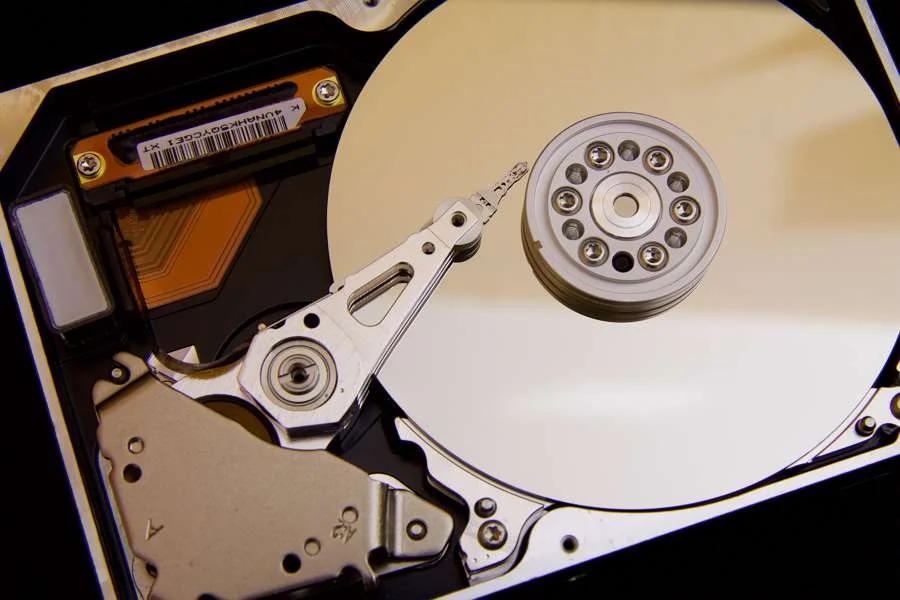
اختيار نظام الملفات بعد الفرمطة ليس تفصيلًا ثانويًا، بل قرار يؤثر مباشرة في سرعة الاستخدام، والتوافق مع الأجهزة، وسلامة البيانات. إذا اخترت النظام المناسب من البداية، ستتجنب مشاكل شائعة مثل عدم قراءة الفلاش في بعض الأجهزة، أو محدودية حجم الملف، أو ضعف الحماية على القرص الداخلي.
عند الانتهاء من Formatage قرص صلب أو SSD أو ذاكرة USB أو بطاقة ذاكرة، تكون الخطوة التالية هي تحديد الطريقة التي ستُنظَّم بها البيانات داخل الوسيط. لهذا السبب، من المهم فهم الفرق بين الأنظمة الأكثر انتشارًا مثل FAT32 وNTFS وexFAT قبل الضغط على زر التهيئة النهائي.
هذا الدليل يشرح الفكرة ببساطة، ثم ينتقل إلى المزايا والقيود والاستخدامات المناسبة لكل نظام، مع نصائح عملية تساعدك على اختيار نظام الملفات الأنسب لجهازك بدل الاعتماد على التخمين.
نظام الملفات: ما هو ولماذا يهم؟
نظام الملفات هو القاعدة التي يستخدمها الجهاز لتخزين البيانات وتنظيمها داخل القرص أو الفلاش أو بطاقة الذاكرة. يمكن تشبيهه بطريقة ترتيب مكتبة كبيرة؛ فبدل أن تبقى الملفات مبعثرة، يحدد النظام أين تُحفظ، وكيف تُقرأ، وكيف تُحذف، وكيف يُعاد الوصول إليها بسرعة.
من دون نظام ملفات واضح، يصبح التعامل مع البيانات فوضويًا وصعبًا، خاصة عندما يتعامل الجهاز مع آلاف الملفات الصغيرة أو ملفات ضخمة مثل الفيديوهات عالية الجودة. لذلك فإن اختيار نظام الملفات لا يتعلق فقط بعملية الفرمطة نفسها، بل بطريقة استخدامك اليومية للجهاز بعد ذلك.
في عالم مقارنة بين ويندوز و لينكس أو عند نقل البيانات بين الأجهزة، يظهر تأثير نظام الملفات بوضوح كبير. فبعض الأنظمة ممتازة مع الحواسيب الحديثة، لكنها محدودة التوافق مع التلفزيونات أو أجهزة الألعاب أو بعض مشغلات الوسائط.
نظام الملفات FAT32
يُعد FAT32 من أقدم الأنظمة الشائعة، ومع ذلك ما زال حاضرًا بقوة بسبب بساطته وتوافقه الواسع. غالبًا ما تجده مهيأً مسبقًا في العديد من وحدات التخزين التجارية الصغيرة، لأنه يعمل مع عدد كبير جدًا من الأجهزة دون الحاجة إلى إعدادات معقدة.
أكبر نقطة قوة في FAT32 هي التوافق. فهو يُقرأ عادةً على أجهزة Windows وmacOS وLinux، كما تتعرف عليه أجهزة كثيرة مثل التلفزيونات، وأجهزة الألعاب، وكاميرات الحركة، وأنظمة الصوت في السيارات، وبعض الأجهزة المحمولة. إذا كان هدفك نقل الملفات بين أكبر عدد ممكن من الأجهزة، فهذه الميزة مهمة جدًا.
لكن هذه السهولة تأتي مع قيود واضحة. أهمها أن حجم الملف الواحد لا يمكن أن يتجاوز 4 جيغابايت، وهذا يجعل FAT32 غير مناسب لملفات الفيديو الكبيرة أو النسخ الاحتياطية الضخمة أو بعض صور الأقراص الحديثة. كما أنه ليس الخيار الأفضل للأقراص الداخلية المخصصة لنظام التشغيل، خصوصًا إذا كنت تبحث عن أداء أفضل وتنظيم أكثر تطورًا.
إذا كنت تتعامل مع وسائط صغيرة أو متوسطة مثل ذاكرة USB أو بطاقة ذاكرة تستخدمها مع أجهزة متعددة، فقد يكون FAT32 مناسبًا، خاصة عندما تكون الملفات التي تنقلها صغيرة نسبيًا مثل الصور والمستندات والموسيقى. أما إذا كنت تعمل بملفات كبيرة، فهناك بدائل أفضل.
عيوب FAT32
رغم شهرته، يملك FAT32 نقاط ضعف تجعل استخدامه محدودًا في السيناريوهات الحديثة. أول هذه القيود هو الحد المعروف لحجم الملف، وهو 4 جيغابايت، وهذه عتبة صغيرة نسبيًا مقارنةً بالملفات المنتشرة اليوم.
كما أن هذا النظام أقل تطورًا من حيث إدارة البيانات على الأقراص الحديثة. ومع كثرة الحذف والكتابة، قد تتأثر الكفاءة مع الوقت، خصوصًا عندما يُستخدم على أقراص أكبر أو على أجهزة تتطلب أداء أعلى واستقرارًا أفضل.
لهذا السبب يُفضَّل أن يبقى FAT32 خيارًا للتوافق الواسع أكثر من كونه خيارًا للإنتاجية أو الحماية أو التخزين الاحترافي. وفي كثير من الحالات، يمكن أن تكون تقسيم قرص صلب SSD أو اختيار نظام آخر أكثر فائدة من الاعتماد على FAT32 افتراضيًا.

نظام الملفات NTFS
NTFS هو النظام الأكثر ارتباطًا بأجهزة ويندوز الحديثة، وهو مصمم ليكون أكثر تطورًا من FAT من حيث الأداء والتنظيم والحماية. لذلك يُستخدم كثيرًا في الأقراص الداخلية والـ SSD التي تعمل عليها أنظمة ويندوز.
من أهم مزاياه أنه يدعم أذونات الوصول، وسجل التغييرات، وإدارة أفضل للبيانات، كما يوفّر إمكانات أقوى في التشفير والتنظيم الداخلي. هذا يجعله مناسبًا للأجهزة التي تحتوي على ملفات مهمة أو حساسة أو تحتاج إلى استقرار أعلى على المدى الطويل.
على مستوى الأحجام، يمكن لـ NTFS التعامل مع ملفات كبيرة جدًا وأقسام ضخمة، لذلك لا يفرض عليك القيود نفسها الموجودة في FAT32. وهذا مفيد إذا كنت تخزن مشاريع فيديو، أو ألعابًا، أو نسخًا احتياطية، أو أرشيفات عمل كبيرة الحجم.
لكن العيب الرئيسي في NTFS هو التوافق. فهو ممتاز داخل بيئة ويندوز، لكنه قد يكون أقل راحة عند الاستخدام المتكرر مع أجهزة ماك أو بعض أجهزة لينكس أو الإلكترونيات الاستهلاكية. لهذا السبب لا يكون الخيار الأفضل غالبًا للفلاشات التي تنتقل بين أجهزة كثيرة ومختلفة الأنظمة.
إذا كان الهدف هو تثبيت نظام تشغيل أو استخدام قرص داخلي رئيسي أو SSD أساسي، فـ NTFS غالبًا هو الخيار المنطقي. ويمكن ربط هذا القرار أيضًا مع فهم أفضل لـ نسخة احتياطية لويندوز 10، لأن أقراص النظام تحتاج إلى بنية أكثر استقرارًا من وسائط النقل العادية.

نظام الملفات exFAT
ظهر exFAT ليكون حلًا وسطًا بين التوافق والبساطة من جهة، وبين تجاوز قيود FAT32 من جهة أخرى. وهو مصمم خصوصًا للأجهزة المحمولة ووسائط التخزين القابلة للإزالة، لذلك أصبح شائعًا جدًا في الفلاشات الحديثة وبطاقات الذاكرة عالية السعة.
أبرز ميزة في exFAT أنه يتخلص من حد 4 جيغابايت للملف الواحد، وهذا وحده يجعله أفضل من FAT32 في حالات كثيرة. فإذا كنت تنقل أفلامًا عالية الدقة أو ملفات أرشيف أو مشاريع كبيرة، فستشعر بالفارق فورًا.
كما أن exFAT أكثر ملاءمة للذاكرات الكبيرة الحديثة، ويُستخدم كثيرًا عندما يريد المستخدم مزيجًا من سهولة النقل وسعة التخزين العالية. ويمتاز أيضًا بأنه أكثر مرونة من FAT32 في التعامل مع الملفات الكبيرة دون الدخول في تعقيدات NTFS الكاملة.
مع ذلك، يبقى التوافق نقطة يجب الانتباه لها. فبعض الأجهزة القديمة قد لا تقرأ exFAT بشكل صحيح، رغم أن كثيرًا من الأجهزة الحديثة أصبحت تدعمه. لذلك، قبل تهيئة فلاش أو بطاقة مهمة بهذا النظام، من الأفضل التأكد من أن الأجهزة التي ستستخدمها معه تعرفه جيدًا.
إذا كنت تبحث عن حل عملي لوحدة USB حديثة أو بطاقة ذاكرة تستعملها بين الحاسوب والكاميرا والهاتف، فقد يكون exFAT هو الاختيار الأفضل. كما يمكن أن يفيدك في سياقات متعددة عندما تحتاج إلى مشاركة الملفات مع أدوات مثل تنزيل تطبيقات الأندرويد على الكمبيوتر أو التعامل مع وسائط مختلفة بسرعة.
كيف تختار النظام المناسب؟
الاختيار الصحيح يعتمد على نوع الجهاز وعلى طبيعة الملفات وعلى الأجهزة الأخرى التي ستستخدم معها نفس الوسيط. لا يوجد نظام واحد يناسب كل الحالات، ولهذا من الأفضل التفكير في الاستخدام قبل التهيئة بدلًا من الاكتفاء بأشهر خيار.
إذا كان الوسيط سيُستخدم مع عدد كبير من الأجهزة المختلفة، فغالبًا سيكون FAT32 أو exFAT هو الأنسب، مع تفضيل exFAT عندما تكون الملفات كبيرة. أما إذا كان القرص داخليًا أو مخصصًا لويندوز، فـ NTFS يظل الأكثر منطقية.
فيما يلي تلخيص عملي يساعد على اتخاذ القرار بسرعة:
- اختر FAT32 عندما تكون الأولوية للتوافق الواسع والملفات الصغيرة.
- اختر NTFS عندما يكون القرص داخليًا أو مخصصًا لويندوز والأمان مهمًا.
- اختر exFAT عندما تحتاج إلى نقل ملفات كبيرة بين أجهزة حديثة متعددة.
هذا المبدأ يشبه اختيار كيف تختار أسرع منفذ USB على جهاز الكمبيوتر الخاص بك؛ فالأداء وحده لا يكفي، بل يجب أن يكون متوافقًا مع حاجتك الفعلية. القرارات التقنية الجيدة تبدأ دائمًا من الاستخدام العملي، لا من الاسم الأشهر فقط.
نصائح قبل الفرمطة
قبل أن تبدأ الفرمطة، تأكد من نسخ ملفاتك المهمة إلى مكان آمن، لأن عملية التهيئة تمسح البيانات الموجودة غالبًا. وبعدها، افحص إن كان الجهاز الذي ستستخدمه بعد ذلك يفرض نظامًا معينًا أو يفضّل نظامًا محددًا.
من المفيد أيضًا أن تتذكر أن الأقراص الداخلية ووسائط النظام ليست مثل الفلاشات الخاصة بالنقل. القرص الذي يعمل عليه ويندوز له متطلبات مختلفة تمامًا عن ذاكرة تستخدمها لنقل الأفلام بين التلفزيون والحاسوب والهاتف.
إذا كنت تهتم أيضًا بأداء الجهاز بعد التهيئة، فمن الجيد مراجعة مبادئ طريقة تسريع الكمبيوتر حتى لا تتحول الفرمطة إلى مجرد حل مؤقت. فاختيار نظام ملفات مناسب، مع صيانة جيدة، يعطيك نتيجة أفضل بكثير من إعادة التهيئة العشوائية.
خلاصة عملية
في النهاية، يعتمد نظام الملفات الأفضل على الغرض الذي تريده من القرص أو الفلاش أو بطاقة الذاكرة. FAT32 ممتاز للتوافق، وNTFS أقوى للأقراص الداخلية وويندوز، وexFAT حل وسط رائع عندما تريد ملفات كبيرة وتوافقًا جيدًا مع الأجهزة الحديثة.
إذا اخترت النظام الصحيح منذ البداية، ستوفر على نفسك الكثير من المشاكل لاحقًا، سواء كانت مشاكل قراءة أو مشاكل حجم أو قيودًا في الاستخدام اليومي. لذلك، فكر في نوع الجهاز، ونوع الملفات، والأجهزة الأخرى التي ستتعامل معها، ثم اختر بناءً على ذلك.
عندما يكون هدفك هو أفضل توازن بين الأداء والتوافق والأمان، فإن فهم نظام الملفات هو الخطوة الأساسية بعد الفرمطة، وهو القرار الذي يصنع الفارق الحقيقي في تجربة الاستخدام.