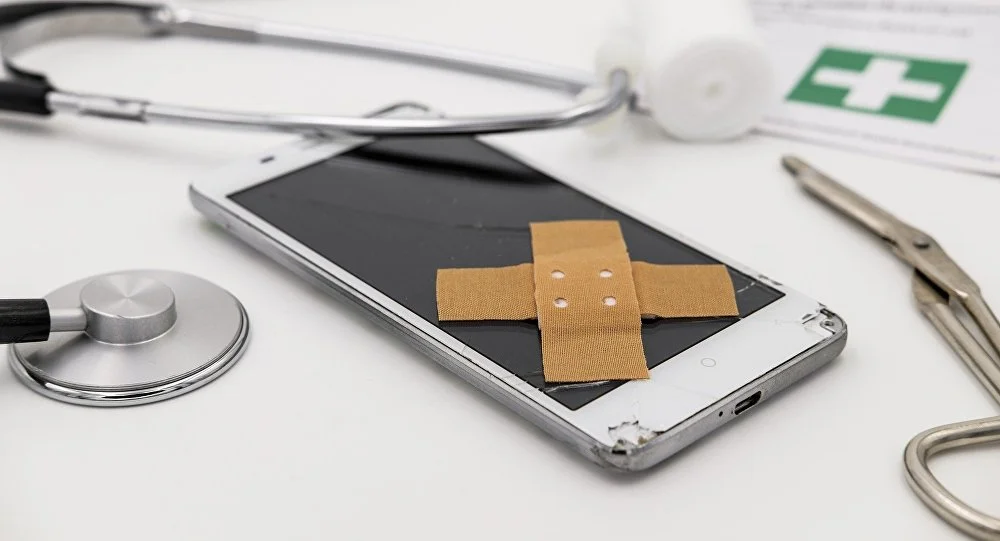
تُعد طرق إصلاح أعطال الهاتف الذكي من أكثر المهارات التقنية طلباً، لأن الهاتف لم يعد مجرد وسيلة اتصال، بل أصبح يحتوي على الصور والرسائل والملفات الشخصية والحسابات المهمة. لذلك فإن التعامل السريع مع أعطال النظام بطريقة صحيحة يوفر الوقت ويقلل الخسائر ويساعدك على استرجاع بياناتك قبل أن تتفاقم المشكلة.
في هذا الدليل سنشرح أبرز أسباب التوقف المفاجئ، وكيفية استرجاع البيانات بأمان، ومتى يكون إصلاح الهاتف الذكي ممكنًا من المنزل، ومتى تحتاج إلى إعادة ضبط المصنع أو استخدام برنامج متخصص مثل dr.fone. كما سنضيف خطوات عملية ونصائح وقائية حتى تتجنب تكرار المشكلة مستقبلًا.
أعطال الهاتف الذكي: كيف تبدأ التشخيص
قبل أن تفكر في الحلول المعقدة، من المهم أن تحدد طبيعة العطل. هل الهاتف لا يعمل إطلاقًا؟ هل الشاشة سوداء لكن الجهاز يهتز؟ هل يعيد التشغيل باستمرار؟ أم أن المشكلة في البطارية أو النظام أو التخزين؟ فهم هذه التفاصيل يختصر عليك الكثير، لأن أعطال الهاتف الذكي ليست نوعًا واحدًا، بل مجموعة من السلوكيات المختلفة التي تحتاج إلى تعامل مختلف.
في بعض الحالات يكون الخلل بسيطًا جدًا، مثل شاحن تالف أو منفذ USB متسخ. وفي حالات أخرى قد يكون السبب خللًا في النظام، أو تطبيقًا يسبب بطئًا شديدًا، أو امتلاءً في الذاكرة، أو حتى تلفًا في قطعة داخلية. لهذا السبب يفضَّل دائمًا البدء من الاحتمال الأسهل والأقل تكلفة قبل الانتقال إلى الحلول الجذرية.
إذا كنت تستخدم خدمات Google في أندرويد، فمراجعة النسخ الاحتياطي المرتبط بحسابك عبر Google خطوة مفيدة جدًا، لأن جزءًا كبيرًا من بياناتك قد يكون محفوظًا هناك. وإذا كان جهازك من آبل، فإن التحقق من مزامنة الحساب عبر Apple يساعدك على معرفة ما يمكن استعادته قبل أي عملية مسح أو إعادة تهيئة.
استرجاع البيانات قبل أي خطوة
أهم قاعدة عند ظهور أعطال الهاتف الذكي هي عدم التسرع في إعادة الضبط أو التفليش قبل التأكد من وجود نسخة احتياطية. فالصور، وجهات الاتصال، ومقاطع الفيديو، وسجل المحادثات قد تكون أكثر قيمة من الجهاز نفسه. ولهذا يجب التفكير أولًا في استرجاع بيانات الهاتف أو تأمينها إن كان الجهاز ما زال يستجيب.
في هواتف iPhone، يمكن أن تكون الصور والرسائل وجهات الاتصال محفوظة تلقائيًا عبر الحساب السحابي إذا كانت المزامنة مفعلة. أما في أجهزة Android فغالبًا ما يتم حفظ جهات الاتصال وبيانات بعض التطبيقات مع حساب Google، ويمكن أيضًا الاعتماد على خدمات التخزين السحابي أو النسخ الاحتياطي المخصص للصور والفيديو. وإذا كنت تستخدم خدمة Google Photos، فقد تجد جزءًا مهمًا من صورك محفوظًا هناك حتى لو تعطل الهاتف.
للمستخدم الذي يريد توسيع حماية بياناته، يمكن الاستفادة من خدمة iCloud في أجهزة آيفون، أو من تطبيقات النسخ الاحتياطي الرسمية في أندرويد. الفكرة الأساسية هنا أن النسخ الاحتياطي يجب أن يكون عادة دائمة، لا خطوة طارئة بعد وقوع المشكلة، لأن بعض الأعطال تمنع الوصول إلى البيانات نهائيًا.
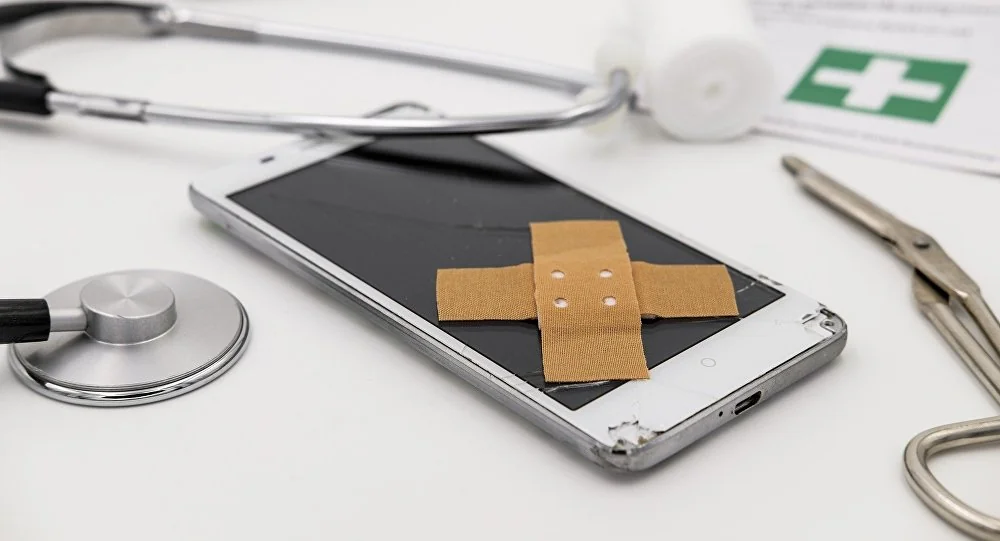
إذا كان الجهاز لا يزال يفتح ولو بشكل متقطع، فحاول نسخ الملفات المهمة فورًا إلى الكمبيوتر أو إلى التخزين السحابي. ويمكنك أيضًا استخدام Microsoft على الحاسوب لنقل الملفات يدويًا إذا كان الهاتف يتعرف عليه النظام عبر كابل USB. هذه الخطوة البسيطة قد تنقذك من فقدان دائم للبيانات.
ومن المفيد أيضًا مراجعة ما إذا كانت الصور والفيديوهات قد نُقلت تلقائيًا إلى بطاقة ذاكرة أو إلى خدمة سحابية أخرى. كثير من المستخدمين يكتشفون بعد العطل أن جزءًا كبيرًا من ملفاتهم كان محفوظًا بالفعل، لكنهم لم ينتبهوا إلى ذلك من قبل.
طرق إصلاح أعطال الهاتف الذكي عبر الإعدادات وضبط المصنع
عندما تكون المشكلة برمجية، مثل تعليق متكرر أو بطء شديد أو تعطل بعض التطبيقات، فإن إصلاح الهاتف الذكي قد يكون ممكنًا من داخل النظام نفسه. ابدأ بإعادة تشغيل الجهاز، ثم جرّب إزالة التطبيقات التي تم تثبيتها مؤخرًا، أو إفراغ مساحة التخزين، أو تحديث النظام إذا كان هناك تحديث متاح.
في العديد من الهواتف، يؤدي امتلاء الذاكرة إلى أخطاء غريبة، لذلك من الحكمة حذف الملفات غير الضرورية وإزالة التطبيقات الثقيلة. كما أن مسح ذاكرة التخزين المؤقت لبعض التطبيقات قد يخفف الضغط على النظام. وإذا كان الجهاز يعمل ولكن بشكل غير مستقر، فهذه الخطوات قد تكون كافية دون اللجوء إلى حلول أكثر قسوة.
إذا استمرت المشكلة، يمكنك التفكير في إعادة الضبط من خلال الإعدادات، وهي خطوة تشبه إعادة بدء نظيف للجهاز. لكن قبل تنفيذها، تأكد من أن النسخة الاحتياطية محدثة. وتذكّر أن إعادة الضبط لا تصلح الأعطال المادية مثل الشاشة المكسورة أو تلف البطارية أو خلل اللوحة الداخلية.
أعطال الهاتف الذكي وإعادة ضبط المصنع
تُعد إعادة ضبط المصنع من أكثر الحلول فاعلية في مواجهة الأعطال البرمجية المتراكمة. فهي تعيد الجهاز إلى حالة أقرب ما تكون إلى الوضع الأولي، وتحذف الإعدادات والتطبيقات والبيانات المحلية، ما قد يزيل ملفات تالفة أو إعدادات سببت المشكلة. ومع ذلك فهي خطوة يجب التعامل معها بحذر، لأنها تمحو محتوى الهاتف.
في أجهزة iPhone، يمكن الوصول إلى خيار المسح وإعادة الضبط من قسم الإعدادات العامة، بينما في أجهزة Android تختلف المسميات قليلًا حسب الشركة والإصدار، لكن الفكرة واحدة: الوصول إلى قسم النظام ثم خيارات إعادة التعيين. قبل القيام بذلك، احرص على معرفة بيانات الحساب المرتبط بالجهاز، لأن بعض الهواتف تطلب تسجيل الدخول بعد المسح.
إذا كان الهاتف يرفض الدخول إلى النظام أو يتوقف عند شعار التشغيل، فقد لا تتمكن من استخدام المسار العادي. هنا يأتي دور الأدوات المتخصصة التي تساعد على تنفيذ إعادة الضبط أو الإصلاح من الحاسوب. لكن حتى في هذه الحالة، يبقى الاحتفاظ بنسخة من البيانات أهم خطوة، لأن إصلاح الهاتف لا معنى له إذا فقدت ملفاتك المهمة بالكامل.
استخدام dr.fone لإصلاح المشاكل الصعبة
في بعض حالات أعطال الهاتف الذكي، لا تنفع الحلول التقليدية، خاصة عندما لا يشتغل الهاتف أو يعلق على الشاشة الأولى أو يفشل في تجاوز شاشة القفل. هنا يمكن الاستفادة من أدوات مثل dr.fone، وهي حزمة موجهة لإدارة الهاتف واستعادة البيانات وإصلاح بعض مشاكل النظام من خلال الكمبيوتر.
الفكرة الأساسية في هذا النوع من البرامج أنها تتعامل مع الهاتف عبر كابل USB وتمنحك خيارات متعددة بحسب الحالة. قد يساعدك البرنامج في استرجاع بيانات الهاتف، أو نسخها احتياطيًا، أو حتى إصلاحه عندما يتعطل النظام. كما قد يكون مفيدًا إذا نسيت رمز القفل، أو إذا احتجت إلى مسح الجهاز قبل بيعه أو تمريره لشخص آخر.
قبل الاعتماد على أي أداة من هذا النوع، تأكد من أنها متوافقة مع إصدار نظامك، وأنك تفهم ما الذي ستقوم به بالضبط. فالبرامج المتخصصة قوية، لكنها تتطلب الانتباه، لأن اختيار خيار غير مناسب قد يؤدي إلى فقدان بيانات إضافية. لذلك يجب أن تكون الخطوة مدروسة لا عشوائية.
إذا كنت تستخدم كليهما، Android وiPhone، فإدارة بياناتك عبر خدمات النظام الأصلية ثم أدوات المزامنة الخارجية تمنحك طبقة إضافية من الأمان. ومن الأفضل دائمًا الاعتماد على المصادر الرسمية أولًا، ثم اللجوء إلى الأدوات المتقدمة فقط عند الحاجة.
علامات تستدعي تدخلًا فنيًا
ليست كل المشكلات قابلة للحل من المنزل. إذا كان الهاتف يسخن بشكل غير طبيعي، أو تعرض لسقوط قوي، أو بدأ ينتفخ من الخلف، أو توقف عن الشحن تمامًا رغم تغيير السلك والشاحن، فقد تكون المشكلة عتادية. في هذه الحالات، استمرار المحاولة قد يزيد الضرر بدل إصلاحه.
كذلك، إذا ظهرت ألوان غريبة على الشاشة أو خطوط سوداء أو فقدان كامل للصوت أو الشبكة، فقد يكون الخلل مرتبطًا بمكون داخلي يحتاج إلى فحص متخصص. وحتى عندما يبدو الجهاز متعطلًا برمجيًا، فإن تكرار الانطفاء المفاجئ قد يشير إلى بطارية تالفة أو لوحة رئيسية تعاني من مشكلة.
القاعدة العملية هنا بسيطة: إذا كانت الخطوات الأساسية لم تنجح، ولم يعد الجهاز يقدم أي استجابة واضحة، فالأفضل التوجه إلى فني موثوق بدل التجارب المتعددة. هذا يختصر الوقت ويحمي ما تبقى من البيانات.
أدلة صيانة وإصلاح أعطال الهواتف الذكية وحلول النظام:
- طريقة تنظيف الهاتف الذكي وتعقيمه بأمان دون إتلاف الشاشة والمنافذ
- طريقة حذف تطبيقات النظام عبر ADB بدون روت في أندرويد
- أشهر تطبيقات تستهلك بطارية الهاتف وطرق إيقاف استنزاف الطاقة بالخلفية
- طرق حل مشكلة بطء الإنترنت وتسريع شبكة الواي فاي والراوتر
- أسباب توقف خدمات جوجل للهواتف القديمة وكيفية التعامل مع التطبيقات
خطوات وقائية مهمة
أفضل طريقة لمواجهة أعطال الهاتف الذكي هي منعها أو تقليل أثرها مسبقًا. لذلك احرص على تحديث النظام والتطبيقات بانتظام، ولا تملأ الذاكرة حتى آخرها، ولا تثبّت تطبيقات مجهولة المصدر، وتجنب شحن الهاتف بشواحن رديئة أو غير متوافقة. كما أن تنظيف الجهاز من الملفات المؤقتة والتطبيقات غير المستخدمة يساعد على استقرار الأداء.
ومن المهم أيضًا تفعيل المزامنة السحابية، وحفظ نسخة احتياطية دورية، واختبار عملية الاستعادة من وقت لآخر. فوجود نسخة احتياطية غير قابلة للاستخدام لا يفيد كثيرًا، بينما النسخة التي جرّبت استعادتها مرة واحدة تمنحك ثقة حقيقية عند الحاجة.
تذكّر أن كل جهاز، مهما كانت جودته، قد يتعرض يومًا إلى خلل مفاجئ. لكن المستخدم الذي يخطط مسبقًا يقلل الخسائر بشكل كبير، سواء في البيانات أو في الوقت أو في المال.
في النهاية، يتطلب إصلاح أعطال الهاتف الذكي البدء بالنسخ الاحتياطي، ثم تجربة الحلول السريعة، ثم إعادة ضبط المصنع عند الحاجة، مع الحفاظ دائمًا على أولوية استرجاع ملفاتك؛ كما يمكنك الاطلاع على خطوات تنظيف الهاتف الذكي وتعقيمه، وطريقة حذف تطبيقات النظام عبر ADB، والتعرف على تطبيقات تستهلك بطارية الهاتف لتجنب استنزاف الشحن، وحلول حل مشكلة بطء الإنترنت، وأسباب توقف خدمات جوجل للهواتف القديمة.