يبحث كثير من المستخدمين عن طريقة سهلة وعملية لـ تفعيل الحافظة المشتركة في جوجل كروم حتى يتمكنوا من نسخ النصوص على الكمبيوتر ثم لصقها مباشرة على الهاتف أو العكس. هذه الميزة المخفية تجعل التنقل بين الأجهزة أسرع بكثير، خصوصًا لمن يعملون على الهاتف والكمبيوتر في الوقت نفسه، وتندرج ضمن ميزات جوجل كروم المخفية التي لا يلاحظها أغلب الناس إلا عند الحاجة إليها.
تفعيل الحافظة المشتركة في جوجل كروم
تعتمد هذه الميزة على مزامنة المتصفح مع حسابك، ثم تفعيل بعض الإعدادات التجريبية داخل كروم. الفكرة بسيطة: عندما تنسخ نصًا على جهازك المكتبي، يستطيع المتصفح إرساله إلى هاتفك المرتبط بالحساب نفسه، لتتمكن من لصقه فورًا دون استخدام تطبيقات خارجية. هذا يفيد في كتابة الرسائل، ونقل الروابط، ومشاركة الأكواد، وحتى حفظ المقاطع القصيرة من النصوص بسرعة.
للاستفادة منها، يجب أولًا أن تستخدم أحدث إصدار من Google Chrome، ثم تتأكد من أن تسجيل الدخول والمزامنة يعملان بشكل طبيعي. كما أن هذه الخطوات ترتبط مباشرةً بمفهوم خفايا جوجل كروم واختصارات لوحة المفاتيح لجوجل كروم، لأن الاستفادة من الإمكانات المتقدمة للمتصفح غالبًا تبدأ من الإعدادات التجريبية. وإذا كنت تهتم بزيادة إنتاجيتك الرقمية، فهذه الميزة واحدة من أكثر الأدوات فائدة في الاستخدام اليومي.
لماذا تحتاج إلى مشاركة الحافظة بين الكمبيوتر والهاتف
في الاستخدام العملي، قد تجد نفسك تكتب بريدًا على الكمبيوتر ثم تحتاج إلى إدراج رقم أو عنوان من الهاتف. أو ربما تنسخ جملة من مقال على سطح المكتب وتريد إرسالها بسرعة إلى تطبيق مراسلة على أندرويد. هنا تظهر قيمة مشاركة الحافظة بين الكمبيوتر والهاتف، لأنها تختصر عليك الخطوات اليدوية المتكررة وتقلل الأخطاء الناتجة عن إعادة الكتابة.
تزداد أهمية الميزة لمن يعتمدون على العمل السحابي، أو يديرون محتوى، أو يتنقلون بين أكثر من جهاز خلال اليوم. كما أنها مناسبة للطلاب، والمسوقين، وأصحاب المتاجر الإلكترونية، وكل من يتعامل مع النصوص بشكل متكرر. وإذا كنت تعمل أيضًا على تنظيم وقتك، فقد يفيدك الاطلاع على أفضل تطبيقات إدارة الوقت والاعمال وكيف تدير وقتك لتجعل هذه الأدوات جزءًا من نظام إنتاجية متكامل.
الخطوة الأولى: تحديث المتصفح
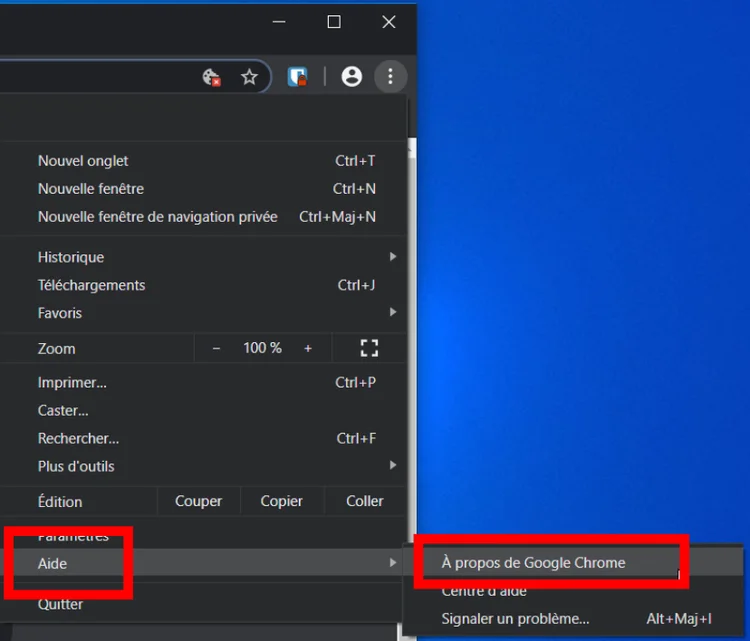
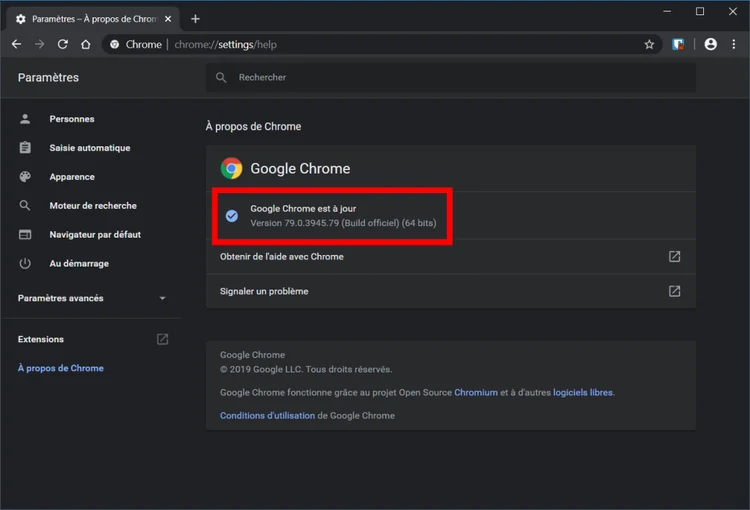
قبل أي شيء، تأكد من أن المتصفح لديك محدث إلى إصدار حديث من Google Chrome. التحديث مهم لأن بعض الوظائف التجريبية لا تظهر إلا في الإصدارات الأحدث، كما أن تحسينات الأداء والأمان تترافق عادةً مع كل نسخة جديدة. يمكنك القيام بذلك من داخل قائمة المساعدة في المتصفح، ثم الانتظار حتى ينتهي التحميل وإعادة التشغيل.
تحديث المتصفح لا يخدم هذه الميزة فقط، بل يحافظ أيضًا على استقرار التصفح ويحسن التوافق مع المواقع الحديثة. وفي كثير من الحالات، يكون السبب في اختفاء بعض الخيارات هو استخدام نسخة قديمة من المتصفح. لذلك، من الأفضل اعتبار التحديث خطوة أساسية وليس مجرد تفصيل جانبي.
الخطوة الثانية: تفعيل المزامنة
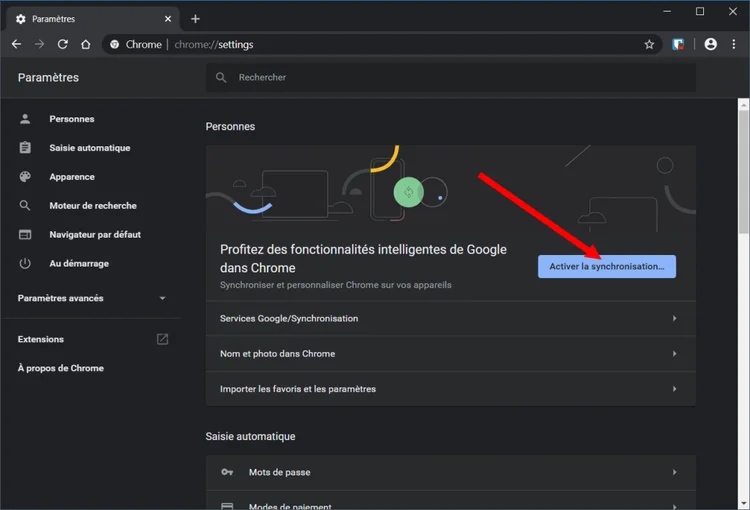
حتى تعمل الميزة بشكل صحيح، يجب أن تكون المزامنة مفعلة على حسابك داخل المتصفح. هذا يعني أن جهاز الكمبيوتر والهاتف يجب أن يرتبطا بالحساب نفسه، وأن يكون Chrome مسجلًا دخولًا عليهما. بدون هذا الربط، لن يتمكن المتصفح من تمرير النص المنسوخ من جهاز إلى آخر.
إذا لم تكن المزامنة مفعلة، ادخل إلى إعدادات الحساب داخل المتصفح وابحث عن خيار المزامنة ثم فعّله. هذه الخطوة شبيهة بما يحدث عند استخدام خدمات Google الأخرى التي تعتمد على نفس الحساب لتوحيد التجربة عبر الأجهزة. كما أن وجود حساب متصل يسهل لاحقًا الاستفادة من مزايا أخرى، مثل حفظ الإشارات المرجعية وكلمات المرور والتفضيلات.
لمن يهتم بالأمان، من المفيد أيضًا مراجعة تأمين حساب بايبال وحذف كلمات المرور المحفوظة في جوجل كروم حتى يكون استخدامك للحساب أكثر أمانًا. فالمزامنة مفيدة جدًا، لكنها تصبح أفضل عندما تكون الحسابات نفسها محمية بإعدادات سليمة.
الخطوة الثالثة: chrome flags الحافظة
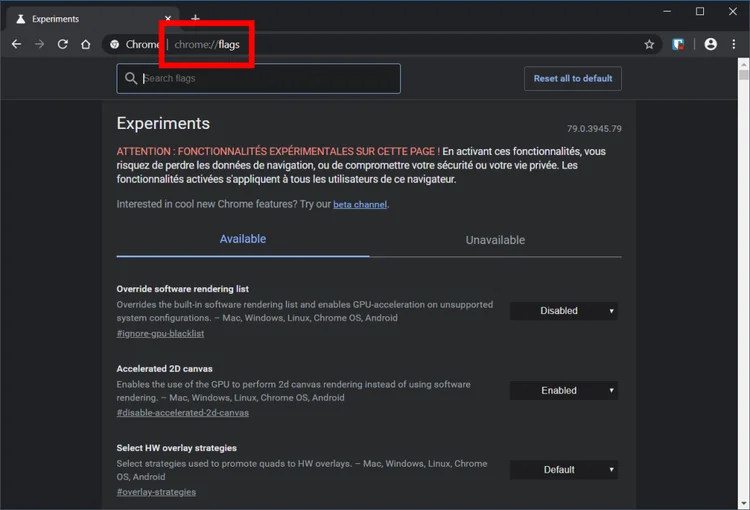
المرحلة الأهم هي الوصول إلى منطقة الخيارات التجريبية داخل المتصفح. هذه المنطقة تضم ميزات غير مفعلة افتراضيًا، وتحتاج إلى تفعيل يدوي قبل أن تصبح جاهزة للاستخدام. للوصول إليها، اكتب عنوان الإعدادات التجريبية في شريط العنوان، ثم استخدم مربع البحث للعثور على الخيارات المرتبطة بالحافظة.
بعد البحث ستجد أكثر من خيار متعلق بالكلمة نفسها، وغالبًا تكون حالتهما Default. قم بتغيير كل خيار إلى Enabled، ثم أعد تشغيل المتصفح حتى يتم تطبيق التغييرات. في هذه المرحلة تصبح chrome flags الحافظة جزءًا فعليًا من تجربة التصفح، ويمكنك بعدها إرسال النصوص المنسوخة بين الأجهزة بسهولة أكبر.
ما الذي يجب تفعيله بالضبط؟
ابحث عن أي خيار يحمل اسم Clipboard أو يشير إلى مشاركة المحتوى بين الأجهزة. أحيانًا تظهر الخيارات الثلاثة معًا، لذلك من الأفضل تفعيلها كلها بدل الاكتفاء بواحد فقط. عندما تتأكد من تحول الحالة إلى Enabled، فهذا يعني أن المتصفح أصبح جاهزًا للتجربة. بعدها ستلاحظ أن Chrome يتعامل مع الحافظة كعنصر يمكن مزامنته، وليس فقط كميزة محلية داخل الجهاز.
إذا كنت من المهتمين بتعلم الأدوات التقنية التي ترفع الإنتاجية، فقد يفيدك أيضًا الاطلاع على كتابة مقدمة مقال جذابة وتحسين محركات البحث، لأن فهم السلوك الرقمي للمستخدمين يساعدك على استثمار كل أداة في مكانها الصحيح. هذه التفاصيل الصغيرة تصنع فارقًا واضحًا مع الوقت.
الطريقة العملية للاستخدام
بعد إعادة تشغيل المتصفح، انتقل إلى أي نص في صفحة ويب على الكمبيوتر، ثم حدده وانسخه. بعد ذلك، افتح القائمة السياقية واختر خيار النسخ إلى جهازك إذا ظهر لديك. في الهاتف، افتح أي تطبيق يدعم الكتابة، واضغط في خانة الإدخال حتى تظهر لك خيارات اللصق. عندما تضغط لصق، سيتم إدراج النص القادم من الكمبيوتر مباشرة.
هذه العملية لا تحتاج عادةً إلى تطبيق إضافي، وهذا ما يجعلها مريحة جدًا مقارنة بالحلول الخارجية. كما أنها مناسبة لمن يكتبون محتوى طويلًا أو ينسخون مقتطفات متعددة خلال اليوم. وإذا كنت تستخدم الهاتف والكمبيوتر في العمل أو الدراسة، فستشعر سريعًا بأنك توفر وقتًا فعلًا، وليس مجرد بضع ثوانٍ.
نصائح لتجنب المشاكل
قد لا تعمل الميزة من أول مرة إذا كان حسابك غير متزامن، أو إذا كنت تستخدم نسخة قديمة من المتصفح، أو إذا لم تُفعَّل جميع الخيارات التجريبية المطلوبة. لذلك، راجع الخطوات بترتيبها: تحديث المتصفح، ثم تسجيل الدخول، ثم المزامنة، ثم تفعيل chrome flags الحافظة. عند وجود أكثر من جهاز، تأكد أيضًا من أنك تستخدم الحساب نفسه على الهاتف والكمبيوتر.
من المفيد كذلك إغلاق المتصفح وفتحه من جديد بعد تفعيل الخيارات، لأن بعض التغييرات لا تظهر إلا بعد إعادة التشغيل. وإذا كنت تنقل نصوصًا حساسة، فاحرص على استخدام جهاز موثوق وتفعيل إعدادات الخصوصية المناسبة. ويمكن أن تستفيد أيضًا من حماية البيانات الشخصية والأمن السيبراني و حماية البيانات الشخصية إذا كان عملك يتطلب التعامل المستمر مع معلومات مهمة.
الخلاصة العملية
الميزة ليست معقدة، لكنها تحتاج إلى خطوات دقيقة حتى تعمل كما ينبغي. عندما يكتمل التحديث وتصبح المزامنة مفعلة وتنجح في تشغيل الخيارات التجريبية، ستتمكن من تفعيل الحافظة المشتركة في جوجل كروم والاستفادة منها في نقل النصوص بين الأجهزة بأقل مجهود ممكن. هذا يجعل التصفح والكتابة والعمل اليومي أكثر سلاسة، خصوصًا لمن يعتمدون على التنقل بين الكمبيوتر والهاتف باستمرار.
ومع أن هذه الميزة تبدو بسيطة، فإنها تعكس مدى تطور المتصفح في ربط الأجهزة وتجميع التجربة في مكان واحد. لذلك، إذا كنت تبحث عن وسيلة عملية لتسريع أعمالك اليومية، فإن تفعيل الحافظة المشتركة في جوجل كروم يعد من أفضل الخطوات الصغيرة التي تمنحك أثرًا كبيرًا على المدى الطويل.