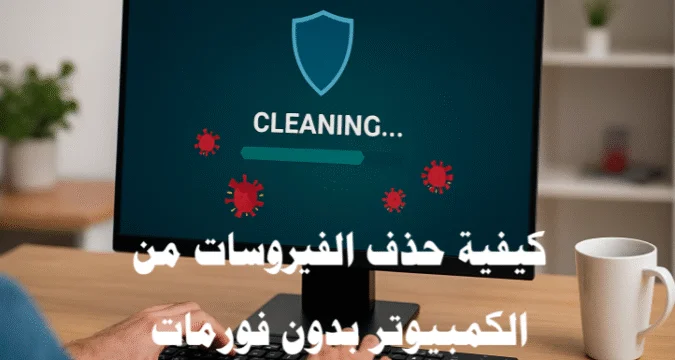
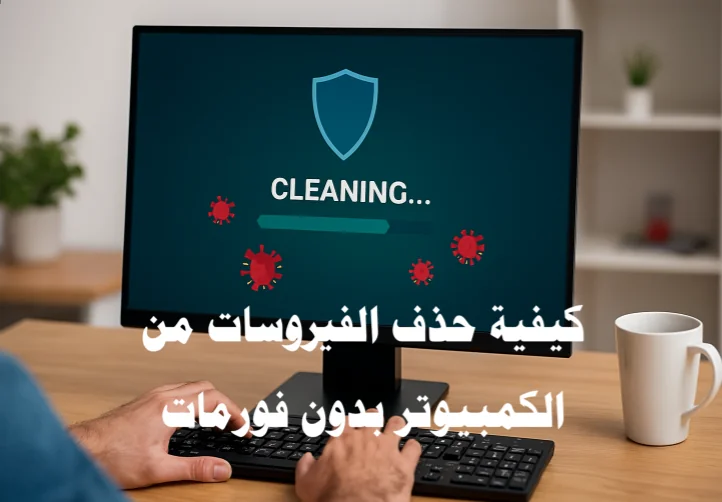
في هذا الدليل العملي ستتعرف على كيفية حذف الفيروسات من الكمبيوتر بدون فورمات بطريقة منظمة وآمنة، مع خطوات تساعدك على تنظيف النظام، استرجاع الاستقرار، وتقليل احتمال عودة الإصابة مرة أخرى. الهدف هنا ليس فقط إزالة التهديد الحالي، بل أيضًا فهم ما الذي يجب فعله بعد التنظيف حتى يبقى جهازك سريعًا ومحميًا لفترة أطول.
كثير من المستخدمين يظنون أن إعادة التهيئة هي الحل الوحيد عند ظهور أعراض مثل البطء المفاجئ، النوافذ المنبثقة، أو اختفاء الملفات، لكن الحقيقة أن هناك أدوات وإجراءات فعالة يمكن أن تعالج المشكلة دون خسارة بياناتك. سنشرح أيضًا متى تستخدم الفحص الكامل، متى تلجأ إلى الوضع الآمن، وكيف تفرق بين فيروس حقيقي ومشكلة سببها برنامج غير مرغوب فيه أو إعدادات متصفح خاطئة.
طرق حذف الفيروسات من الكمبيوتر بدون فورمات وتنظيف النظام
عندما يتعرض الكمبيوتر للإصابة، فإن أول خطوة ذكية هي إيقاف نشاط البرمجيات الخبيثة قبل محاولة حذفها. لهذا السبب يبدأ أغلب المتخصصين بالدخول إلى الوضع الآمن، ثم تشغيل فحص شامل، ثم تنظيف بقايا الإصابة من النظام والمتصفح والسجل والملفات المؤقتة. هذا التسلسل يقلل من فرص مقاومة الفيروس لعملية الإزالة.
إذا كنت تستخدم ويندوز، فستجد أن Microsoft Windows يوفّر أدوات مدمجة مهمة مثل “Windows Security” و“System Restore”، وهي مفيدة جدًا في الحالات الشائعة. كما أن الاعتماد على أدوات موثوقة من شركات معروفة مثل Malwarebytes أو Kaspersky قد يساعدك في اكتشاف أنواع التهديدات التي لا تظهر بسهولة في الفحص السطحي.
الفرق بين الفيروس والبرامج غير المرغوب فيها
ليس كل بطء أو إعلان مزعج يعني أن جهازك مصاب بفيروس خطير. أحيانًا تكون المشكلة بسبب Adware أو إضافة متصفح أو برنامج بدأ العمل مع النظام وأصبح يستهلك الموارد. ومع ذلك، من الأفضل التعامل مع أي علامة غير طبيعية على أنها تهديد محتمل إلى أن يثبت العكس، خصوصًا إذا ظهرت أعراض مثل تشغيل المروحة باستمرار أو تغيير الصفحة الرئيسية للمتصفح دون إذن.
القاعدة العملية هنا بسيطة: إن كان السلوك مزعجًا فقط فقد يكون برنامجًا غير مرغوب فيه، أما إن كان هناك تشفير ملفات، تعطيل متكرر للبرامج، أو اختفاء بيانات، فهذه مؤشرات أقوى على إصابة خبيثة. في كلتا الحالتين، خطوات التنظيف التالية ستفيدك وتعيد للجهاز جزءًا كبيرًا من استقراره.
ابدأ بالوضع الآمن
الوضع الآمن يُعد من أهم المراحل في عملية إزالة فيروسات الكمبيوتر بدون فورمات، لأنه يقلل عدد الخدمات والبرامج التي تعمل مع الإقلاع. هذا يمنحك فرصة أفضل لإيقاف الملفات الخبيثة أو حذفها قبل أن تتمكن من حماية نفسها داخل النظام. الفكرة هنا أن الفيروسات تعتمد غالبًا على التشغيل التلقائي، وإذا قلّ عدد العناصر النشطة أصبح التعامل معها أسهل.
في ويندوز 10 و11، يمكن الوصول إلى الوضع الآمن من خلال خيارات الاسترداد أو عبر إعادة التشغيل مع الضغط على Shift. أما في الإصدارات الأقدم فقد تختلف الطريقة قليلًا، لكن المبدأ نفسه: تشغيل الجهاز بأقل عدد ممكن من المكونات. بعد الدخول، لا تبدأ بالحذف العشوائي، بل انتقل مباشرة إلى الفحص الأمني.
ماذا تفعل داخل الوضع الآمن؟
- أوقف أي عمليات غريبة من “إدارة المهام” إذا كانت ظاهرة.
- شغّل برنامج الحماية المثبت لديك وافتح فحصًا كاملًا.
- راجع العناصر الموجودة في مجلد بدء التشغيل.
- لا تفتح ملفات مجهولة قبل التأكد من سلامتها.
إذا كنت لا تعرف البرنامج المناسب، فإن Microsoft Defender خيار مناسب كبداية لأنه مدمج في ويندوز ويقدم طبقة حماية أساسية جيدة. ومع ذلك، أحيانًا تحتاج إلى أداة ثانية متخصصة في البرمجيات الخبيثة، لأن بعض التهديدات لا يكشفها برنامج واحد فقط.
فحص الجهاز ببرنامج حماية
بعد تعطيل تأثير الفيروس مؤقتًا في الوضع الآمن، يأتي دور الفحص الكامل. لا يكفي فحص سريع فقط، لأن بعض البرمجيات الخبيثة تختبئ في أماكن غير معتادة مثل مجلدات النظام أو ملفات التشغيل التلقائي أو حتى ذاكرة المتصفح. الفحص الشامل هو الذي يمنحك صورة أوضح عن حالة الجهاز.
من الأفضل أن يبدأ الفحص على كامل الأقراص، ثم تنتقل إلى عزل الملفات المصابة أو حذفها. إذا ظهر تهديد مرتبط ببرنامج معروف أو ملف نظام، اقرأ اسم التهديد بعناية قبل الإجراء النهائي. أحيانًا يكون الخيار الأكثر أمانًا هو العزل، ثم إعادة الفحص بعد التشغيل.
أفضل طريقة لاستخدام الفحص
- حدّث قاعدة بيانات برنامج الحماية أولًا.
- شغّل فحصًا كاملًا لكل الأقراص.
- اعزل أو احذف العناصر الضارة المكتشفة.
- أعد تشغيل الجهاز وكرر الفحص مرة ثانية.
إذا أردت فهمًا أوسع لفكرة الحماية الرقمية عمومًا، فمراجعة مقال حماية جهاز الكمبيوتر من الفيروسات ستكون مفيدة لأنها تكمّل هذا الدليل بخطوات وقائية طويلة المدى. كما أن الاطلاع على أساسيات صيانة حاسوب ويندوز يساعدك على اكتشاف الأخطاء التي تشبه أعراض الفيروسات لكنها في الحقيقة مشاكل نظامية.
إزالة الفيروسات يدويًا
في بعض الحالات لا يكفي الفحص وحده، خصوصًا عندما يكون الفيروس قد عطل جزءًا من النظام أو أخفى نفسه داخل عمليات التشغيل. هنا يمكنك اللجوء إلى خطوات يدوية مثل “إدارة المهام” و“سطر الأوامر” و“استعادة النظام”. هذه الأدوات ليست معقدة كما تبدو، لكنها تحتاج إلى دقة وهدوء أثناء الاستخدام.
ابدأ أولًا بـ“إدارة المهام” وابحث عن العمليات التي تستهلك المعالج أو الذاكرة بشكل غير منطقي، أو تحمل اسمًا غير مألوف. بعد ذلك راقب مسار الملف، لأن معرفة مكانه تساعدك على تحديد ما إذا كان تابعًا لبرنامج شرعي أو ملف خبيث متنكر باسم عادي.
سطر الأوامر والتنظيف
يمكن أن يساعدك سطر الأوامر على كشف الملفات المخفية أو استعادة السمات التي يغيرها بعض الفيروسات. هذه الخطوة مفيدة خصوصًا عندما تختفي ملفات داخل قرص USB أو تظهر اختصارات مزيفة بدل الملفات الحقيقية. المهم هنا هو استخدام الأوامر بحذر وعدم حذف أي شيء لم تتأكد منه.
كما أن الرجوع إلى أدوات النظام الرسمية أفضل من تنزيل “مصلح سحري” غير معروف من الإنترنت. عندما يتعلق الأمر بالإصلاح، فإن أدوات ويندوز الأصلية أو الأدوات المعروفة من الشركات الموثوقة أكثر أمانًا وأقل مخاطرة على بياناتك.
تنظيف المتصفح والسجل
كثير من العدوى تبدأ من المتصفح، خاصة عبر إضافات مشبوهة أو صفحات تحميل مزيفة أو إعلانات خادعة. لذلك، تنظيف المتصفح خطوة أساسية في إزالة فيروسات الكمبيوتر بدون فورمات. احذف الإضافات التي لا تعرفها، وأعد ضبط الصفحة الرئيسية ومحرك البحث، وتأكد من إلغاء أي أذونات غريبة للظهور أو الإشعارات.
بعد المتصفح، يأتي دور السجل والملفات المؤقتة. لا ينصح بالتعديل العشوائي في السجل، لكن إذا كنت تعرف المسار المرتبط ببرنامج خبيث واضح، يمكنك التعامل معه بحذر شديد وبعد أخذ نسخة احتياطية. كذلك، تنظيف الملفات المؤقتة مفيد جدًا لأنه يزيل بقايا الفيروس ويخفف الحمل على القرص.
الملفات المؤقتة ومخلفات التصفح
- احذف محتوى مجلد الملفات المؤقتة.
- امسح ملفات الكاش غير الضرورية.
- أعد تشغيل المتصفح بعد التنظيف.
- افحص الجهاز مرة أخرى بعد الانتهاء.
إذا كان المتصفح قد تأثر بشكل كبير، فمن المفيد مراجعة إعدادات الخصوصية والأمان داخل Google Chrome أو أي متصفح آخر تستخدمه. كما أن إصلاح المتصفح غالبًا يرافقه تحسين مباشر في الأداء وتراجع واضح في الإعلانات المنبثقة.
استعادة الملفات والأداء
بعد التأكد من أن التهديد لم يعد نشطًا، قد تلاحظ أن بعض الملفات اختفت أو لم تعد تفتح بالشكل الطبيعي. هنا يأتي دور استعادة النظام أو النسخ الاحتياطية أو أدوات استرجاع الملفات. لا تتعامل مع الملفات المستعادة وكأنها آمنة تلقائيًا، بل افحصها قبل فتحها حتى لا تعيد العدوى إلى جهازك.
أما من ناحية الأداء، فالتنظيف لا يكتمل إلا بإعادة ضبط عناصر بدء التشغيل وإلغاء البرامج الثقيلة غير الضرورية. كما أن تحديث التعريفات والبرامج يساعد على تقليل الأعطال وتحسين سرعة الاستجابة. لهذا السبب لا ينتهي دورك عند حذف الفيروس؛ بل يبدأ بعده بناء بيئة أفضل للجهاز.
خطوات عملية للتسريع
- عطّل البرامج غير الضرورية من بدء التشغيل.
- نفذ تنظيفًا للقرص ومسحًا للملفات المؤقتة.
- حدّث التعريفات والبرامج الأساسية.
- أعد تشغيل الجهاز واختبر الأداء من جديد.
إذا أردت فهمًا أوسع لكيفية رفع الأداء بعد التنظيف، فراجع طريقة تسريع الكمبيوتر وحذف الملفات غير الضرورية من الويندوز. هذان الموضوعان يكملان جانب الاستقرار والسرعة، وهما جزء مهم من علاج الجهاز بعد العدوى.
حماية الكمبيوتر من الفيروسات
الوقاية هي الخطوة التي تجعل كل ما سبق مجديًا على المدى الطويل. إن لم تغيّر عادات الاستخدام، فقد تعود الإصابة بسرعة حتى لو نظفت الجهاز بشكل مثالي. لذلك يجب أن تتحول الحماية إلى روتين ثابت يشمل التحديثات والنسخ الاحتياطي والتصفح الحذر وعدم تشغيل الملفات مجهولة المصدر.
من المهم أيضًا استخدام حساب مستخدم عادي بدلاً من حساب المسؤول في الاستخدام اليومي، لأن ذلك يحدّ من قدرة أي برنامج ضار على التغلغل عميقًا داخل النظام. كما أن تفعيل الجدار الناري وتحديث النظام باستمرار يمنحانك طبقة إضافية مهمة ضد التهديدات الحديثة.
عادات وقائية مهمة
- حدّث ويندوز والبرامج الأساسية باستمرار.
- استخدم برنامج حماية موثوقًا مع فحص دوري.
- لا تفتح مرفقات أو روابط غير معروفة.
- احتفظ بنسخ احتياطية خارج الجهاز.
- افحص وحدات USB قبل استخدامها.
ولأن التهديدات لا تأتي من الكمبيوتر فقط، فمن المفيد الاطلاع على موضوع من يتجسس على جهازك لفهم بعض العلامات التي تدل على وجود اختراق أو مراقبة غير معتادة. كذلك، يساعدك موضوع فيروسات الفدية على فهم أخطر أنواع التهديدات التي قد تواجه المستخدمين اليوم.
متى تفكر في الفورمات؟
رغم أن هذا المقال يركّز على كيفية حذف الفيروسات من الكمبيوتر بدون فورمات، تبقى هناك حالات نادرة يصبح فيها الفورمات الخيار الأنسب. يحدث ذلك عندما تكون الإصابة عميقة جدًا، أو عندما تتكرر العدوى بعد التنظيف، أو إذا كانت ملفات النظام الأساسية تالفة بشكل كبير. حتى في هذه الحالة، يظل من الأفضل أن تنسخ بياناتك أولًا وتتحقق من خلوها من التهديدات قبل نقلها.
إذا لم تنجح جميع خطوات التنظيف المتقدمة، فلا تتسرع في المسح الكامل قبل محاولة الاستعادة من النسخة الاحتياطية أو نقطة الاستعادة. غالبًا ما يكون هناك حل وسط أفضل من فقدان البيانات والعودة من الصفر، خاصة إذا كانت المشكلة قابلة للإصلاح بأدوات ويندوز أو ببرنامج حماية موثوق.
شروحات وأدلة صيانة وتثبيت وتنشيط نظام ويندوز:
- تحميل تحديث ويندوز 10 الرسمي وكيفية التثبيت بأمان دون فقدان البيانات
- طريقة تنشيط ويندوز 10 بالترخيص الرقمي وحل أخطاء التفعيل نهائياً
- أسهل طرق حرق ويندوز على فلاشة وتخطي متطلبات التشغيل للكمبيوتر
- طريقة تقسيم قرص صلب SSD على ويندوز 10 و 11 بدون فورمات
- أسهل طرق حذف الملفات المؤقتة في ويندوز وتحرير مساحة القرص C
خلاصة عملية
يمكنك التعامل مع أغلب الحالات الشائعة عبر الدخول إلى الوضع الآمن، ثم تشغيل فحص كامل، ثم تنظيف المتصفح والملفات المؤقتة والسجل بحذر، ثم استعادة الأداء بخطوات بسيطة ومنظمة. هذا الأسلوب هو الأفضل لمن يريد حذف الفيروسات من الكمبيوتر دون التضحية بملفاته أو إعادة تثبيت النظام كاملًا.
الأهم من العلاج نفسه هو بناء عادات أمان ثابتة تمنع عودة المشكلة، مثل التحديث المستمر، الحذر عند التحميل، والنسخ الاحتياطي المنتظم؛ وبذلك تصبح خطوة حذف الفيروسات من الكمبيوتر بدون فورمات خيارًا عمليًا ومتاحًا لاستعادة الاستقرار الكامل؛ كما يمكنك صيانة جهازك عبر حذف الملفات المؤقتة في ويندوز، وشرح تقسيم قرص صلب SSD، وخطوات تنشيط ويندوز 10 بالترخيص الرقمي، وطريقة حرق ويندوز على فلاشة، ودليل تحميل تحديث ويندوز 10.