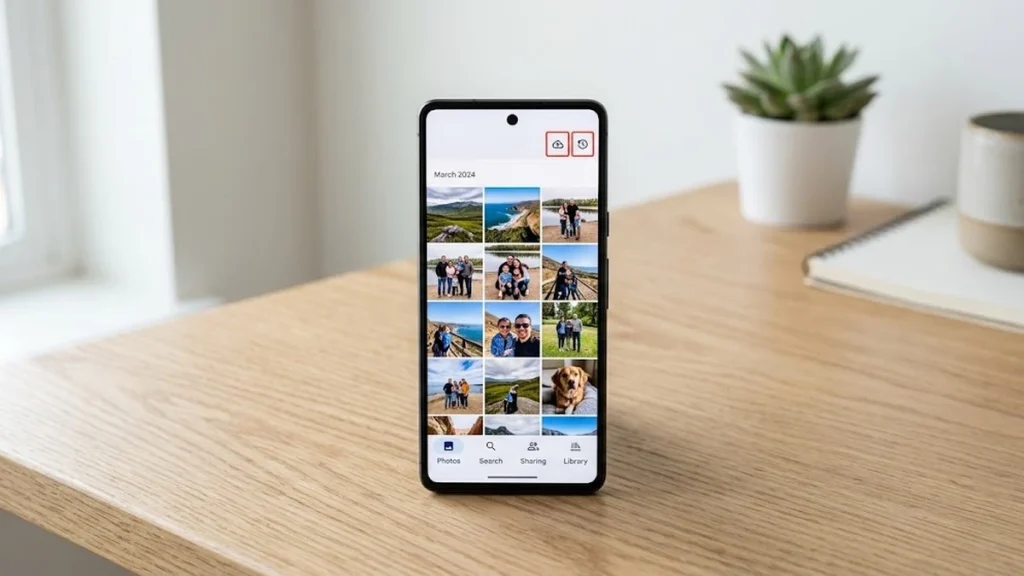
يعتمد مئات الملايين من مستخدمي الهواتف الذكية على تطبيق صور جوجل كخزينة مركزية لحفظ وتأمين لقطاتهم اليومية وذكرياتهم العائلية. وتعمل الخدمة في الخلفية لمزامنة كل صورة جديدة يتم التقاطها بالكاميرا ورفعها إلى السحابة. ولكن هذه المزامنة التلقائية تحديداً تكون سلاحاً ذا حدين؛ فعندما يحاول المستخدم توفير بعض المساحة من حسابه الذي اقترب من امتلاء الـ 15 جيجابايت المجانية، أو عندما يضغط على زر الحذف ظناً منه أنه يحذف النسخة المحلية فقط من الهاتف، تختفي الصور فوراً من جميع الأجهزة المتصلة. في هذه الحالة، تصبح معرفة أسرار استرجاع الصور من جوجل فوتوز خطوة إنقاذية حاسمة تتيح لك استعادة ألبوماتك بالكامل وتفادي ضياعها النهائي من خوادم شركة جوجل.
قواعد مهلة الحذف في تطبيق صور جوجل: أين تذهب صورك المفقودة؟
قبل أن تشعر باليأس، يجب أن تفهم دورة حياة الملف داخل البنية السحابية لشركة جوجل. لا تقوم خوادم جوجل بمسح الصور فيزيائياً من أقراصها الصلبة بمجرد النقر على رمز سلة المحذوفات، بل تخضع كل صورة لجدول زمني محكم يعتمد على حالة المزامنة:
- الصور المنسوخة احتياطياً في السحابة: عند حذف أي صورة مفعل نسخها الاحتياطي مسبقاً، تنتقل تلقائياً إلى “سلة المهملات” (Trash / Bin) وتبقى صالحة للاسترجاع لمدة 60 يوماً كاملة قبل الحذف النهائي المؤتمت.
- الصور غير المنسوخة احتياطياً المحفوظة في الهاتف فقط: إذا حذفت صورة ملتقطة محلياً ولم تكن قد رُفعت إلى حسابك بعد، تمنحك سلة المهملات مهلة قدرها 30 يوماً فقط على الأجهزة التي تعمل بنظام أندرويد 11 وما بعده.
- بعد الضغط على “تفريغ سلة المهملات”: يتم إخفاء الملفات من واجهة المستخدم الرسومية، لكن أثرها الرقمي يظل متاحاً في السجلات الخلفية لخدمات جوجل لفترة زمنية وجيزة قبل إعادة كتابة كتل البيانات في الخوادم.
الخطوة الأولى: استرجاع الصور من جوجل فوتوز عبر سلة المهملات في التطبيق
إذا لم تكن قد قمت بتفريغ السلة يدوياً ولم تمر المهلة الزمنية المحددة، يمكنك استعادة الصور بنقرة واحدة مباشرة من داخل هاتفك الذكي (سواء كان أندرويد أو آيفون):
خطوات استرداد الصور من تطبيق صور Google:
- افتح تطبيق صور Google على هاتفك وتأكد من تسجيل الدخول بالحساب الصحيح الذي يحتوي على الصور.
- انقر على تبويب المجموعات (Collections) أو المكتبة (Library) في الزاوية السفلية من الشاشة.
- اختر أيقونة المخلفات / سلة المهملات (Trash) التي تظهر في قائمة الأدوات المساعدة.
- اضغط مطولاً على أول صورة ترغب في استعادتها لتفعيل وضع التحديد، ثم حدد باقي الصور ومقاطع الفيديو.
- انقر على زر استعادة (Restore) في أسفل الشاشة؛ ستعود الصور على الفور إلى مكانها الأصلي في جدول التواريخ بمعرض الصور وإلى ذاكرة هاتفك.
أماكن سرية داخل صور جوجل قد تكون صورك محتجزة فيها دون أن تدري
في كثير من الحالات التي يظن فيها المستخدم أنه فقد صوره للأبد، تكون الصور سليمة تماماً ولكنها انتقلت إلى أقسام تخزينية خاصة تجعلها تختفي من الشاشة الرئيسية للتطبيق:
1. فحص قسم الأرشيف (Google Photos Archive)
يحتوي التطبيق على ميزة ذكية تقترح أرشفة الصور غير المهمة أو الإيصالات والمستندات لتنظيف الواجهة الرئيسية. إذا وافقت على هذا الاقتراح بالخطأ، تختفي الصورة من تبويب “الصور” دون أن تُحذف. للتحقق من ذلك، ادخل إلى “المجموعات” واختر مجلد الأرشيف (Archive)؛ وإذا وجدت صورك هناك، اضغط على زر الخيارات واختر “إلغاء الأرشفة” (Unarchive) لتعود للظهور فوراً.
2. فحص المجلد المقفل (Locked Folder)
يوفر نظام أندرويد ميزة “المجلد المقفل” لحماية الصور الحساسة ببصمة الإصبع أو رمز المرور. والصور المنقولة لهذا المجلد لا تظهر في نتائج البحث أو في الألبومات المشتركة ولا يتم نسخها احتياطياً في السحابة لحماية الخصوصية. ادخل إلى “المجموعات” > المجلد المقفل (Locked Folder) وتأكد من أن الصور لم يتم نقلها إليه دون قصد.
طرق استرجاع الصور من جوجل فوتوز بعد الحذف النهائي وإفراغ السلة
إذا قمت بتفريغ سلة المهملات يدوياً، أو انقضت مهلة الستين يوماً، فإن واجهة التطبيق ستظهر خالية. لكن ما زالت هناك مسارات تقنية متقدمة يمكنك من خلالها استخلاص صورك المفقودة:
1. تصدير الأرشيف السحابي الكامل عبر خدمة Google Takeout
تلتزم شركة جوجل بقوانين حماية البيانات العالمية التي تتيح للمستخدم استخراج نسخة كربونية من كل بايت تم تخزينه على خوادمها. ونظراً لأن خوادم النسخ المتطابق (Redundant Servers) لا تقوم بمسح الكتل البيانية فوراً، تظل الصور متاحة في الأرشيف العميق لعدة أسابيع بعد إفراغ السلة:
- توجه من متصفح الكمبيوتر أو الهاتف إلى موقع Google Takeout وسجل الدخول بحسابك.
- اضغط على زر إلغاء تحديد الكل (Deselect all) لتجنب تحميل ملفات ضخمة من بريدك ويوتيوب.
- مرر لأسفل حتى تصل إلى صور Google (Google Photos) وضع علامة صح بجوارها.
- انقر على زر “تضمين جميع ألبومات الصور”، واختر السنوات والألبومات التي تحتوي على الصور المفقودة.
- انقر على “الخطوة التالية”، ثم اختر نوع التوصيل “إرسال رابط التنزيل عبر البريد الإلكتروني”، وحدد صيغة الملف ZIP.
- اضغط على “إنشاء عملية تصدير”؛ وبمجرد وصول الرابط في بريدك، قم بتنزيل الملف وفك ضغطه وستتفاجأ بظهور صور قديمة ظننت أنها حُذفت بلا عودة.
2. التواصل مع فريق دعم جوجل درايف لاستعادة الملفات المحذوفة
نظراً لأن سعة التخزين بين صور جوجل وجوجل درايف مشتركة وتعتمد على نفس البنية التحتية، فإن فريق دعم Google Drive يمتلك صلاحية برمجية تتيح له عمل “تراجع زمني” (Rollback) للملفات المحذوفة نهائياً خلال فترة لا تتجاوز 25 إلى 30 يوماً من الحذف النهائي:
- انتقل إلى صفحة مساعدة جوجل درايف (Google Drive Help).
- مرر لأسفل واضغط على اتصل بنا (Contact Us).
- اكتب في خانة المشكلة: “Missing or deleted photos from Google Photos”.
- اختر المحادثة المباشرة (Live Chat) أو الدعم عبر البريد الإلكتروني.
- اشرح للموظف أن صورك حُذفت بالخطأ من سلة المهملات قبل أيام قليلة وترغب في تفعيل طلب استعادة الملفات المحذوفة (Request File Recovery). في معظم الحالات التي لم يمضِ عليها وقت طويل، يقوم الخادم باسترجاع مئات الصور تلقائياً إلى حسابك في غضون 24 إلى 48 ساعة.
3. فحص ذاكرة الهاتف الفيزيائية بالبرامج المتخصصة
تذكر دائماً أن كل صورة كانت موجودة على جوجل فوتوز تم التقاطها أولاً بعدسة الكاميرا وحُفظت كملف فيزيائي داخل خلايا ذاكرة التخزين الفلاشية بالهاتف أو كارت الذاكرة. حتى لو مسحتها من السحابة، فإن النسخة المحلية قد تظل مخزنة في قطاعات الذاكرة المؤقتة (Thumbnails) أو كبيانات خام غير مفهرسة. يمكنك فحص الهاتف عبر جهاز الكمبيوتر مستعيناً بترشيحاتنا لـ أفضل برنامج استرجاع الصور للكمبيوتر والهاتف للبحث عن كتل الصور واستخراجها بجودتها الأصلية قبل أن يتم حفظ ملفات جديدة فوقها.
جدول مقارنة بين مسارات استرجاع صور جوجل بحسب حالة الحذف
| مسار الاسترجاع | المهلة الزمنية المتاحة | نسبة النجاح المتوقعة | الجهد المطلوب |
|---|---|---|---|
| سلة مهملات تطبيق Google Photos | 30 إلى 60 يوماً من الحذف | 100% مضمونة وفورية | نقرة واحدة من شاشة الهاتف |
| مجلد الأرشيف والمجلد المقفل | متاحة دائماً دون أي قيود زمنية | 100% إن كانت منقولة هناك | إلغاء الأرشفة بنقرة بسيطة |
| تصدير بيانات Google Takeout | خلال أيام قليلة بعد إفراغ السلة | متوسطة بحسب دورة صيانة الخوادم | تحميل وفك ضغط أرشيف ZIP |
| طلب الدعم الفني من Google Drive | خلال 25 إلى 30 يوماً بعد الحذف النهائي | مرتفعة جداً للصور الأساسية | محادثة دعم فني بالإنجليزية أو العربية |
| برامج الفحص العميق لذاكرة الهاتف | قبل الكتابة فوق قطاعات الذاكرة | ممتازة للمصغرات والملفات الحديثة | توصيل الهاتف بالكمبيوتر وفحص الذاكرة |
نصائح ذهبية لمنع فقدان الصور من صور جوجل مستقبلاً
- فهم زر “إخلاء مساحة التخزين” (Free up space): عندما تضغط على هذا الخيار داخل التطبيق، يقوم بحذف النسخة الأصلية من ذاكرة الهاتف الداخلية مع الإبقاء على النسخة السحابية فقط؛ لذا إذا قمت بتسجيل الخروج أو حذفت الحساب دون اتصال بالإنترنت، فلن تجد صورك في المعرض.
- تفعيل ميزة المشاركة مع شريك (Partner Sharing): تتيح لك هذه الميزة الرائعة ربط حسابك بحساب شخص موثوق من أفراد عائلتك ومشاركة كافة الصور تلقائياً؛ فإذا حذفت ألبوماً بالخطأ من حسابك، يمكنك استعادته فوراً من حساب شريكك بنقرة زر واحدة.
- الاحتفاظ بنسخة مادية دورية على وحدة تخزين خارجية: احرص دائماً على تنزيل أرشيف صورك السنوي وحفظه على فلاش ميموري أو هارد ديسك خارجي. وإذا واجهتك أي مشكلة في وسائط التخزين الوميضية لاحقاً، يمكنك مراجعة مقالنا المتخصص حول طريقة استرجاع الصور من الفلاشة بدون فورمات لضمان سلامة ذكرياتك.
أسئلة شائعة حول استعادة ملفات صور Google
هل يمكن استرجاع الصور بعد مرور 60 يوماً على حذفها؟
بمجرد تجاوز مهلة الستين يوماً في سلة المهملات، تتم إزالة الصور من الواجهة العادية نهائياً. ولكن يظل بإمكانك محاولة استعادتها عبر التواصل مع دعم Google Drive خلال أول 30 يوماً من الحذف النهائي، أو فحص ذاكرة الهاتف بالبرامج إذا كانت الصور التقطت بنفس الجهاز.
هل يؤدي حذف تطبيق صور جوجل إلى مسح الصور من الهاتف؟
إلغاء تثبيت التطبيق أو تعطيله لا يمسح أي صورة تم حفظها محلياً على ذاكرة الهاتف؛ فالصور تبقى في معرض النظام الداخلي. كما أن الصور المنسوخة احتياطياً في السحابة تظل آمنة في خوادم حسابك ويمكنك استعراضها في أي وقت بتسجيل الدخول إلى photos.google.com عبر المتصفح.
خلاصة القول
إن فقدان الصور من السحابة ليس نهاية المطاف، فمنظومة جوجل تقدم مستويات حماية متعددة تمنح المستخدم أكثر من فرصة لتدارك الخطأ. احرص على سرعة التحقق من سلة المهملات قبل انقضاء مهلة الستين يوماً، وتفقد الأرشيف والمجلد المقفل، ولا تتردد في الاستعانة بأرشيف Takeout أو التواصل مع فريق الدعم الفني لاسترداد ملفاتك المفقودة. بالالتزام بهذه الخطوات الواضحة والمدروسة، تضمن نجاح عملية استرجاع الصور من جوجل فوتوز والحفاظ على سجل ذكرياتك المصورة سليماً دون أي نقصان.