تتمتع أجهزة آبل الذكية بنظام أمان وتشفير هاردوير فائق التعقيد يجعل إدارة وتخزين الملفات بداخلها مختلفة كلياً عن أي نظام تشغيل آخر. فعندما تُحذف صورة من هاتف iPhone، تمنع بنية نظام iOS الصارمة (Sandboxing) أي تطبيق خارجي من الوصول المباشر إلى رقاقات الذاكرة الخام لقراءة كتل البيانات المحذوفة. ومع ذلك، حرصت شركة آبل على تزويد النظام بمسارات استرداد ذكية ومحمية تضمن للمستخدم استعادة ذكرياته المفقودة دون الحاجة للوقوع ضحية برامج احتيالية تطلب اشتراكات باهظة. في هذا الشرح الميداني، سنتعرف على أضمن وسائل استرجاع الصور المحذوفة للايفون بالخطوات العملية، مجاناً وبدون الحاجة إلى جهاز كمبيوتر أو عمل فورمات لجهازك.
كيف يتعامل نظام iOS مع الصور المحذوفة؟ ولماذا تختلف عن أندرويد؟
لفهم فرص استعادة صورك بدقة، لا بد من استيعاب الآلية الهندسية التي يعتمدها نظام آبل في إدارة الصور:
- التشفير العتادي اللحظي (Hardware Encryption): يستخدم الآيفون معالج أمان مخصص (Secure Enclave) مع نظام ملفات APFS؛ وتُشفر كل صورة بمفتاح تشفير فريد، وعند حذف الصورة يتم إتلاف مفتاح التشفير بدلاً من مسح البيانات فوراً، مما يجعل برامج المسح العميق العادية عاجزة عن قراءة البايتات المشفرة ما لم تُسترد عبر النظام نفسه.
- فترة الحماية المؤقتة (Grace Period): تمنح آبل مستخدميها نافذة أمان مدتها 30 يوماً كاملة تُحفظ فيها أي صورة محذوفة في مسار عزل آمن لا يمكن الوصول إليه إلا بعد تأكيد الهوية البيومترية للمالك.
- المزامنة السحابية غير المتزامنة (Asynchronous Sync): في أحيان كثيرة، إذا حذفت صورة أثناء انقطاع اتصال الهاتف بالإنترنت، تظل النسخة الأصلية موجودة في سحابة iCloud ويمكن سحبها قبل أن تكتمل المزامنة العكسية.
طرق استرجاع الصور المحذوفة للايفون عبر ألبوم “المحذوفة مؤخراً” في iOS
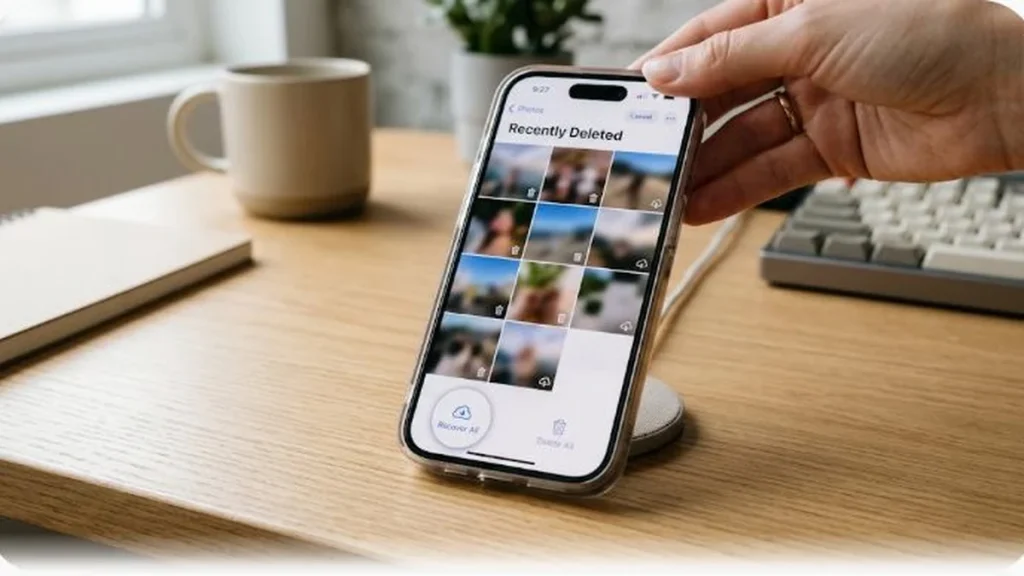
يعد هذا المسار هو الحل الأكثر نجاحاً وفورية لمعظم حالات الحذف العفوي. وفي التحديثات الحديثة لأنظمة iOS 16 وiOS 17 وiOS 18، أصبح هذا الألبوم مؤمناً بالكامل ببصمة الوجه (Face ID) أو بصمة الإصبع (Touch ID) لضمان الخصوصية التامة:
خطوات استعادة الصور من ألبوم المحذوفات خطوة بخطوة:
- افتح تطبيق الصور (Photos) على جهازك الآيفون.
- انقر على تبويب الألبومات (Albums) في الشريط السفلي.
- مرر بإصبعك إلى أسفل الصفحة حتى تصل إلى قسم “الأدوات المساعدة” (Utilities).
- اضغط على خيار المحذوفة مؤخراً (Recently Deleted)؛ سيطلب منك الهاتف التحقق عبر Face ID لفتح القفل.
- انقر على زر تحديد (Select) في الزاوية العلوية اليمنى، وحدد الصور التي ترغب في إنقاذها، أو اختر “استرداد الكل” (Recover All).
- اضغط على استرداد (Recover)؛ ستعود كافة الصور المحددة إلى مواقعها التاريخية الأصلية داخل ألبوم الكاميرا فوراً.
أماكن أخرى خفية داخل الآيفون قد تجد فيها صورك الضائعة
قبل أن تفترض أن الصورة تم مسحها نهائياً، تحقق من هذه المسارات المدمجة في النظام التي يغفل عنها كثير من المستخدمين:
1. فحص ألبوم “المخفية” (Hidden Album)
قد تنقل صورة ما إلى ألبوم الإخفاء لمنع ظهورها في مكتبة الصور، ومع مرور الوقت تظن أنك حذفتها. انتقل إلى تطبيق الصور > انقر على الألبومات > مرر لأسفل إلى “الأدوات المساعدة” > اختر مخفية (Hidden) وتأكد من محتويات الألبوم بعد فك القفل ببصمة الوجه.
2. استخراج الصور المتبادلة في تطبيق الرسائل (iMessage) وواتساب
إذا كنت قد أرسلت الصورة أو استلمتها من صديق عبر تطبيق الرسائل أو المحادثات، فإن النسخة تظل محفوظة في سجلات الدردشة حتى بعد حذفها من ألبوم الصور الرئيسي. افتح المحادثة في iMessage > انقر على اسم جهة الاتصال في الأعلى > مرر لقسم “الصور” (Photos) وستجد سجلاً كاملاً بكل الصور المتبادلة بجودتها الأصلية.
الطريقة الثانية: استرجاع الصور عبر بوابة iCloud.com الرسمية دون مسح الجهاز
إذا قمت بتفريغ ألبوم المحذوفة مؤخراً من الهاتف، فلا يزال هناك أمل كبير عبر خوادم آبل السحابية. ففي كثير من الأحيان، يتأخر خادم السحابة في مزامنة أمر الحذف، مما يتيح لك تنزيلها مباشرة عبر المتصفح:
- افتح متصفح سفاري على الآيفون أو أي متصفح على جهاز الكمبيوتر وتوجه إلى iCloud.com.
- سجل دخولك باستخدام حساب Apple ID وكلمة المرور الخاصة بهاتفك.
- اضغط على أيقونة تطبيق الصور (Photos).
- في القائمة الجانبية، انقر على المحذوفة مؤخراً (Recently Deleted)؛ ستشاهد عداداً رقمياً يوضح الأيام المتبقية قبل إتلاف الملف نهائياً.
- حدد الصور المفقودة واضغط على زر استرداد (Recover) ليتم حفظها وتنزيلها مباشرة إلى هاتفك.
الطريقة الثالثة: استخراج الصور من النسخ الاحتياطية القديمة (Finder / iTunes) دون فورمات
إذا انقضت مهلة الثلاثين يوماً وحُذفت الصور من السحابة، فإن الملجأ الفعال المتبقي هو النسخ الاحتياطية التي قمت بإنشائها مسبقاً على حاسوبك الماك أو الويندوز عبر iTunes أو Finder:
- تجنب الاستعادة التقليدية (Full Restore): عند عمل استعادة عادية للنسخة الاحتياطية من خلال iTunes، سيمحو ويندوز كافة المحادثات والصور الجديدة التي التقطتها بعد تاريخ النسخة.
- استخدام أدوات استخراج النسخ الاحتياطية (Backup Extractors): يمكنك استخدام برامج متخصصة لقراءة ملف النسخة الاحتياطية المخزن على جهاز الكمبيوتر واستخراج مجلد DCIM والصور منه فقط دون لمس هاتفك أو عمل ريستور كامل.
- وللتعرف على أفضل برمجيات فحص واستخراج البيانات المتوافقة مع مختلف الأنظمة ووحدات التخزين، ندعوك لمراجعة دليلنا لـ أفضل برنامج استرجاع الصور للكمبيوتر والهاتف لمعرفة كيفية التعامل مع النسخ الاحتياطية بأمان واحترافية.
استعادة الصور الحية (Live Photos) واللقطات المتتابعة
تعتمد أجهزة الآيفون الحديثة على تقنية “الصور الحية” (Live Photos) بصيغة تجمع بين صورة ثابتة عالية الدقة بتنسيق HEIC ومقطع فيديو متحرك قصير بتنسيق MOV مدته 3 ثوانٍ مع الصوت المحيط. عند حذف هذه الصور واستعادتها، قد تواجه بعض المشاكل التقنية التي تستلزم الانتباه:
- فصل الفيديو عن الصورة الثابتة: عند استرجاع الصورة من سلة المهملات، تعود كملف حي متكامل تلقائياً؛ أما إذا تم تصديرها عبر الكمبيوتر، فستجد ملفين منفصلين يحملان نفس الاسم، أحدهما ينتهي بـ
.HEICوالآخر بـ.MOV. لا تحذف ملف الفيديو ظناً منك أنه مكرر، بل احتفظ بالاثنين معاً في نفس المجلد للحفاظ على الحركة الحية. - اللقطات المتتابعة (Burst Mode): عند التقاط صور متتابعة وحذف المجموعة، يمكنك استعادة الحزمة كاملة من ألبوم المحذوفات ثم الضغط على “اختيار” (Select) لحفظ الصورة الأفضل وحذف الباقي لتوفير مساحة الهاتف.
فحص تطبيقات التخزين السحابي التلقائية (OneDrive وGoogle Drive وDropbox)
يقوم قطاع واسع من مستخدمي الآيفون بتثبيت تطبيقات مثل مايكروسوفت ون درايف للعمل أو جوجل فوتوز للنسخ الاحتياطي، وغالباً ما تكون ميزة “رفع صور الكاميرا تلقائياً” (Camera Upload) مفعلة في خلفية النظام دون أن يتذكر المستخدم ذلك:
- افتح تطبيق Google Photos على الآيفون وتحقق مما إذا كانت الصور قد رُفعت هناك مسبقاً قبل حذفها من تطبيق صور آبل الأساسي؛ وإذا واجهتك مشكلة في العثور عليها يمكنك مراجعة مقالنا حول استرجاع الصور من جوجل فوتوز بعد الحذف النهائي.
- افتح تطبيق Microsoft OneDrive وتوجه إلى تبويب “الصور” (Photos) ثم افحص مجلد “Camera Roll”.
- تفقد تطبيق Dropbox في قسم “Uploads”؛ حيث تحتفظ هذه التطبيقات بنسخها الخاصة بصورة مستقلة تماماً عن مكتبة صور Apple وتعمل كطوق نجاة إضافي عند إفراغ سلة الآيفون.
جدول مقارنة بين مسارات استرجاع صور الآيفون بحسب صعوبة الحالة
| مسار الاسترجاع | المهلة المتاحة | هل تحتاج إلى كمبيوتر؟ | نسبة النجاح |
|---|---|---|---|
| ألبوم المحذوفة مؤخراً في تطبيق الصور | حتى 30 يوماً من الحذف | لا، من الهاتف مباشرة | 100% بنقرة واحدة |
| موقع iCloud.com السحابي | خلال 30 يوماً بحسب المزامنة | لا، عبر متصفح الهاتف أو الكمبيوتر | مرتفعة جداً |
| ألبوم المخفية (Hidden) والرسائل | متاحة دائماً دون سقف زمني | لا، من داخل نظام iOS | مضمونة إذا لم تُحذف الرسائل |
| استخراج النسخ الاحتياطية (iTunes / Finder) | طالما ملف النسخة محفوظ في الحاسوب | نعم، لتشغيل أداة الاستخراج | ممتازة لكافة الصور التاريخية |
أخطاء ومحاذير كارثية احذر الوقوع فيها
- تنزيل تطبيقات App Store التي تدعي المسح العميق للذاكرة: لا توجد أي أداة داخل متجر تطبيقات آبل تستطيع عمل فحص عميق للذاكرة المحذوفة بسبب قيود Sandbox؛ وأغلب هذه التطبيقات تطلب اشتراكات أسبوعية باهظة دون أن تقدم لك سوى فحص الصور الموجودة بالفعل في هاتفك.
- إدخال رمز Apple ID في مواقع مجهولة: احذر من المواقع التي تدعي استرجاع الصور السحابية وتطلب منك إدخال بيانات حساب آبل؛ فهذه صفحات تصيد احتيالي تستهدف سرقة بياناتك وحسابك.
- تكرار محاولات إدخال رمز المرور الخاطئ: إذا كان الهاتف معطلاً، تجنب إدخال رموز عشوائية تجعل الجهاز يدخل في وضع الإيقاف الأمني (iPhone Unavailable) الذي يفرض الفورمات الكامل.
أسئلة شائعة حول استرجاع صور الآيفون
هل يمكن استرجاع الصور بعد الحذف النهائي وتجاوز 30 يوماً بدون نسخ احتياطي؟
بسبب التشفير الهاردويري الصارم لنظام APFS، إذا حُذفت الصورة من ألبوم المحذوفات ومن السحابة ولم تكن هناك نسخة احتياطية على جهاز الكمبيوتر، فإن إمكانية استرجاعها برمجياً تصبح شبه مستحيلة؛ لأن مفتاح التشفير الخاص بالصورة يتم تدميره فورياً من معالج الأمان.
ما الفرق بين إيقاف صور iCloud وحذف الصور؟
عند إيقاف ميزة “صور iCloud” من إعدادات الهاتف، يسألك النظام عما إذا كنت ترغب في تنزيل نسخة من الصور إلى ذاكرة الهاتف أو إزالتها. إذا اخترت الإزالة، فإن الصور لا تُحذف بل تظل محفوظة في حسابك السحابي، ويمكنك استعادتها فور إعادة تفعيل المزامنة أو تنزيلها من موقع آبل الرسمي.
خلاصة القول
إن قوة حماية أجهزة آبل تمنح المستخدمين مستويات متعددة من الأمان تبدأ من ألبوم المحذوفات المؤقت وتصل إلى خوادم السحابة المشفرة. لا تتسرع في دفع أموال لتطبيقات مضللة تدعي المعجزات، بل اتبع دائماً المسارات الرسمية والمنطقية؛ فتحقق أولاً من ألبوم المحذوفة مؤخراً وبصمة الوجه، ثم تفقد موقع iCloud وسجلات النسخ الاحتياطي في حاسوبك. باتباع هذا التسلسل المنهجي، تصبح عملية استرجاع الصور المحذوفة للايفون تجربة ناجحة وواضحة تعيد إليك ذكرياتك بأعلى دقة دون تعريض جهازك لأي مخاطر.