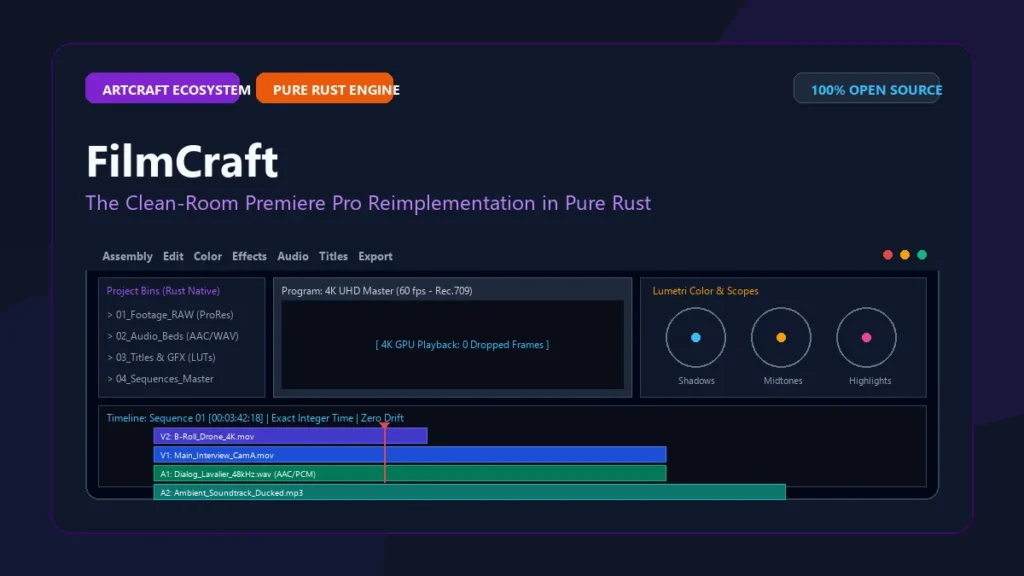
البحث عن بديل بريمير مجاني للكمبيوتر تحول إلى ضرورة ملحة لدى صناع المحتوى ومنتجي الفيديو؛ فالتكلفة الباهظة لاشتراكات Adobe Creative Cloud المتكررة إلى جانب الشكاوى المتواصلة من بطء برنامج أدوبي بريمير برو وانهياره المفاجئ أثناء تصدير المشاريع الضخمة دفعت المبدعين للبحث عن بدائل حقيقية وموثوقة. هنا يبرز برنامج FilmCraft كأقوى محرر فيديو غير خطي (NLE) يعيد كتابة قواعد صناعة المونتاج من الألف إلى الياء، عبر هندسة برمجية متطورة مبنية بالكامل بلغة Rust الصرفة.
يمثل البرنامج العضو الثاني والأبرز في حزمة برامج ArtCraft الإبداعية المفتوحة التي كشفت عنها شركة Storytold، ليعمل جنباً إلى جنب مع شقيقه برنامج PhotoCraft بديل فوتوشوب المجاني. الميزة الاستثنائية في FilmCraft تكمن في أنه صُمم وفق مبدأ (Clean-Room Reimplementation)؛ مما يعني أنه يقدم نفس مساحات العمل والألواح وأدوات التحرير والاختصارات التي اعتدت عليها في بريمير برو، ولكن دون أي سطر برمجي قديم ودون استنزاف الذاكرة العشوائية أو إرهاق المعالج.
لماذا يعد FilmCraft أفضل بديل بريمير مجاني للكمبيوتر اليوم؟
تعتمد أغلب برامج المونتاج المتوفرة في السوق على حزم مكتبية قديمة أو تعاني من تعقيد مفرط في الواجهات يربك المستخدمين القادمين من بيئة أدوبي. يتغلب FilmCraft على هذه العقبات بمجموعة من المزايا المعمارية والعملية الفريدة:
- محرك متفوق بلغة Rust النقية: الاستغناء التام عن لغات البرمجة المعرضة لتسريب الذاكرة والاعتماد على لغة Rust جعل البرنامج ينطلق بسرعة خاطفة، مع حصانة كاملة ضد الانهيارات البرمجية (Crashes) التي تحدث أثناء قص المقاطع الطويلة.
- استهلاك اقتصادي للذاكرة العشوائية: بينما يحتاج بريمير برو إلى حجز ما بين 4 إلى 8 غيغابايت من الرام كحد أدنى بمجرد تشغيله، يعمل FilmCraft بكفاءة مذهلة باستهلاك يقارب 120 ميغابايت فقط في وضع السكون، مما يجعله طوق نجاة حقيقياً لأجهزة الحواسيب المحمولة والمتوسطة.
- حسابات زمنية صحيحة تمنع انزياح الصوت: يعتمد المحرك على معادلات رياضية دقيقة مبنية على الأعداد الصحيحة (Integer Frame Math) بدلاً من الفواصل العشرية التقريبية، مما يضمن ثبات التزامن بين مسارات الصوت والصورة مهما بلغت مدة الفيديو أو تعددت عمليات التقطيع.
- محركات ترميز مدمجة ومستقلة: كُتبت ترميزات الفيديو المتقدمة مثل H.264 و HEVC و ProRes داخل البرنامج وفق المعايير العامة المفتوحة، دون الاعتماد على برامج وسيطة خارجية.
- نظام محلي يحمي الخصوصية: يعمل البرنامج محلياً بشكل كامل (Offline-First)؛ لا يتطلب تسجيل الدخول بأي حساب، ولا يقوم بفحص التراخيص أو رفع بيانات استخدامك إلى أي خوادم سحابية.
المقارنة المعمارية المباشرة: FilmCraft في مواجهة بريمير برو
يساعد التدقيق في البنية الهندسية الداخلية لكلا البرنامجين على فهم سبب تفوق الأدوات الحديثة المكتوبة بلغات متطورة؛ حيث يوضح المخطط البياني التالي الفروق الجوهرية في استهلاك الموارد وحسابات الإطارات:
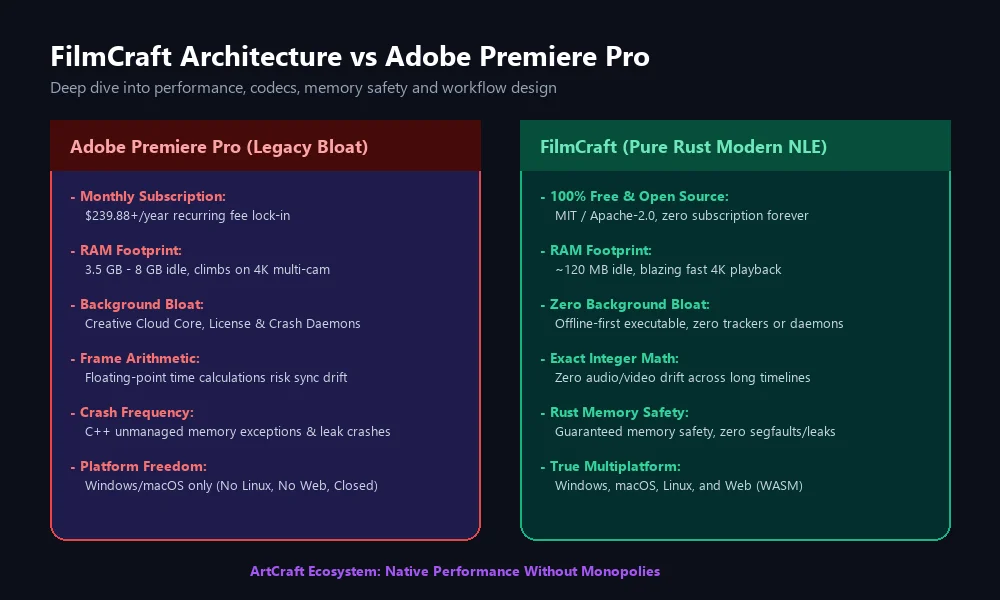
كما يعرض الجدول التالي مقارنة تفصيلية تستعرض المعايير التقنية الرئيسية بين أهم برامج المونتاج المتاحة حالياً:
يتضح من جدول المقارنة أن اختيار بديل بريمير مجاني للكمبيوتر لم يعد يعني التضحية بجودة الإنتاج أو الرضا بأدوات محدودة، بل أصبح خياراً تقنياً ذكياً يمنحك بيئة عمل احترافية ومستقرة تماماً. وللتأكد من استقرار جهازك وعدم ارتفاع درجات حرارة كرت الشاشة أثناء معالجة المؤثرات، يمكنك متابعة إرشاداتنا حول مراقبة أداء المعالج والكرت في المونتاج.
مساحات العمل والأدوات الاحترافية في FilmCraft
ينظم FilmCraft تدفق العمل داخل مساحات تخصصية (Workspaces) متطابقة مع سير العمل في بريمير برو لتسهيل الانتقال الفوري دون أي حاجة لإعادة التدريب:
1. مساحة التجميع والفرز (Assembly Workspace)
تتيح لك تنظيم المواد المصورة في حاويات ذكية (Smart Bins)، مع إمكانية فرز المشاهد وإنشاء تسلسلات أولية، ووضع وسوم ملونة على المقاطع المفضلة لفرز لقطات الكاميرا والمشاهد التكميلية (B-Roll) بسرعة.
2. مساحة التحرير والتايم لاين (Editing Workspace)
قلب البرنامج النابض؛ حيث يدعم المخطط الزمني عدداً غير محدود من مسارات الفيديو والصوت، مع إمكانية الدمج المتعدد، ودعم السحب والإفلات، والمزامنة السريعة لمسارات الصوت المنفصلة المسجلة بميكروفونات خارجية.
3. مساحة تصحيح الألوان (Lumetri Color Panel)
يحتوي FilmCraft على لوحة ألوان احترافية تحاكي نظام Lumetri الشهير؛ تشمل دوائر ضبط الظلال والإضاءات المتوسطة والمرتفعة (Color Wheels)، ومنحنيات الألوان (RGB Curves)، ودعم استيراد جداول ألوان LUTs السينمائية لإضفاء الطابع البصري المطلوب على فيديوهاتك.
4. المؤثرات البصرية والرسوم المتحركة (Effects & Motion)
يدعم لوحة التحكم في المؤثرات مع مفاتيح الحركة (Keyframes) لتغيير أبعاد المقطع، وتدويره، وضبط شفافيته، وتطبيق الانتقالات السلسة وتأثيرات التكبير والتصغير الديناميكي بسهولة بالغة.
5. لوحة هندسة الصوت ومقاييس الديسيبل (Audio Track Mixer)
يوفر خلاط مسارات صوتية دقيقاً مع مقاييس حية لمستوى الصوت (Live Loudness Meters)، وأدوات خفض صوت الموسيقى التلقائي أثناء الحديث (Audio Ducking)، ومؤثرات إزالة الضجيج لتحسين جودة التسجيلات الصوتية المنزلية.
جدول اختصارات لوحة المفاتيح لتسريع المونتاج
يحافظ FilmCraft على نفس التوزيع الهندسي للأزرار في بريمير برو، مما يجعل أصابعك تتنقل بين أدوات القطع والتعديل دون تفكير. يوضح الجدول التالي أهم تلك الاختصارات:
يساعد إتقان هذه المفاتيح على رفع سرعة تقطيع المقاطع الخام بمقدار ثلاثة أضعاف؛ فبدلاً من تحريك مؤشر الفأرة يدوياً، تمكنك أداة الشفرة وحذف الفراغات من تنقيح ساعة كاملة من التسجيلات في دقائق معدودة.
روابط تحميل برنامج FilmCraft الرسمية
نوفر لك عبر تيجانج الروابط الرسمية المباشرة من مستودع المطورين لضمان تحميل نسخ أصلية نقية وخالية تماماً من أي برمجيات ضارة:
أحدث بناء رسمي ومستقر لأنظمة Windows و macOS و Linux كملف تنفيذي مباشر وخفيف.
تحميل FilmCraft من GitHubاستكشف تفاصيل البنية التحتية، أو جرب محرر المونتاج عبر المتصفح بتقنية WebAssembly.
زيارة موقع getartcraft.comاكتشف بقية تطبيقات الحزمة الـ 13 البديلة لأدوبي وأوفيس، مثل محرر الصور PhotoCraft.
استعراض حزمة ArtCraft الكاملةيمكنك التوجه مباشرة إلى صفحة مستودع FilmCraft على منصة GitHub لتحميل أحدث ملف تشغيلي لجهازك، أو تجربة المحرر على المتصفح عبر موقعهم الرسمي. وإذا كنت من صناع الفيديوهات السريعة لمنصات تيك توك وريلز وتبحث عن حلول للمونتاج السريع الجاهز بالقوالب، فنقترح عليك أيضاً تجربة تنزيل برنامج كاب كات للكمبيوتر كخيار مساند مخصص للفيديوهات العمودية.
خطوات بدء مشروع مونتاج جديد في FilmCraft
لبدء تحرير مشروعك الأول فور تشغيل البرنامج، اتبع هذه المراحل العملية المنظمة:
- فتح البرنامج وإنشاء التسلسل: شغل الملف التنفيذي
filmcraft.exe، ثم اضغط علىCtrl + Nلإنشاء تسلسل جديد (Sequence)، وحدد أبعاد الفيديو (مثل 1920×1080 لليوتيوب أو 1080×1920 للفيديوهات القصيرة) ومعدل الإطارات (30 أو 60 إطاراً في الثانية). - استيراد المقاطع والموسيقى: اسحب الفيديوهات والملفات الصوتية من مجلداتك إلى نافذة المشروع (Project Bin)؛ حيث يدعم البرنامج ملفات MP4 و MOV و MKV و WAV دون الحاجة لتحويل مسبق.
- إسقاط المواد على التايم لاين: اسحب الفيديو الرئيسي إلى المسار V1 والصوت إلى A1، ثم ابدأ مرحلة التقطيع والتخلص من الوقفات والأخطاء بالضغط على مفتاح
Cللقص ومفتاحVللتحديد. - تنسيق الألوان وإضافة النصوص: انتقل إلى لوحة Color لتعديل التباين وتطبيق ملف LUT المناسب، ثم استخدم أداة النصوص لإدراج العناوين والترجمات التوضيحية.
- التصدير النهائي بجودة فائقة: اضغط على اختصار
Ctrl + M، واختر ترميز H.264 ودقة 1080p أو 4K، ثم حدد مسار الحفظ لبدء عملية الرندر التي تتم بسرعة ملحوظة بفضل كفاءة لغة Rust.
أسئلة شائعة
هل يعتبر برنامج FilmCraft مجانياً بالكامل وهل يضع علامة مائية على الفيديو؟
نعم، برنامج FilmCraft مجاني ومفتوح المصدر 100% بترخيص MIT و Apache-2.0، ولا يفرض أي علامات مائية على الفيديوهات المصدرة، ولا يطلب اشتراكات شهرية أو ترقيات مدفوعة مدى الحياة.
هل يستطيع FilmCraft العمل على الأجهزة الضعيفة والمتوسطة بسلاسة؟
بكل تأكيد؛ نظراً لأن محرك البرنامج مكتوب بلغة Rust النقية من الصفر، فإنه لا يستهلك سوى نحو 120 ميغابايت من الرام في وضع الخمول مقارنة بـ 4 غيغابايت لبرنامج بريمير، مما يمنحه سرعة فائقة في معاينة وتصدير الفيديو حتى على الحواسيب الاقتصادية.
هل يتوافق FilmCraft مع اختصارات ومشاريع Adobe Premiere Pro؟
يعتمد FilmCraft نفس الواجهة ومساحات العمل القياسية لبريمير (Assembly، Edit، Color، Effects، Audio)، بالإضافة إلى نفس اختصارات لوحة المفاتيح الشهيرة مثل أداة الشفرة (C) والتحديد (V)، ويدعم استيراد المخططات الزمنية عبر صيغ التبادل القياسية مثل XML.
ما هي الصيغ والترميزات التي يدعمها FilmCraft لتصدير الفيديوهات؟
يدعم البرنامج كافة الصيغ الاحترافية الحديثة بفضل محركات الترميز المدمجة المكتوبة بلغة Rust، بما فيها H.264 و HEVC (H.265) و Apple ProRes و AAC، مع دعم تشغيل وتصدير دقات تصل إلى 4K و 8K بسلاسة تامة.
الخلاصة وبدء التجربة
يقدم FilmCraft تجربة مونتاج استثنائية تثبت أن البرمجيات الحرة قادرة على إزاحة الاحتكارات التجارية وتقديم جودة تضاهي أكبر الأسماء العالمية. بجمعه بين خفة الحجم وسرعة الأداء ومحاكاته الدقيقة لمسارات عمل أدوبي، يشكل هذا المحرك أفضل بديل بريمير مجاني للكمبيوتر يتيح لك إخراج مشاريعك المرئية باحترافية كاملة ودون دفع اشتراك شهري واحد.