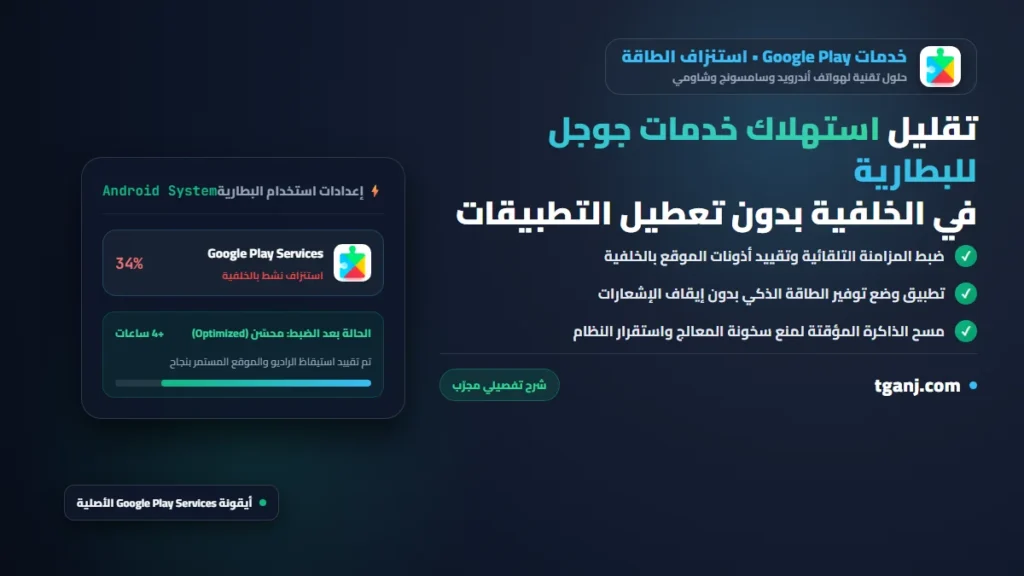
يشتكي كثير من مستخدمي أندرويد من استنزاف شحن الهاتف بسرعة حتى أثناء قفل الشاشة، وغالباً ما تتصدر خدمات Google Play قائمة التطبيقات الأكثر استنزافاً للطاقة. يمكن تقليل استهلاك خدمات جوجل للبطارية في الخلفية بخطوات ضبط دقيقة دون تعطيل الحسابات، ودون إيقاف الإشعارات الأساسية، ودون اللجوء إلى إيقاف الخدمة قسراً أو كسر حماية الهاتف (Root).
تكمن المشكلة في أن هذه الخدمات لا تعمل كتطبيق مستقل، بل كحلقة وصل خفية تدير المزامنة المستمرة، والتتبع الجغرافي، وإعلانات النظام، ودفع التنبيهات لآلاف التطبيقات المثبتة على جهازك.
لماذا ترتفع معدلات استهلاك خدمات جوجل للبطارية؟
ترتبط زيادة استهلاك خدمات جوجل للبطارية بعدة عمليات تجري بصمت في نظام التشغيل:
- المزامنة التلقائية المتواصلة: محاولة تحديث البريد والأسماء والصور والتقويم كل بضع دقائق عبر شبكة البيانات.
- أذونات تحديد الموقع الجغرافي الدائم: السماح للتطبيقات والخدمات بالوصول إلى الموقع طوال الوقت (All the time)، مما يُبقي شريحة GPS ومودم الاتصال في حالة يقظة دائمة (Wakelocks).
- تضخم الذاكرة المؤقتة (Cache Corruption): يؤدي تلف بعض ملفات التخزين المؤقت لمتجر بلاي أو حزمة الخدمات إلى دخول الهاتف في حلقة قراءة متكررة تستهلك المعالج وترفع حرارة الجهاز.
- استثناءات توفير الطاقة الافتراضية: تمنح واجهات الهواتف (مثل سامسونج وشاومي) إذناً غير مقيد للخدمات بالعمل في الخلفية دون تطبيق قيود السكون.
1. ضبط المزامنة التلقائية للحسابات
- افتح الإعدادات على هاتفك ثم توجه إلى الحسابات والمزامنة.
- اختر حساب جوجل الأساسي المسجل على الجهاز.
- قم بإلغاء تفعيل مزامنة العناصر غير الضرورية (مثل مزامنة بيانات Google Drive، أو المستندات، أو تفاصيل جهات الاتصال القديمة).
- احتفظ فقط بمزامنة تطبيق Gmail وجهات الاتصال والتقويم التي تستخدمها يومياً.
هذا التحديد الانتقائي يقلل من دورات استيقاظ المعالج والراديو الخلوي كل بضع دقائق مع بقاء التطبيقات تعمل بسلاسة.
2. تقييد أذونات الموقع الجغرافي في الخلفية
- ادخل إلى الإعدادات > الموقع (Location) > أذونات التطبيقات.
- راجع التطبيقات المرتبطة بخدمات خرائط جوجل ومحدد المواقع.
- غيّر إذن الوصول إلى الموقع من “السماح طوال الوقت” إلى “أثناء استخدام التطبيق فقط” لجميع التطبيقات باستثناء الملاحة النشطة.
- من نفس قائمة إعدادات الموقع، عطّل خياري البحث عن شبكات Wi-Fi والبحث عن أجهزة Bluetooth في الخلفية.
3. مسح الذاكرة المؤقتة لخدمات Google Play Services
- ادخل إلى الإعدادات > التطبيقات > عرض كل التطبيقات.
- ابحث عن تطبيق Google Play Services (خدمات Google Play).
- اختر مكان التخزين وذاكرة التخزين المؤقت (Storage & Cache).
- اضغط على مسح ذاكرة التخزين المؤقت (Clear Cache) فقط.
- تنبيه: تجنب الضغط على مسح سعة التخزين (Clear All Data) إلا إذا استمرت المشكلة، لأنها قد تتطلب إعادة تهيئة بعض الإعدادات.
4. تحسين استهلاك البطارية على هواتف سامسونج (One UI)
- افتح الإعدادات > العناية بالجهاز > البطارية.
- ادخل إلى حدود الاستخدام في الخلفية، وتأكد من تفعيل وضع التطبيقات الساكنة.
- انتقل إلى التطبيقات > Google Play Services > البطارية، وبدّل الإعداد من “غير مقيد” إلى “محسّن” (Optimized).
5. تحسين استهلاك البطارية على هواتف شاومي (MIUI / HyperOS)
- افتح الإعدادات > البطارية > موفر البطارية للتطبيقات.
- ابحث عن خدمات جوجل، واختر توفير الطاقة (موصى به) بدلاً من “بلا قيود”.
- توجه إلى إدارة التطبيقات > أوقف ميزة التشغيل التلقائي (Autostart) للتطبيقات التابعة التي لا تحتاج للعمل فور تشغيل الجهاز.
جدول مقارنة: أثر ضبط الإعدادات قبل التطبيق وبعده
| الإجراء التقني | الوضع قبل الضبط | الوضع بعد الضبط |
|---|---|---|
| المزامنة الشاملة لجميع الحسابات | استيقاظ مستمر للشبكة حتى أثناء خمول الشاشة | مزامنة هادئة تقتصر على البريد والتنبيهات الحيوية |
| إذن الموقع “طوال الوقت” | استنزاف مستمر للبطارية بسبب تتبع الأبراج والواي فاي | تحديد الموقع عند فتح التطبيقات فقط وتوفير الطاقة |
| تضخم كاش الخدمات | قراءة متكررة وارتفاع في حرارة المعالج | استقرار كامل وتراجع دورات التشغيل المجهدة |
| ضبط البطارية على “محسّن” | استمرار نشاط الخلفية ليلاً دون توقف | سكون ذكي مع الحفاظ على وصول الإشعارات الأساسية |
حلول وتطبيقات خفيفة ذات صلة:
- إذا كنت تبحث عن تشغيل الفيديوهات دون استهلاك الذاكرة وبدون إعلانات، اطلع على تطبيق NewPipe للاندرويد كخيار خفيف بدون خدمات جوجل.
- لتجاوز مشاكل بطء الأجهزة القديمة، راجع خطوات أسرع 7 تطبيقات تسريع الهاتف بدون روت.
- إذا كنت تعاني من مشاكل تسجيل الصوت، تعرف على حل تسجيل المكالمات بصوت الطرفين بوضوح عبر تطبيق Cube ACR.
الخلاصة
إن تقليل استهلاك خدمات جوجل للبطارية لا يتطلب التضحية بوظائف هاتفك الذكي أو إلغاء تثبيت البرامج الأساسية؛ فمن خلال مزامنة انتقائية دقيقة، وتقييد البحث الجغرافي بالخلفية، وضبط معايير توفير الطاقة على هواتف سامسونج وشاومي، ستحافظ على بطارية جهازك وتضمن بقاء الهاتف بارداً وسريعاً طوال اليوم.