كيفية تشغيل الكمبيوتر من خلال الموبايل والتحكم فيه عن بعد
إذا كنت تبحث عن طريقة سهلة وآمنة من أجل فتح الكمبيوتر عن بعد باستخدام هاتفك، فالفكرة لم تعد معقدة كما كانت في السابق. يمكنك تحويل هاتفك إلى مفتاح دخول ذكي لحاسوبك بحيث يتم تسجيل الدخول أو غلق الجلسة بسرعة أكبر، ومن دون الحاجة إلى كتابة كلمة المرور الطويلة في كل مرة، خصوصاً عند استخدام برنامج مثل Rohos Logon Key الذي يعتمد على ربط الهاتف بالحاسوب بخطوات بسيطة وواضحة.
هذا النوع من الحلول مناسب لمن يريد حماية إضافية لحاسوبه، أو لمن يفضل تشغيل الكمبيوتر من الموبايل بطريقة عملية بدل الاعتماد على كلمة مرور تقليدية فقط. كما أنه مفيد إذا كنت تريد تقليل احتمال أن يفتح شخص آخر جهازك، لأن الهاتف هنا يصبح جزءاً أساسياً من عملية الدخول.
ما المقصود بـ فتح الكمبيوتر عن بعد؟
المقصود هنا ليس التحكم الكامل بسطح المكتب كما تفعل برامج الوصول البعيد، بل استخدام الهاتف كوسيلة ذكية لفتح جلسة الويندوز أو تأمينها أو تنفيذ أوامر مرتبطة بالدخول والخروج. لذلك من المهم أن تفرق بين تحكم في الكمبيوتر بالهاتف كفكرة عامة، وبين استخدام الهاتف كمفتاح أمان فعلي لتسجيل الدخول إلى النظام.
هذه النقطة مهمة لأن كثيراً من المستخدمين يخلطون بين تشغيل الكمبيوتر من الموبايل وبين التحكم الكامل فيه من خارج المنزل. في هذا الشرح نحن نتحدث عن أسلوب أقرب إلى المصادقة الذكية، أي أن الهاتف يساعدك على الدخول إلى الحاسوب بسرعة وبطريقة أكثر أماناً من الاكتفاء بكلمة مرور ثابتة.
متى تكون هذه الطريقة مفيدة؟
قد تعتقد أن الفكرة مجرد رفاهية، لكنها في الحقيقة مفيدة في حالات كثيرة. إذا كنت تستخدم كلمة مرور قوية وطويلة، أو تشارك مكان العمل مع آخرين، أو تريد طبقة أمان إضافية عند تشغيل الجهاز، فهذه الطريقة ستوفر عليك الوقت وتمنحك راحة أكبر.
- عندما تكره كتابة كلمة المرور كل مرة.
- عندما تريد وسيلة أسرع وأكثر خصوصية لتسجيل الدخول.
- عندما تبحث عن برنامج فتح الحاسوب بالموبايل بدل الطرق التقليدية.
- عندما تريد أن تجعل الهاتف جزءاً من حماية الكمبيوتر.
- عندما تحتاج إلى خيار يساعد على غلق الكمبيوتر عن بعد أو قفل الجلسة بسرعة حسب إعدادات البرنامج.
ما الذي ستحتاج إليه قبل البدء؟
قبل تثبيت أي شيء، جهز هاتفك وحاسوبك وتأكد من أنك ستعمل بهدوء في أول مرة حتى لا تضيع خطوة من خطوات الربط. من الأفضل أيضاً أن يكون الهاتف مشحوناً وأن يكون الحاسوب خالياً من الأعطال البرمجية أو التعارضات الأمنية حتى تتم عملية الإعداد بدون مشاكل.
- حاسوب يعمل بنظام ويندوز ومفعّل عليه حساب دخول.
- هاتف أندرويد أو هاتف متوافق مع التطبيق الذي ستستخدمه.
- نسخة برنامج Rohos Logon Key على الكمبيوتر.
- تطبيق الهاتف الخاص بالبرنامج نفسه.
- اتصال عادي ومستقر أثناء التثبيت والتهيئة الأولى.
ومن الجيد أيضاً أن تتأكد من أن جهازك محمي جيداً قبل إضافة أي أداة جديدة، لذلك يفيدك الاطلاع على موضوع برامج مكافحة الفيروسات المجانية إذا كنت تريد تعزيز الحماية قبل البدء.
فكرة عمل برنامج Rohos Logon Key
يعتمد Rohos Logon Key على جعل الهاتف وسيلة تحقق ترتبط بحساب المستخدم على الحاسوب. بدلاً من كتابة كلمة المرور يدوياً في كل مرة، يقوم البرنامج بإنشاء آلية ربط بين الكمبيوتر والهاتف، ثم يسمح لك باستخدام الهاتف من أجل تنفيذ الدخول بسرعة أو الاعتماد عليه كمفتاح إلكتروني.
عادة يتم هذا الربط مرة واحدة عند الإعداد الأول، وبعدها يصبح الهاتف معروفاً لدى البرنامج. في بعض الحالات ستستخدم اسم مستخدم وكلمة مرور داخل البرنامج نفسه، وفي حالات أخرى سيكون العنصر الأهم هو المصادقة التي تتم بين الهاتف والحاسوب بعد الربط الصحيح.
خطوات تثبيت برنامج فتح الحاسوب بالموبايل
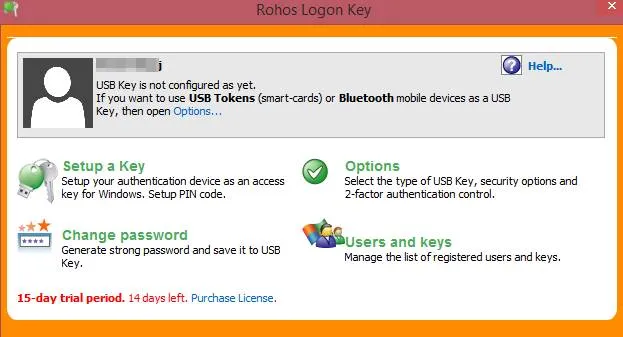
ابدأ أولاً من الحاسوب، لأن إعدادات الأساس تتم من هناك. قم بتثبيت البرنامج ثم افتحه واتركه يكمل التعرف على بيئة النظام، وبعدها انتقل إلى خياراته الرئيسية حتى تجد القسم المخصص لربط الهاتف.
- ثبت برنامج Rohos Logon Key على الكمبيوتر.
- افتح البرنامج بعد انتهاء التثبيت.
- ادخل إلى الإعدادات أو الخيارات الرئيسية.
- ابحث عن القسم المرتبط بالهاتف أو المصادقة عبر الهاتف.
- فعّل ميزة الربط بين التطبيق على الحاسوب والتطبيق على الهاتف.
بعد هذه الخطوات ستصل عادة إلى نافذة تهيئة الحساب، وهنا ستظهر لك بيانات مثل اسم المستخدم أو خيار تعيين كلمة مرور داخلية وربما واجهة تحتوي على رمز خاص للربط. خذ وقتك في هذه المرحلة، لأن أي خطأ في البيانات قد يجعلك تعيد الخطوات من البداية.
اختيار اسم المستخدم وكلمة المرور
في مرحلة التهيئة سيطلب منك البرنامج غالباً تحديد حساب المستخدم الذي تريد ربطه بالهاتف. يمكنك استخدام الاسم الحالي أو تخصيص اسم واضح يسهل عليك تذكره، ثم تعيين كلمة مرور قوية إذا طلب البرنامج ذلك.
لا تجعل كلمة المرور بسيطة جداً لمجرد أنك ستعتمد على الهاتف، لأن الهاتف نفسه قد يضيع أو يتعطل في وقت ما. الأفضل دائماً أن يكون لديك إعداد متوازن: كلمة مرور قوية، وهاتف موثوق، وطريقة احتياطية للرجوع إلى الحساب إذا احتجت ذلك لاحقاً.
طريقة ربط الهاتف عبر كود QR لفتح الكمبيوتر
بعد إنهاء الإعداد على الكمبيوتر، تأتي أهم خطوة وهي الربط بين الطرفين. هنا يظهر كود QR لفتح الكمبيوتر داخل واجهة البرنامج على الحاسوب، وتقوم أنت بفتح التطبيق على الهاتف ثم إجراء المسح لهذا الكود حتى يتعرف الهاتف على جهازك.
هذه الخطوة أساسية لأنها هي التي تنشئ العلاقة بين الهاتف والكمبيوتر. بمجرد نجاح عملية المسح، يصبح الهاتف مسجلاً داخل النظام، ويبدأ البرنامج في التعامل معه كجهاز موثوق يمكن استخدامه في فتح الكمبيوتر عن بعد أو إدارة الدخول حسب الإعدادات المتاحة.
- ثبت تطبيق الهاتف الخاص بالبرنامج.
- شغل التطبيق لأول مرة وامنحه الصلاحيات اللازمة إذا طلب ذلك.
- من الحاسوب، افتح نافذة الربط التي تحتوي على رمز الاستجابة السريعة.
- استخدم الهاتف لمسح رمز الـ QR.
- انتظر حتى يؤكد التطبيق نجاح الاقتران بين الجهازين.
إذا فشل المسح من أول مرة، اقترب أكثر من الشاشة، وارفع سطوعها قليلاً، وتأكد من نظافة عدسة الكاميرا. وفي بعض الحالات يكون الحل هو إغلاق التطبيقين ثم إعادة فتحهما من جديد وإعادة عملية الربط من البداية.
كيفية تشغيل الكمبيوتر من الموبايل بعد الإعداد
بعد الربط الناجح، يصبح الهاتف قادراً على العمل كمفتاح وصول ذكي. عند شاشة تسجيل الدخول أو عند الحاجة إلى التحقق من الهوية، يستطيع البرنامج الاستفادة من الهاتف لتسريع الدخول بحيث لا تحتاج إلى كتابة كلمة السر كل مرة بالشكل التقليدي.
وهنا يجب توضيح نقطة مهمة: تشغيل الكمبيوتر من الموبايل في هذا السياق لا يعني دائماً تشغيل الجهاز وهو مطفأ كهربائياً من الصفر. المقصود في الغالب هو فتح الجلسة أو تسجيل الدخول أو استخدام الهاتف كوسيلة اعتماد للوصول، وليس بالضرورة إقلاع الحاسوب من حالة الإغلاق الكامل مثل تقنيات مختلفة تماماً كـ Wake-on-LAN.
بمعنى أبسط، إذا كان هدفك هو جعل هاتفك وسيلة عملية لتسجيل الدخول إلى الويندوز والتحكم في عملية الفتح والقفل بشكل أسهل، فهذه الطريقة مناسبة جداً. أما إذا كنت تريد الوصول الكامل إلى سطح المكتب من مكان بعيد، فهذه فئة أخرى من البرامج تختلف في الفكرة والاستخدام.
هل يمكن أيضاً غلق الكمبيوتر عن بعد؟
بحسب الإعدادات المتاحة في البرنامج وطريقة استخدامك له، قد تتمكن من تنفيذ أوامر مرتبطة بإغلاق الجلسة أو قفلها أو منع الدخول بدون الهاتف. لذلك عندما يبحث الناس عن غلق الكمبيوتر عن بعد فهم أحياناً يقصدون القفل والحماية أكثر من الإيقاف الكامل للجهاز.
لهذا السبب من الأفضل أن تراجع الخيارات الداخلية بعد التثبيت، لأن بعض البرامج تتيح مزايا مرتبطة بتأمين حساب المستخدم، وليس فقط تسجيل الدخول. وكلما فهمت وظيفة كل خيار، زادت استفادتك من الهاتف بوصفه أداة حماية يومية.
كيف تجعل التجربة أكثر أماناً؟
استخدام الهاتف كمفتاح للحاسوب مفيد، لكنه لا يغنيك عن أساسيات الأمان الرقمي. إذا فقدت الهاتف أو تركته دون قفل شاشة أو ثبّت عليه تطبيقات مشبوهة، فقد تتحول الميزة من حماية إضافية إلى نقطة ضعف غير متوقعة.
- فعّل قفل الشاشة على الهاتف ببصمة أو رمز قوي.
- لا تشارك الهاتف مع أي شخص إذا كان مرتبطاً بالحاسوب الرئيسي.
- احتفظ بكلمة مرور احتياطية لحساب الويندوز.
- حدث النظام والتطبيقات باستمرار.
- لا تثبت نسخاً غير موثوقة من البرامج.
ولأن بعض المستخدمين يهتمون بالخصوصية أكثر من مجرد سهولة الاستخدام، فمن المفيد أيضاً فهم المخاطر المرتبطة بالكاميرا والأذونات، خاصة إذا كنت تثبت تطبيقات كثيرة على الهاتف. لهذا قد يهمك الاطلاع على موضوع اختراق كاميرا الهاتف حتى تتجنب الأخطاء الشائعة وتحافظ على خصوصيتك.
أخطاء شائعة عند الإعداد لأول مرة
كثير من المشكلات التي تواجه المستخدمين لا تكون بسبب البرنامج نفسه، بل بسبب خطوة ناقصة أو إعداد غير مكتمل. لذلك إذا لم تنجح العملية من أول مرة، فلا تتسرع في حذف كل شيء، بل راجع العناصر الأساسية واحداً واحداً.
- عدم تثبيت التطبيق الصحيح على الهاتف.
- نسيان حفظ بيانات الحساب التي تم إدخالها أثناء التهيئة.
- فشل مسح رمز QR بسبب الإضاءة أو ضعف وضوح الشاشة.
- تعطيل صلاحيات الكاميرا أو الشبكة على الهاتف.
- وجود برنامج حماية يمنع بعض وظائف الربط.
أحياناً تكون المشكلة ببساطة في أن الهاتف مرهق أو بطيء بسبب كثرة التطبيقات العاملة في الخلفية. إذا لاحظت بطئاً واضحاً في الهاتف أثناء الربط أو الاستخدام اليومي، فقد يفيدك أيضاً موضوع تطبيقات تستهلك بطارية الهاتف لمعرفة ما الذي يضعف الأداء ويؤثر على التجربة.
متى تحتاج إلى بديل مختلف؟
هذه الطريقة ممتازة لمن يريد الدخول إلى الحاسوب باستخدام الهاتف بطريقة ذكية وآمنة، لكنها ليست الخيار الأفضل لكل السيناريوهات. فإذا كنت تريد التحكم الكامل بالملفات والبرامج والفأرة ولوحة المفاتيح من مكان بعيد، فأنت تحتاج إلى برنامج وصول بعيد حقيقي، وليس مجرد أداة اعتماد وتسجيل دخول.
كذلك إن كان هدفك عرض محتوى الهاتف على الكمبيوتر أو مشاركة الشاشة لاسلكياً، فهذه حالة مختلفة تماماً. عندها ستستفيد أكثر من أدوات مخصصة مثل شرح عرض شاشة الهاتف على الكمبيوتر لأن هذا النوع من الاستخدام لا يتعلق بمفتاح الأمان بقدر ما يتعلق بالبث والمشاركة.
نصائح عملية قبل اعتماد الطريقة بشكل دائم
قبل أن تجعل الهاتف الوسيلة الأساسية للدخول إلى الحاسوب، جرّب الطريقة عدة مرات في ظروف مختلفة. افتح الجهاز وأغلق الجلسة وجرّب إعادة الربط، وتأكد أنك قادر على الرجوع إلى الحساب حتى لو لم يكن الهاتف بجانبك.
- احتفظ بطريقة دخول بديلة في حال ضياع الهاتف أو نفاد البطارية.
- اختبر الربط بعد إعادة تشغيل الحاسوب.
- تأكد أن الحساب الصحيح هو المرتبط بالتطبيق.
- لا تعتمد على الذاكرة فقط، دوّن إعداداتك الأساسية في مكان آمن.
- راجع الإعدادات كل فترة للتأكد من بقاء الهاتف المعتمد هو هاتفك الحالي.
ومن الذكاء أيضاً ألا تستخدم الميزة لمجرد الإعجاب بالفكرة، بل فقط إذا كانت تضيف لك راحة حقيقية أو طبقة أمان مفيدة. كل أداة حماية تكون فعالة عندما تكون سهلة عليك أنت، وصعبة على أي شخص آخر.
هل تستحق التجربة؟
إذا كنت من الأشخاص الذين يفتحون الحاسوب مرات كثيرة يومياً، أو يفضلون أسلوباً أسرع من كتابة كلمة المرور كل مرة، فالإجابة نعم. برنامج مثل Rohos Logon Key يقدم فكرة بسيطة لكنها عملية، خصوصاً لمن يريد الجمع بين السرعة والخصوصية في آن واحد.
الميزة الأهم هنا ليست فقط تقليل الوقت، بل جعل الهاتف جزءاً من عملية الحماية نفسها. وهذا يرفع مستوى الأمان مقارنة بالاعتماد على كلمة مرور يمكن لأي شخص يراها أو يعرفها أن يستخدمها لاحقاً.
الخلاصة العملية
باختصار، إذا كنت تريد فتح الكمبيوتر عن بعد بأسلوب سهل ومباشر، فإن ربط هاتفك بالحاسوب عبر Rohos Logon Key يعد من أبسط الطرق التي يمكن البدء بها. فقط احرص على تثبيت البرنامج الصحيح، إكمال الربط عبر كود QR لفتح الكمبيوتر بدقة، والاحتفاظ دائماً بخيار دخول احتياطي، وهكذا ستحصل على تجربة مريحة وآمنة تساعدك على تشغيل الجهاز أو تأمينه بسرعة أكبر من الطرق التقليدية.