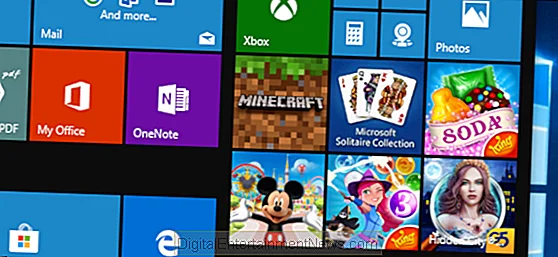
يبحث كثير من المستخدمين عن طريقة عملية لـ إيقاف تثبيت التطبيقات المقترحة في ويندوز 10 لأن هذه التطبيقات تظهر أحيانًا بشكل مزعج داخل قائمة ابدأ بعد تثبيت النظام أو إنشاء حساب جديد. والخبر الجيد هو أن التحكم في هذه الاقتراحات ممكن تمامًا، سواء بإزالة ما ظهر بالفعل أو بتعطيل المصدر الذي يعيد عرضها لاحقًا.
هذه المشكلة لا تتعلق فقط بالواجهة، بل ترتبط أيضًا بتجربة استخدام النظام عمومًا، لأن ويندوز قد يعرض تطبيقات وألعابًا وخدمات لا يحتاجها المستخدم أصلًا. لذلك، إذا كنت تريد بيئة أنظف وأخف وأقرب إلى احتياجاتك، فاتباع الخطوات الصحيحة سيمنحك فرقًا واضحًا منذ أول إعادة تشغيل.
إيقاف تثبيت التطبيقات المقترحة في ويندوز 10 من المصدر
تظهر التطبيقات المقترحة عادة ضمن قائمة ابدأ أو في بعض المساحات الدعائية داخل النظام، وقد تبدو للبعض كأنها جزء من النظام الأساسي. في الواقع، يمكن التحكم في هذا السلوك من خلال إعدادات النظام أو عبر تعديل بسيط في السجل، وهو ما يمنع ويندوز 10 من الاستمرار في اقتراح تطبيقات جديدة.
إذا كنت تريد فهم الصورة الأشمل، فمن المفيد أيضًا الاطلاع على موضوع إعلانات ويندوز 10 لأن كثيرًا من هذه العناصر تعتمد على الأسلوب نفسه في العرض داخل النظام. كما أن تحسين الخصوصية والحد من العناصر غير المرغوبة ينسجم مع خطوات مثل تعطيل الميكروفون ويندوز 10 عندما يكون الهدف هو تقليل ما يستهلك النظام من موارد أو صلاحيات.
قبل البدء، من المهم معرفة أن تعطيل التطبيقات المقترحة لا يحذف التطبيقات المثبتة سابقًا تلقائيًا. هذا يعني أنك ستحتاج غالبًا إلى إزالة ما ظهر بالفعل يدويًا، ثم إيقاف ظهور الاقتراحات المستقبلية حتى لا تعود المشكلة من جديد.
فتح محرر التسجيل
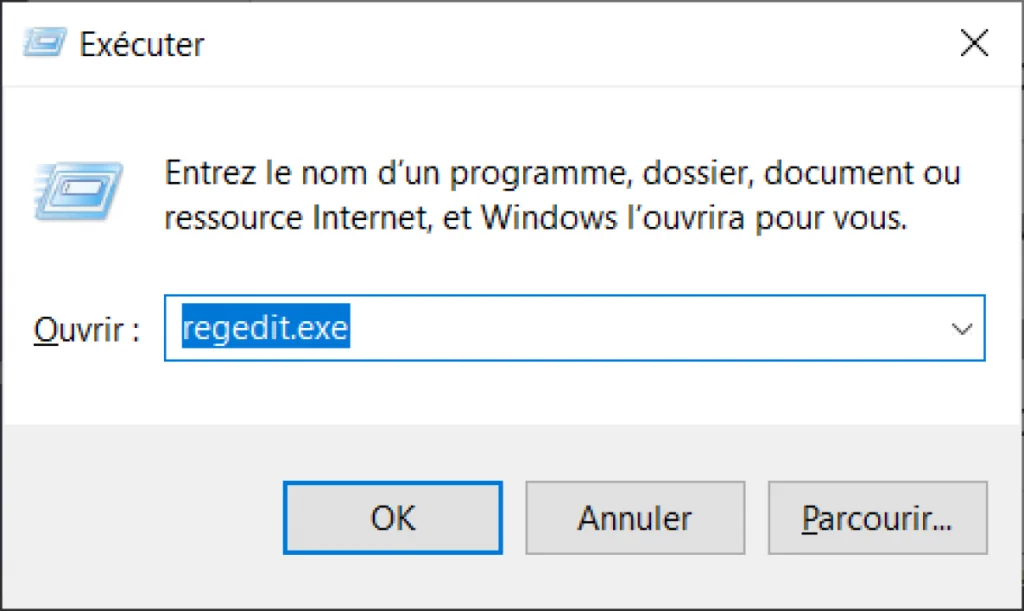
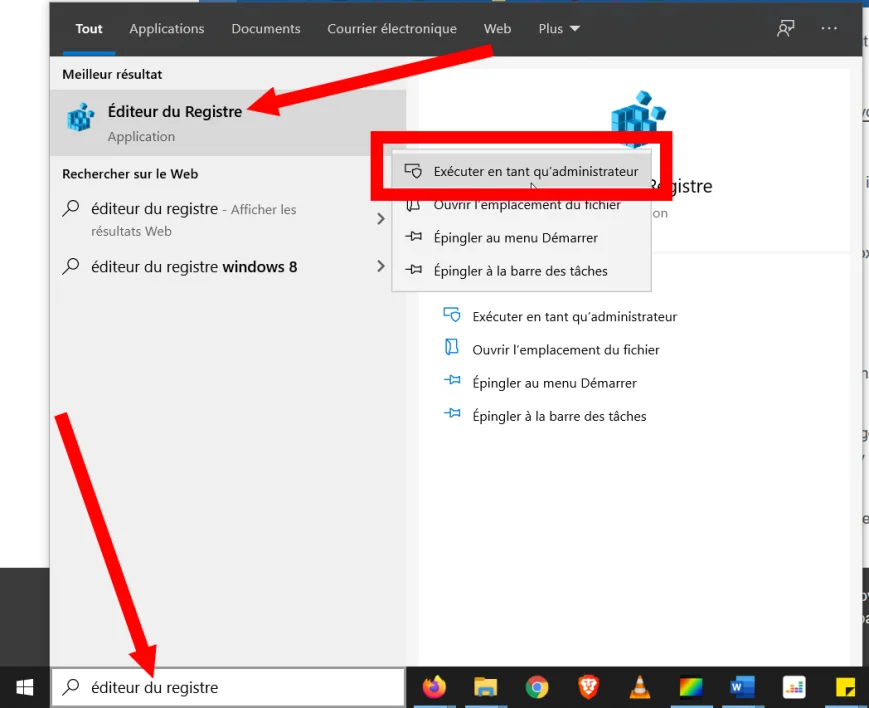
أسرع طريقة للوصول إلى الإعداد المطلوب هي فتح محرر التسجيل في ويندوز. يمكنك فعل ذلك عبر قائمة ابدأ ثم كتابة أمر البحث الخاص بالمحرر، أو باستخدام نافذة التشغيل السريع للوصول إليه مباشرة.
استخدم Windows + R لفتح نافذة التشغيل، ثم اكتب regedit.exe واضغط على موافق. بعد ذلك، ستظهر نافذة محرر التسجيل، وهنا يجب أن تتعامل بحذر لأن أي تعديل غير صحيح قد يؤثر على النظام، لذلك يفضل دائمًا معرفة ما ستغيّره قبل التنفيذ.
إذا كنت من المهتمين بإدارة ويندوز بذكاء، فقد يفيدك أيضًا الرجوع إلى نصائح وحيل ويندوز 10 لأن هذا النوع من الشروحات يساعدك على اكتشاف إعدادات مخفية تجعل النظام أكثر راحة. كما أن إعدادات التحكم في النظام ترتبط بشكل غير مباشر بموضوعات مثل صيانة حاسوب ويندوز عندما تحاول الحفاظ على استقرار الجهاز لفترة أطول.
الانتقال إلى المفتاح الصحيح
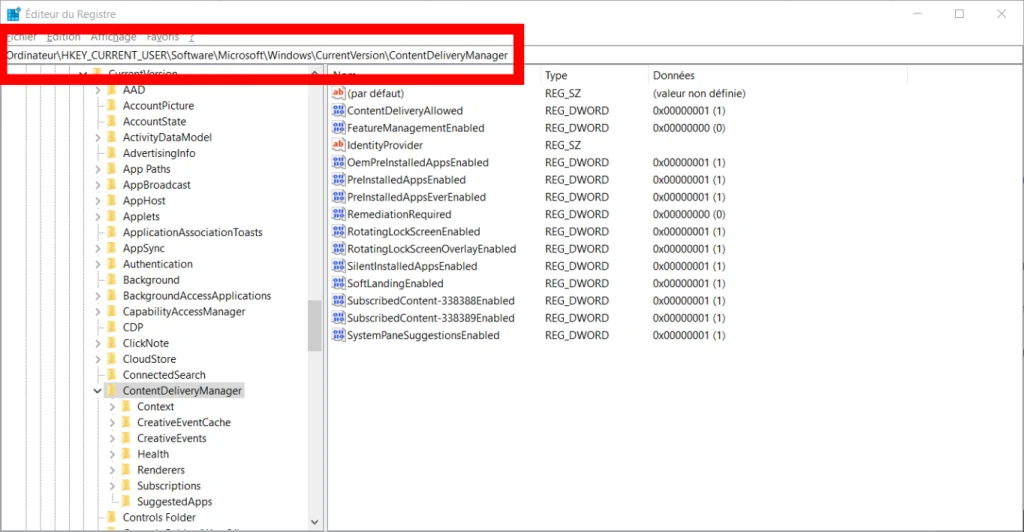
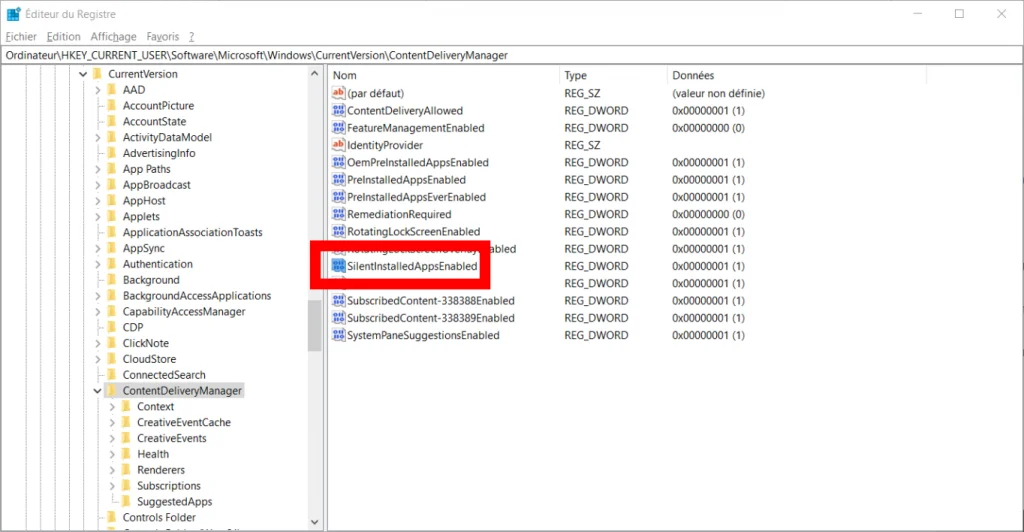
بعد فتح محرر التسجيل، توجه إلى المسار الخاص بمحتوى الاقتراحات داخل حساب المستخدم الحالي. المسار المطلوب هو:
HKEY_CURRENT_USER\Software\Microsoft\Windows\CurrentVersion\ContentDeliveryManager
يمكنك لصق هذا المسار مباشرة داخل الحقل العلوي إذا كان المحرر يسمح بذلك، أو يمكنك التنقل يدويًا عبر الشجرة الموجودة في الجانب الأيسر حتى تصل إلى المفتاح المطلوب. الوصول إلى هذا المكان هو الخطوة الأساسية لأن القيمة التي نريد تعديلها توجد داخله.
هذه المنطقة من النظام ترتبط بالمحتوى الذي يعرضه ويندوز للمستخدم، لذلك من الطبيعي أن يكون تعطيلها مفيدًا لمن لا يريد أي اقتراحات إضافية. وإذا كنت تحاول أيضًا تحسين أداء الجهاز وتقليل الحمل العام، فقد يكون من المناسب مراجعة طريقة تسريع الكمبيوتر بالإضافة إلى حذف الملفات غير الضرورية من الويندوز.
تعديل قيمة SilentInstalledAppsEnabled
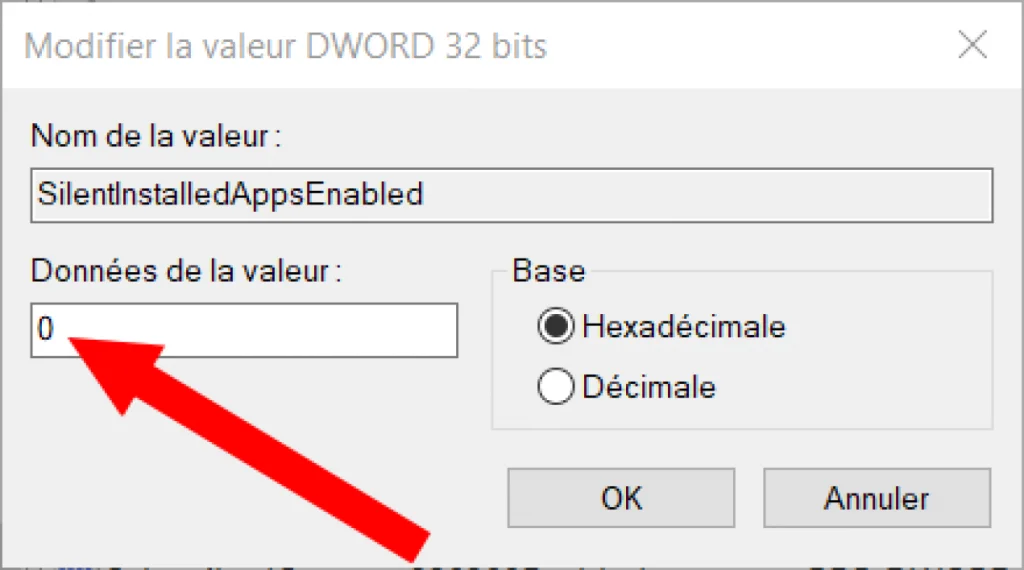
داخل المفتاح السابق، ابحث عن القيمة المسماة SilentInstalledAppsEnabled. هذه القيمة هي المسؤولة عن التحكم في ظهور بعض التطبيقات المقترحة أو تثبيتها بصمت ضمن واجهة ويندوز. عند تعيينها إلى صفر، يتم تعطيل هذا السلوك بشكل عملي.
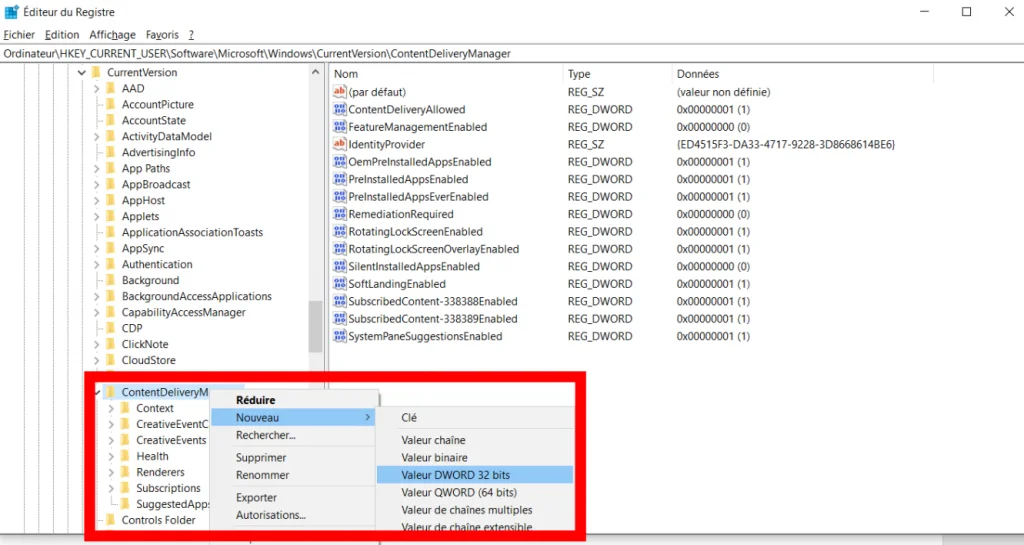
افتح القيمة بالنقر المزدوج، ثم غيّر البيانات إلى 0 واحفظ التعديل. بعد ذلك، أغلق محرر التسجيل تمامًا. إذا لم تجد القيمة أصلًا، يمكنك إنشاؤها يدويًا من داخل المفتاح نفسه عبر إضافة قيمة جديدة من النوع DWORD 32 بت، ثم تسميةها بنفس الاسم وضبطها على 0.
هذا النوع من التعديل شائع في شروحات التحكم بخصائص ويندوز، تمامًا كما يحدث في مقالات مثل تفعيل ويندوز 10 أو نسخة احتياطية لويندوز 10، حيث يكون الهدف هو إعطاء المستخدم تحكمًا أكبر في النظام. ومع أن الفكرة هنا أبسط من التفعيل أو النسخ الاحتياطي، إلا أن أثرها واضح على شكل الواجهة وتجربة الاستخدام اليومية.
إعادة تشغيل الجهاز وتأكيد النتيجة
بعد حفظ التعديل، أعد تشغيل الكمبيوتر حتى يقرأ ويندوز الإعداد الجديد بشكل كامل. عند العودة إلى النظام، ستلاحظ أن اقتراحات التطبيقات لم تعد تظهر بالطريقة نفسها داخل قائمة ابدأ، وهذا يعني أن التغيير نجح.
إذا كانت هناك تطبيقات مقترحة ظهرت سابقًا بالفعل، فقد تحتاج إلى إزالتها يدويًا من القائمة قبل أن تختفي بالكامل من الواجهة. النتيجة النهائية هنا هي تقليل التشويش البصري في النظام وجعل قائمة ابدأ أكثر بساطة وملاءمة لاستخدامك الشخصي.
وفي حال أردت الذهاب خطوة أبعد، يمكنك أيضًا تنظيف التطبيقات المثبتة مسبقًا أو غير المرغوبة، وهو ما ينسجم مع أفكار مثل حذف الفيروسات من الكمبيوتر وحذف البيانات نهائيا عندما يكون الهدف هو إعادة ترتيب النظام بشكل أعمق وأكثر أمانًا.
نصائح إضافية لتحسين التجربة
إيقاف الاقتراحات وحده خطوة مهمة، لكنه ليس الحل الوحيد لجعل ويندوز 10 أقل ازدحامًا. من الأفضل أن تراجع إعدادات الخصوصية، وتقلل البرامج التي تبدأ مع النظام، وتزيل التطبيقات التي لا تستخدمها، لأن ذلك ينعكس على السرعة والاستقرار معًا.
كما أن الاهتمام بمصادر التطبيقات التي تثبتها لاحقًا يساعدك على تجنب عودة نفس الفوضى مرة أخرى. فإذا كنت من مستخدمي ويندوز بشكل يومي، فإن جمع هذه الخطوات معًا يعطي نتيجة أفضل بكثير من تعديل واحد فقط، خاصة على الأجهزة المتوسطة أو القديمة.
ويمكنك كذلك الاستفادة من شروحات مثل مقارنة بين ويندوز و لينكس إذا كنت تبحث عن بيئة عمل مختلفة من الأساس، أو مراجعة تحديث ويندوز 11 لمعرفة ما إذا كانت الترقيات المستقبلية تقدم تجربة أكثر هدوءًا وتنظيمًا.
الخلاصة العملية
الطريقة الأنسب لـ إيقاف تثبيت التطبيقات المقترحة في ويندوز 10 هي الوصول إلى مفتاح ContentDeliveryManager داخل محرر التسجيل ثم تغيير قيمة SilentInstalledAppsEnabled إلى 0 وإعادة تشغيل الجهاز. بهذه الخطوات، تتخلص من الجزء الأكبر من الاقتراحات المزعجة وتمنح قائمة ابدأ مظهرًا أنظف وأكثر تركيزًا على ما تحتاجه فعلًا.
إذا كنت تريد نظامًا أقل ازدحامًا وأكثر تحكمًا، فاجمع هذا التعديل مع إزالة التطبيقات غير الضرورية ومراجعة إعدادات الخصوصية والصيانة العامة. بهذه الطريقة، يصبح إيقاف تثبيت التطبيقات المقترحة في ويندوز 10 جزءًا من تحسين شامل لتجربتك اليومية مع الجهاز.