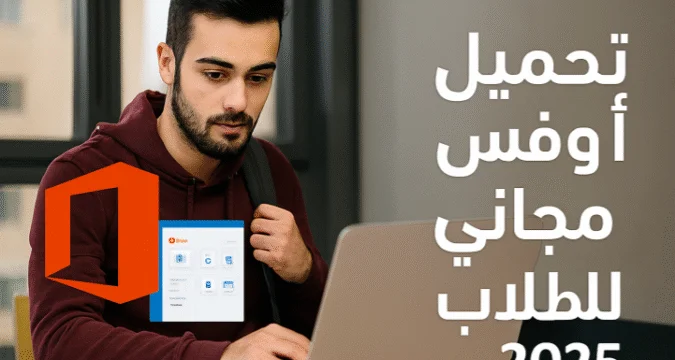
تحميل أوفيس مجاني للطلاب أصبح مطلبًا مهمًا لكل طالب يريد إنجاز واجباته وتنظيم أبحاثه والعمل بكفاءة من دون دفع تكاليف إضافية. في هذا الدليل ستتعرف على الطريقة الرسمية للحصول على Microsoft Office 365 Education، ثم ستستكشف أفضل البدائل المجانية وأهم النصائح العملية للاستفادة القصوى من أدوات الدراسة والإنتاجية.
تحميل أوفيس مجاني للطلاب: ما الذي يقدمه العرض الرسمي؟
تقدم مايكروسوفت نسخًا تعليمية مخصصة للطلاب والمعلمين عبر Microsoft، وتختلف المزايا بحسب المؤسسة التعليمية وطريقة التحقق من الأهلية. غالبًا ما يشمل العرض الوصول إلى تطبيقات مثل Word وExcel وPowerPoint وTeams، مع إمكانية العمل عبر المتصفح أو عبر التطبيقات المثبتة حسب نوع الترخيص. هذا يجعل الدراسة أسهل، خاصة عندما يحتاج الطالب إلى الكتابة والتحليل والعرض والتواصل في مكان واحد. كما أن استخدام الأدوات الرسمية أفضل من أي حلول غير موثوقة لأنها تحافظ على الأمان والتحديثات والدعم.

لماذا يفضل الطلاب هذا الخيار؟
السبب بسيط: الطالب يحصل على بيئة عمل مألوفة ومتوافقة مع أغلب الملفات الدراسية التي يرسلها الأساتذة والزملاء. كذلك فإن الاعتماد على النسخة الرسمية يقلل مشاكل التنسيق بين الأجهزة المختلفة، سواء كنت تكتب على الكمبيوتر المحمول أو تراجع من الهاتف أو تعمل من جهاز المدرسة. ومن ناحية أخرى، وجود حساب تعليمي مرتبط بالمؤسسة يسهل حفظ الملفات ومزامنتها وإدارتها من مكان واحد. لهذا السبب يبقى هذا الخيار هو نقطة البداية لأي طالب يبحث عن حل عملي وموثوق.
كيفية الحصول على Office 365 Education
للاستفادة من Office 365 Education يجب أن تكون مسجلًا في مؤسسة تعليمية مؤهلة، وأن تمتلك بريدًا جامعيًا أو مدرسيًا صالحًا. بعد ذلك يتم التحقق من الأهلية عبر صفحة التعليم الرسمية، ثم تستطيع تسجيل الدخول والبدء في استخدام الخدمات المتاحة. في كثير من الحالات لن تحتاج إلى بطاقة ائتمان، لأن الهدف الأساسي هو دعم التعليم وتسهيل الوصول إلى الأدوات الأساسية. والأفضل دائمًا أن تستخدم البريد الأكاديمي نفسه في كل مراحل التسجيل حتى تتجنب أي مشكلة في التحقق.
عند إكمال التسجيل، ستلاحظ أن Microsoft Office يضع بين يديك مجموعة متكاملة من الأدوات التي تساعدك على الدراسة والعمل الجماعي. يمكنك كتابة الأبحاث، إنشاء الجداول، تصميم العروض، وإدارة التواصل مع الفريق من دون الانتقال بين برامج كثيرة. هذا التكامل هو ما يجعل الحزمة مفيدة جدًا للطلاب، خصوصًا في مشاريع التخرج والأعمال الجماعية. كما أن الواجهة الموحّدة تختصر الوقت وتقلل التشتيت.
خطوات التسجيل العملية
- ادخل إلى صفحة Microsoft التعليمية الرسمية باستخدام البريد الأكاديمي.
- أدخل بياناتك الجامعية أو المدرسية بدقة كما هي مسجلة لدى المؤسسة.
- تحقق من رسالة التفعيل أو رابط التأكيد في البريد الإلكتروني.
- بعد قبول الأهلية، سجّل الدخول وابدأ باستخدام التطبيقات المتاحة لك.
إذا كان هدفك فقط تحرير الملفات الأساسية بسرعة عبر الإنترنت، فقد تجد أن Google Docs وGoogle Sheets وGoogle Slides من البدائل الجيدة أيضًا، خاصة عند العمل الجماعي المباشر. ومع ذلك، يظل Office أكثر شيوعًا في البيئات الدراسية العربية والعالمية، لذلك من الأفضل معرفة الخيارين حتى تختار الأنسب لمتطلباتك.
أهم المزايا في Office 365 Education
لا يقتصر الأمر على الكتابة فقط، بل يمتد إلى التعاون وإدارة الملفات والملاحظات وحتى بعض أدوات الذكاء الاصطناعي. كثير من الطلاب يستفيدون من OneDrive لحفظ الملفات سحابيًا، ومن Teams لإدارة الصفوف الافتراضية، ومن OneNote لتجميع الملاحظات وتنظيمها. هذا التنوع يمنحك بيئة تعليمية متكاملة بدل الاعتماد على تطبيق منفصل لكل مهمة. كما أن الوصول من عدة أجهزة يجعل الاستمرار في العمل أسهل عند التنقل بين البيت والجامعة.
- Word: لكتابة الأبحاث والتقارير والمشاريع النصية.
- Excel: لتحليل البيانات وإنشاء الجداول والرسم البياني.
- PowerPoint: لإعداد العروض التقديمية بشكل منظم وجذاب.
- Teams: للتواصل مع المعلمين والزملاء وإدارة الفصول الافتراضية.
- OneDrive: للحفظ السحابي والمزامنة والنسخ الاحتياطي.
كثير من المستخدمين يخلطون بين Office 365 Education وبين الخدمات السحابية الأخرى، لكن الفرق الأساسي أن الحزمة التعليمية تجمع أكثر الأدوات شيوعًا في منصة واحدة. وهذا مهم جدًا عند العمل على ملفات مشتركة أو عند استخدام أكثر من جهاز خلال اليوم. لذلك، إذا كنت طالبًا نشطًا، فهذه الأدوات توفر وقتًا وجهدًا واضحين.
تحميل أوفيس مجاني للطلاب عبر المتصفح
من أفضل المزايا التي تقدمها مايكروسوفت للطلاب إمكانية استخدام النسخ الإلكترونية عبر المتصفح، وهو أمر مفيد عندما لا تريد تثبيت البرامج أو عندما تستخدم جهازًا لا تملك صلاحية التحكم الكامل فيه. يكفي أن تسجل الدخول بحسابك التعليمي لتصل إلى Word وExcel وPowerPoint وOneNote من أي متصفح حديث. هذه الطريقة تناسب أجهزة الكمبيوتر المدرسية والأجهزة المشتركة والأماكن التي لا تسمح بالتثبيت. كما أنها تساعدك على متابعة العمل بسرعة من دون انتظار طويل.
عند العمل عبر المتصفح، يبقى الاتصال بالإنترنت عنصرًا مهمًا، لكن المقابل هو سهولة الوصول والتحديث التلقائي. لن تحتاج إلى تثبيت إضافات كثيرة، ولن تقلق بشأن التوافق بين الإصدارات المختلفة. هذه الميزة مفيدة جدًا عند إعداد ملخص سريع قبل المحاضرة أو تعديل العرض قبل تسليمه بدقائق. كما أنها ممتازة للمراجعة من الهاتف أو الجهاز اللوحي عندما تكون خارج المنزل.
أفضل الاستخدامات العملية
- تحرير المستندات الخفيفة أثناء التنقل.
- التعاون مع مجموعة العمل على نفس الملف في الوقت الحقيقي.
- مراجعة الجداول والعروض من أي جهاز متصل بالإنترنت.
- الوصول السريع إلى الملفات المخزنة في OneDrive.
تحميل أوفيس مجاني للطلاب على الهاتف
العمل الدراسي لم يعد مرتبطًا بالكمبيوتر فقط، لأن الهاتف الذكي أصبح جزءًا أساسيًا من حياة الطالب اليومية. لذلك توفّر مايكروسوفت تطبيقات متعددة على Google Play وApp Store تتيح القراءة والتعديل والمزامنة من الجوال بسهولة. هذه التطبيقات مناسبة لكتابة الملاحظات السريعة، مراجعة الملفات، أو تعديل عرض تقديمي قبل تسليمه مباشرة. كما أنها مفيدة عندما تريد الوصول إلى ملف مهم أثناء التنقل أو في المكتبة.
الميزة الحقيقية هنا هي المرونة، لأن الطالب يستطيع الانتقال من الهاتف إلى الكمبيوتر دون فقدان التعديلات. كما أن التنبيهات والمزامنة التلقائية تساعدان على متابعة المهام الدراسية من مكان واحد. إذا كنت كثير التنقل، فهذه الطريقة تمنحك استمرارية ممتازة في العمل. وهي أيضًا خيار جيد لمن يفضلون تدوين الأفكار فور ظهورها بدل تأجيلها.
أهم تطبيقات الهاتف
- Word: للكتابة السريعة وتحرير المستندات.
- Excel: لمراجعة الجداول والبيانات البسيطة.
- PowerPoint: للتعديل السريع على الشرائح.
- OneNote: لتسجيل الملاحظات وتنظيمها في دفاتر.
- Teams: لمتابعة الفصول والمحادثات والواجبات.
الذكاء الاصطناعي داخل الدراسة
أصبح الذكاء الاصطناعي جزءًا مهمًا من تجربة الطالب الحديثة، خاصة داخل بيئات العمل التابعة لمايكروسوفت. يمكن لـ Copilot أن يساعد في تحسين الصياغة، تلخيص النصوص، اقتراح الأفكار، وتنظيم المحتوى بسرعة. وفي Excel يمكن الاستفادة منه لفهم البيانات أو استخلاص مؤشرات مفيدة من الجداول. أما في PowerPoint، فيمكنه المساعدة في تحويل النقاط الأساسية إلى عرض أكثر تنظيمًا ووضوحًا.
هذه الأدوات لا تغني عن الطالب، لكنها تختصر عليه الوقت وتمنحه نقطة بداية قوية. الأفضل أن تستخدمها كوسيلة دعم، لا كبديل كامل عن التفكير والمراجعة. عندما تجمع بين مهارتك الشخصية وهذه الأدوات، تصبح النتيجة أكثر احترافية. وهذا ما يجعل تحميل أوفيس مجاني للطلاب مفيدًا ليس فقط من ناحية التكلفة، بل من ناحية جودة التعلم أيضًا.
كيف يساعد الذكاء الاصطناعي الطلاب؟
- تحسين الكتابة: اقتراح عبارات أوضح وتصحيح الأخطاء.
- تحليل البيانات: تلخيص الجداول واستخراج الأنماط المهمة.
- إعداد العروض: تنظيم الأفكار وتحويلها إلى شرائح جاهزة.
- البحث والمراجعة: دعم إعداد التقارير والمشاريع الدراسية.
الذكاء الاصطناعي مفيد عندما يستخدمه الطالب لتسريع العمل وتحسين الجودة، لا عندما يحل محل الفهم والمذاكرة.
إذا كنت مهتمًا بفهم الأدوات الذكية بشكل أوسع، فستفيدك أيضًا معرفة أساسيات كيف يعمل الذكاء الاصطناعي لأن ذلك يساعدك على استخدامه بوعي أكبر. كما أن دراسة أفضل أدوات الذكاء الاصطناعي لإنشاء المحتوى بالعربية تمنحك تصورًا أوضح عن التطبيقات التي تفيدك في الدراسة والكتابة.
البدائل المجانية لمكتب مايكروسوفت
إذا لم تكن مؤهلاً للحصول على الحساب التعليمي، يمكنك الاطلاع على أفضل بدائل مايكروسوفت أوفيس المجانية مثل LibreOffice وGoogle Docs، أو تجربة طريقة تشغيل مايكروسوفت أوفيس مجانا عبر المتصفح وتطبيقات الويب بدون أي تكلفة، كما يمكنك متابعة دليل تنزيل اوفيس للكمبيوتر مجانا لتثبيت الحزم المناسبة لجهازك.
قد لا يتمكن كل طالب من الحصول على الترخيص التعليمي، وهنا تظهر أهمية البدائل المجانية. هذه الحلول تمنحك وظائف قريبة جدًا من الحزمة الأصلية، وبعضها يعمل محليًا على الجهاز، بينما يعمل بعضها الآخر عبر السحابة. المهم هو اختيار أداة تناسب احتياجك الدراسي وبيئة العمل الخاصة بك. ولأن ملفات Office منتشرة في الجامعات، فمن الأفضل دائمًا تجربة التوافق قبل الاعتماد الكامل على أي بديل.
- LibreOffice: خيار مجاني ومفتوح المصدر يدعم الكتابة والجداول والعروض.
- OnlyOffice: مناسب لمن يريد واجهة قريبة من Microsoft Office.
- Zoho Office Suite: حل سحابي جيد للملفات والتعاون وإدارة العمل.
- Google Workspace for Education: مناسب جدًا للعمل الجماعي عبر الإنترنت.
كل بديل له نقاط قوة مختلفة، لذلك لا توجد إجابة واحدة تناسب الجميع. إذا كنت تهتم بالعمل دون إنترنت، فقد تفضل LibreOffice. أما إذا كان التعاون الفوري هو الأولوية، فقد تكون الحلول السحابية أفضل. وفي كل الأحوال، من المفيد معرفة أكثر من خيار حتى لا تتوقف عند عائق واحد.
نصائح للإنتاجية وتنظيم الملفات
الاستفادة من البرامج وحدها لا تكفي إذا كانت الملفات غير منظمة أو إذا كنت تضيع وقتك في البحث عنها. لهذا، من الأفضل إنشاء مجلدات واضحة لكل مادة، وتسمية الملفات بطريقة ثابتة، والاعتماد على النسخ الاحتياطي السحابي. كما أن كتابة الملاحظات داخل OneNote أو أي تطبيق مشابه توفر عليك الكثير من الفوضى أثناء الامتحانات. هذه العادات الصغيرة تصنع فرقًا كبيرًا على المدى الطويل.
ومن الجيد أن تتعامل مع المشاريع الكبيرة على شكل مراحل صغيرة، لأن ذلك يجعل الإنجاز أكثر سلاسة. يمكنك مثلًا إعداد المخطط أولًا، ثم جمع المصادر، ثم الكتابة، ثم التنسيق النهائي. هذا الأسلوب يقلل الضغط في آخر لحظة ويمنحك وقتًا للمراجعة. كما أن الاحتفاظ بنسخة احتياطية من الملفات يضمن ألا تضيع جهودك بسبب خطأ غير متوقع.
أفكار عملية للتنظيم
- أنشئ مجلدًا مستقلًا لكل مادة دراسية.
- اكتب تاريخًا واضحًا في اسم كل ملف.
- احتفظ بنسخة سحابية ونسخة محلية معًا.
- راجع الملفات المهمة قبل التسليم بيوم واحد على الأقل.
💡 ملاحظة للمهتمين: يمكنك التعرف على تفاصيل أكثر ومقارنات دقيقة عبر دليلنا المتخصص حول أفضل بدائل مجانية لحزمة مايكروسوفت أوفيس.
الخلاصة العملية
تحميل أوفيس مجاني للطلاب يمنحك فرصة ممتازة للوصول إلى أدوات دراسية قوية من دون تكلفة، سواء عبر Office 365 Education أو عبر البدائل المجانية التي تناسب احتياجاتك المختلفة. الأهم هو أن تختار الحل الذي يسهّل عليك التعلم، يدعم تنظيمك، ويحافظ على جودة عملك من البداية إلى النهاية. ومع الاستخدام الذكي للنسخ السحابية والذكاء الاصطناعي، ستتمكن من رفع إنتاجيتك بشكل واضح. وفي النهاية، يبقى تحميل أوفيس مجاني للطلاب خطوة عملية لأي طالب يريد إنجازًا أسرع ودراسة أكثر تنظيمًا.