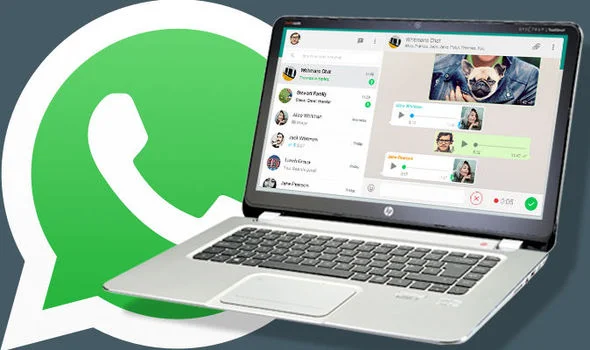
إذا كنت تبحث عن كيفية استخدام WhatsApp على جهاز الكمبيوتر بسهولة، فستجد أن الأمر أصبح بسيطًا للغاية بفضل الأدوات التي يوفرها التطبيق رسميًا. لم يعد استخدام واتساب مقتصرًا على الهاتف فقط، بل يمكنك الآن إرسال الرسائل، مشاركة الملفات، وحتى إدارة محادثاتك بالكامل من خلال جهاز الكمبيوتر أو الماك بسرعة وراحة أكبر باستخدام لوحة المفاتيح.
يُعد WhatsApp أحد أشهر تطبيقات المراسلة الفورية في العالم، ويتميز بالتشفير التام بين الطرفين، مما يوفر مستوى عاليًا من الأمان والخصوصية. ومع توفر نسخة الويب والتطبيقات الخاصة بأنظمة التشغيل المختلفة، أصبح من السهل ربط هاتفك بحاسوبك والعمل بسلاسة بينهما.
إذا كنت مهتمًا بتحسين استخدامك للتطبيق، يمكنك أيضًا التعرف على ميزات واتساب الجديدة التي تضيف وظائف متقدمة تساعدك على الاستفادة القصوى من المنصة.
كيفية استخدام WhatsApp على جهاز الكمبيوتر بنظام Windows
يمكنك تشغيل واتساب على جهاز الكمبيوتر الذي يعمل بنظام ويندوز باستخدام التطبيق الرسمي WhatsApp Desktop أو من خلال المتصفح. الطريقة الأولى توفر تجربة أكثر استقرارًا وسرعة.
خطوات تثبيت واستخدام WhatsApp Desktop
- قم بتحميل التطبيق من الموقع الرسمي لـ Microsoft أو من موقع واتساب.
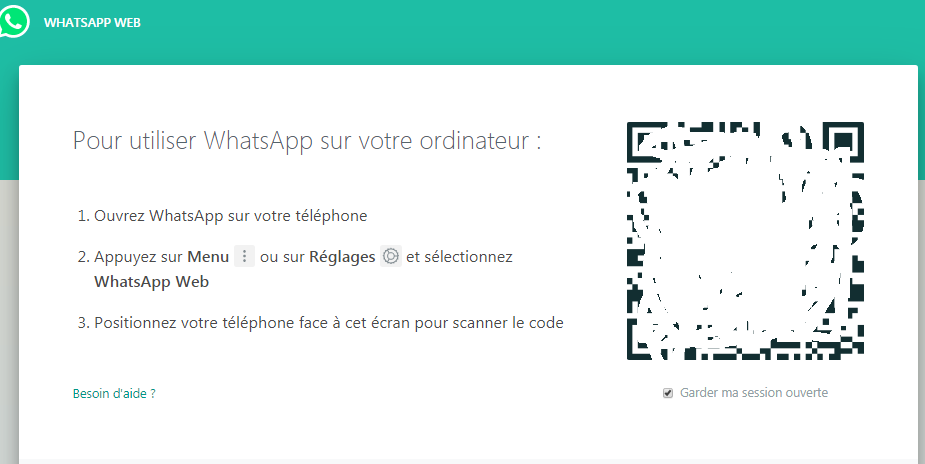
- بعد التثبيت، افتح التطبيق وسيظهر لك رمز QR على الشاشة.
- افتح تطبيق واتساب على هاتفك، وانتقل إلى الإعدادات ثم الأجهزة المرتبطة.
- اضغط على “ربط جهاز” ثم قم بمسح رمز QR الظاهر على الكمبيوتر.
بمجرد إتمام هذه الخطوات، سيتم ربط حسابك فورًا، ويمكنك بدء إرسال الرسائل واستقبالها، بالإضافة إلى مشاركة الصور والملفات مباشرة من جهازك.
كما يمكنك الاستفادة من أدوات أخرى تساعدك في إدارة ملفاتك بسهولة، مثل أفضل 5 تطبيقات أندرويد لإرسال ملف كبير بواسطة الواي فاي عند نقل الملفات بين الأجهزة.
كيفية استخدام WhatsApp على جهاز ماك (Mac)
إذا كنت من مستخدمي أجهزة ماك، فإن تشغيل واتساب لا يختلف كثيرًا عن ويندوز. يوفر التطبيق نسخة مخصصة لنظام macOS تعمل بنفس الكفاءة.
طريقة تشغيل واتساب على macOS
- قم بتنزيل تطبيق WhatsApp Desktop لنظام ماك من الموقع الرسمي.
- افتح التطبيق بعد التثبيت، وستظهر لك شاشة رمز QR.
- افتح واتساب على هاتفك واذهب إلى الأجهزة المرتبطة.
- قم بمسح رمز QR لإتمام عملية الربط.
بعد الربط، يمكنك استخدام التطبيق بشكل كامل، بما في ذلك إرسال المستندات والصور، وإدارة المحادثات بسهولة.
إذا كنت تستخدم الماك بكثرة، يمكنك أيضًا الاطلاع على أفضل برامج الماك لتحسين إنتاجيتك.
استخدام واتساب ويب (WhatsApp Web) على أي نظام
في حال كنت تستخدم نظام تشغيل غير مدعوم مثل Linux أو لا ترغب في تثبيت أي برامج، يمكنك الاعتماد على واتساب ويب، وهو حل سريع يعمل مباشرة من المتصفح.
خطوات استخدام واتساب ويب
- انتقل إلى موقع WhatsApp Web.
- ستظهر لك صفحة تحتوي على رمز QR.
- افتح واتساب على هاتفك واذهب إلى الأجهزة المرتبطة.
- قم بمسح رمز QR لبدء الاستخدام.
هذه الطريقة لا تتطلب تثبيت أي برنامج، وهي مثالية للاستخدام السريع أو على أجهزة العمل.
مميزات استخدام واتساب على الكمبيوتر
تشغيل واتساب على الكمبيوتر يوفر العديد من الفوائد التي تجعل تجربة الاستخدام أفضل مقارنة بالهاتف:
- الكتابة بسرعة باستخدام لوحة المفاتيح.
- سهولة إرسال واستقبال الملفات الكبيرة.
- إدارة المحادثات بشكل أكثر تنظيمًا.
- إمكانية العمل أثناء استخدام برامج أخرى.
كما يمكنك دمج استخدام واتساب مع أدوات أخرى مثل Google Chrome لتحسين تجربة التصفح والعمل.
ملاحظات مهمة عند استخدام WhatsApp على الكمبيوتر
رغم سهولة الاستخدام، هناك بعض الأمور التي يجب الانتباه لها:
- يجب أن يكون الهاتف متصلًا بالإنترنت عند الاستخدام لأول مرة.
- يفضل تحديث التطبيق باستمرار لتجنب أي مشاكل أو ثغرات.
- تأكد من حماية حسابك لتجنب أي سرقة حساب واتساب.
كما يُنصح بمراجعة إعدادات الخصوصية بشكل دوري، خاصة مع التحديثات المستمرة التي يطلقها التطبيق.
هل يمكن استخدام واتساب بدون هاتف؟
في الإصدارات الحديثة، أصبح بإمكانك استخدام واتساب على الكمبيوتر حتى بدون اتصال الهاتف في بعض الحالات، بفضل ميزة الأجهزة المتعددة. ومع ذلك، لا يزال الربط الأولي يتطلب وجود الهاتف.
هذه الميزة جعلت تجربة تشغيل واتساب على الكمبيوتر أكثر مرونة، خاصة للمستخدمين الذين يعتمدون على الحاسوب في العمل اليومي.
خلاصة
في النهاية، فإن كيفية استخدام WhatsApp على جهاز الكمبيوتر لم تعد معقدة كما في السابق. سواء اخترت استخدام التطبيق الرسمي أو واتساب ويب، يمكنك بسهولة ربط حسابك والبدء في الدردشة ومشاركة الملفات بكل سلاسة. اختر الطريقة التي تناسبك واستفد من جميع المزايا التي يقدمها واتساب على سطح المكتب لتحسين إنتاجيتك اليومية.