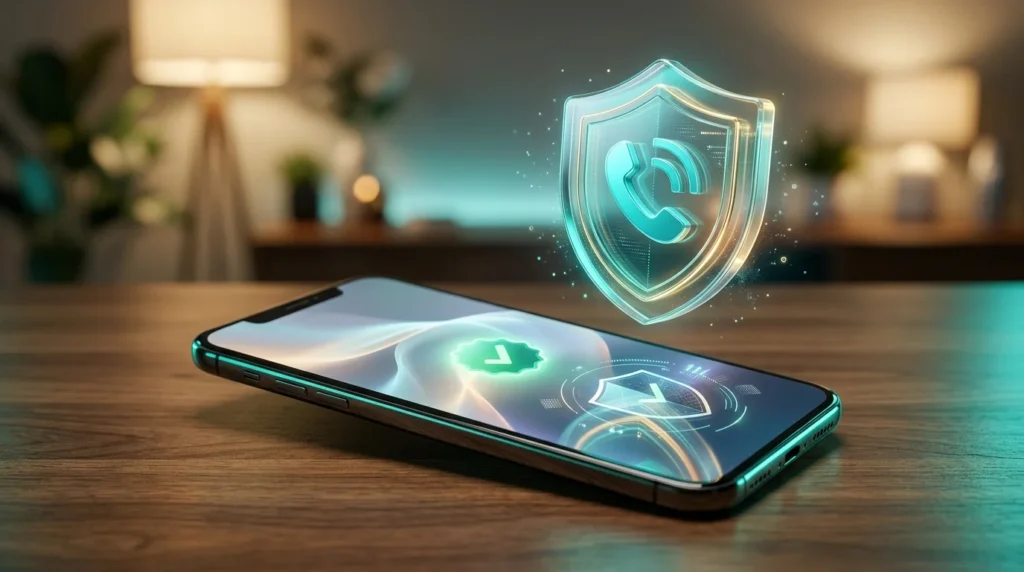
أصبح الهاتف الذكي مستودعاً لكافة أسرار حياتنا اليومية من صور عائلية، ورسائل خاصة، ومعاملات مصرفية حساسة، مما جعله الهدف الأول لبرمجيات التجسس والمتسللين. تساعدك معرفة خطوات حماية الهاتف من التجسس على كشف أي محاولة اختراق خفية، والتأكد من عدم وصول أي تطبيق غير مصرح به إلى الكاميرا أو المايكروفون أو الموقع الجغرافي دون علمك.
لا يتطلب تأمين هاتفك برامج معقدة، بل يعتمد على فهم علامات التجسس الظاهرة وضبط أذونات الخصوصية المدمجة في نظامي أندرويد وiOS لتطويق أي نشاط مشبوه وحذفه من الجذور.
أبرز علامات تدل على أن الهاتف مراقب أو يتعرض للتجسس
- ظهور نقطة خضراء أو برتقالية أعلى الشاشة: تعني هذه النقطة في أنظمة أندرويد الحديثة وآيفون أن هناك تطبيقاً يستخدم الكاميرا أو المايكروفون حالياً.
- استنزاف شحن البطارية وارتفاع حرارة الهاتف: تعمل برامج التجسس المستمرة على إرسال البيانات وسجلات المحادثات إلى خوادم خارجية، مما يرهق المعالج ويبقي الهاتف ساخناً حتى أثناء السكون.
- استهلاك غير مبرر لباقة الإنترنت: ارتفاع مفاجئ في حركة البيانات الصادرة (Upload) أثناء الليل.
- سماع صدى صوت أو تشويش أثناء المكالمات العادية: قد ينتج عن محاولات تسجيل المكالمات عبر تطبيقات خارجية.
1. مراجعة أذونات الكاميرا والمايكروفون في الهاتف
- افتح الإعدادات > الخصوصية (Privacy) > مدير الأذونات (Permission Manager).
- ادخل إلى إذن الكاميرا، وراجع قائمة التطبيقات المصرح لها بالوصول.
- قم بتغيير الإذن من “السماح دائماً” إلى “السماح أثناء استخدام التطبيق فقط”، وامنع أي تطبيق لا يحتاج للكاميرا (مثل الآلة الحاسبة أو ألعاب الألغاز).
- كرر نفس الخطوة مع إذن المايكروفون والموقع الجغرافي وسجلات المكالمات.
2. فحص تحويل المكالمات والرسائل المشبوه
يمكنك استخدام أكواد USSD القياسية للتأكد من عدم توجيه مكالماتك لرقم آخر:
- اطلب الكود
*#21#واضغط اتصال: للتأكد من حالة تحويل المكالمات والبيانات. إذا ظهر “لم يتم التحويل”، فهاتفك سليم. - في حال ظهر رقم غير مألوف يتم تحويل مكالماتك إليه، اطلب الكود
##002#لتعطيل وإلغاء كافة عمليات تحويل المكالمات فوراً.
3. تفعيل الحماية المشددة في متجر Play وiOS
- ادخل إلى متجر Google Play > اضغط على صورة الحساب > Play للحماية (Play Protect) وتأكد من تفعيل فحص التطبيقات الضارة تلقائياً.
- لمستخدمي هواتف آبل، فعّل ميزة نمط المنع (Lockdown Mode) في الإعدادات > الخصوصية والأمان في حال شعرت بتهديد أمني متقدم.
- تجنب نهائياً تثبيت ملفات APK غير معروفة من روابط تيليجرام أو المواقع العشوائية.
جدول مقارنة: مؤشرات الخصوصية في أندرويد وآيفون
| الميزة الأمنية | نظام أندرويد (Android) | نظام آبل (iOS) |
|---|---|---|
| مؤشر استخدام الكاميرا | نقطة خضراء تظهر في شريط الإشعارات | نقطة خضراء في الزاوية العلوية |
| مؤشر استخدام المايكروفون | نقطة خضراء (تتحول لأيقونة مايك عند السحب) | نقطة برتقالية بارزة في الأعلى |
| لوحة متابعة الخصوصية | سجل زمني لآخر 24 ساعة يوضح من فتح الكاميرا | تقرير خصوصية التطبيقات لمدة 7 أيام |
حل المشاكل الشائعة حول أمان الهواتف
هل يمكن التجسس على محادثات واتساب عن بُعد؟
لا يمكن كسر تشفير واتساب من طرف إلى طرف، ولكن الاختراق يحدث غالباً عن طريق ميزة “الأجهزة المرتبطة” (Linked Devices)؛ حيث يمسح شخص رمز QR لهاتفك لثوانٍ. افتح واتساب > الأجهزة المرتبطة، وإذا وجدت متصفحاً غريباً اضغط على “تسجيل الخروج من كافة الأجهزة” فوراً.
ما هو التصرف الحاسم إذا تأكدت من اختراق هاتفي بالكامل؟
افصل اتصال الإنترنت (الواي فاي والبيانات الخلوية) فوراً، وقم بعمل إعادة ضبط المصنع (Factory Reset) من الإعدادات لمسح النظام بالكامل وحذف أي برمجيات تجسس جذرية.
الخلاصة
تبدأ حماية الهاتف من التجسس من وعي المستخدم بعدم منح صلاحيات عشوائية للتطبيقات والابتعاد عن الروابط المجهولة. بمراقبة مؤشرات الكاميرا والمايكروفون وإلغاء أذونات مسؤولي الجهاز، ستبقي هاتفك الذكي في مأمن تام من أي اختراق أو انتهاك للخصوصية.