قد يحتاج بعض المستخدمين إلى تسجيل مكالمة فيديو واتساب على أندرويد لأسباب عملية مثل حفظ مقابلة، توثيق اجتماع مهم، أو الاحتفاظ بلحظات عائلية خاصة. الفكرة ليست معقدة كما تبدو، لكن نجاحها يعتمد على معرفة القيود القانونية أولًا، ثم اختيار طريقة التسجيل المناسبة، وضبط الصوت والجودة قبل البدء.
هل تسجيل مكالمة فيديو واتساب على أندرويد مسموح؟
قبل التفكير في أي تطبيق، من الأفضل الانتباه إلى جانب الخصوصية والقانون. في كثير من الحالات، يمكن استخدام التسجيل كتوثيق شخصي أو كدليل، لكن ذلك لا يعني أنه مسموح في كل وضع أو دون علم الطرف الآخر. القاعدة الأكثر أمانًا هي إبلاغ الشخص الآخر بأن المكالمة ستُسجَّل والحصول على موافقته الواضحة قبل البدء.
إذا كنت تسجل المكالمة لأغراض مهنية، فالأفضل أن تحدد السبب منذ البداية وبأسلوب مباشر. أما إذا كان الهدف حفظ مقابلة أو تذكّر تفاصيل مهمة، فالتوضيح المسبق يجنبك أي إشكال لاحق. هذا مهم بشكل خاص إذا كانت المكالمة تحتوي على معلومات خاصة أو حساسة.
وللحصول على تسجيل مفيد فعلًا، لا يكفي الضغط على زر البدء فقط. يجب أن تتأكد من أن الجهاز لن يقطع الصوت، وأن الإشعارات لن تظهر بشكل يزعج التسجيل، وأن مستوى الصوت مناسب للطرفين. كما أن WhatsApp نفسه لا يوفّر زرًا مدمجًا لتسجيل مكالمات الفيديو، لذلك ستعتمد غالبًا على تسجيل الشاشة أو على أدوات النظام المتاحة في الهاتف.
تسجيل مكالمة فيديو واتساب على أندرويد
الطريقة الأكثر شيوعًا هي استخدام مسجل شاشة على الهاتف، لأن تسجيل مكالمة فيديو واتساب على أندرويد يعتمد أساسًا على التقاط ما يظهر على الشاشة مع الصوت. بعض هواتف Android تأتي بأداة تسجيل شاشة مدمجة، بينما تحتاج هواتف أخرى إلى تطبيق خارجي. في الحالتين، المطلوب هو تشغيل التسجيل قبل بدء المكالمة أو في بدايتها مباشرة، ثم حفظ الملف بعد الانتهاء.
إذا كان هاتفك يدعم تسجيل الشاشة المدمج، فهذه هي الطريقة الأسهل لأنها تقلل الحاجة إلى تطبيقات إضافية. أما إذا كان النظام لا يوفّر هذه الميزة، فيمكن الاعتماد على تطبيق تسجيل موثوق من متجر Google Play. المهم أن تختار تطبيقًا معروفًا، وأن تمنحه الصلاحيات اللازمة فقط، وألا تثبت أدوات غير موثوقة قد تستهلك البطارية أو تعرض خصوصيتك للخطر.
الطريقة الأولى: استخدام مسجل الشاشة المدمج
افتح إعدادات الهاتف وابحث عن خيار تسجيل الشاشة أو Screen Recorder. إذا كان الخيار موجودًا في لوحة الاختصارات السريعة، فاسحبه إلى الأعلى ثم فعّله قبل الاتصال. بعد ذلك، تأكد من أن خيار تسجيل الصوت من الجهاز أو الميكروفون مفعّل بحسب احتياجك، لأن بعض الهواتف تسجل الصوت الداخلي فقط، وبعضها يضيف صوت الميكروفون أيضًا.
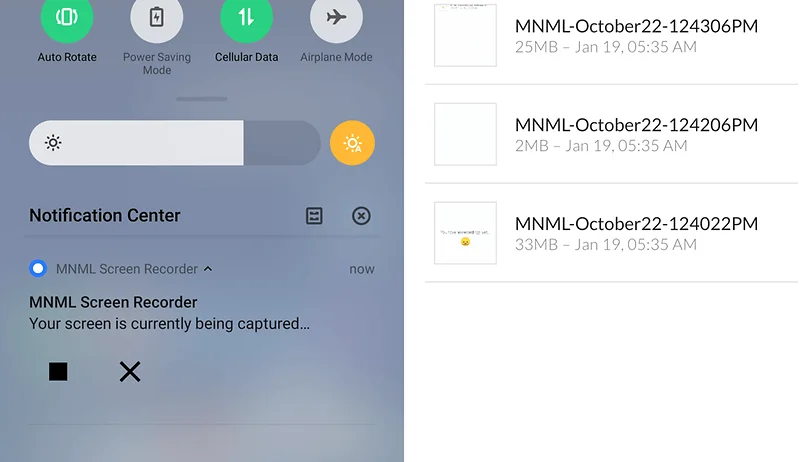
ابدأ التسجيل ثم افتح واتساب واتصل بالشخص المطلوب. حاول أن تترك فترة قصيرة قبل بدء الحديث حتى لا تقطع بداية المكالمة. وعندما تنتهي، أوقف التسجيل من الشريط العلوي أو من أداة التسجيل نفسها، ثم افتح الملف للتأكد من أن الصورة والصوت محفوظان بوضوح.
الطريقة الثانية: استخدام تطبيق تسجيل شاشة خارجي
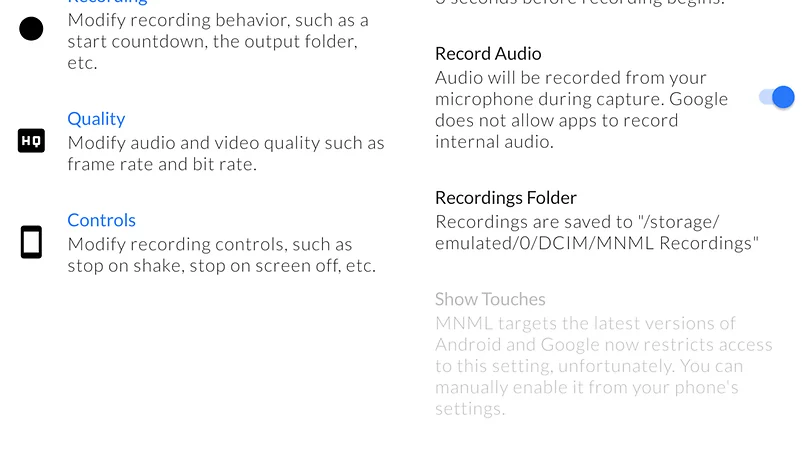
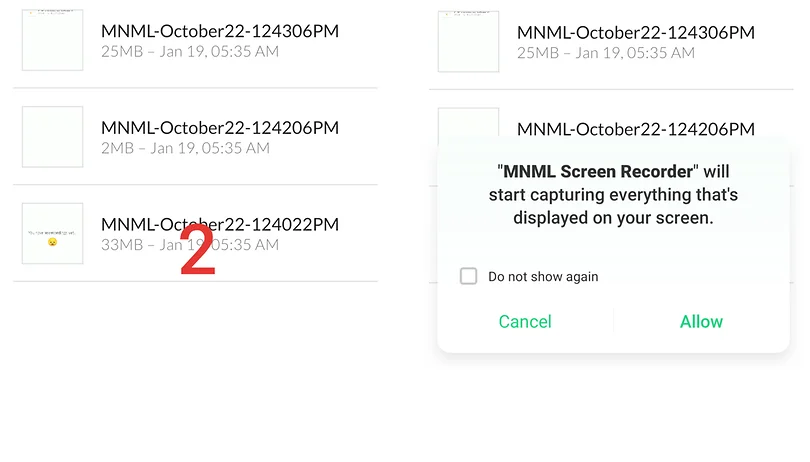
إذا لم تجد أداة تسجيل مدمجة، فالحل هو تطبيق خارجي متخصص في التقاط الشاشة. عند التثبيت، سيطلب منك التطبيق إذن عرض المحتوى فوق التطبيقات الأخرى وإذن تسجيل الشاشة، وأحيانًا إذن الميكروفون. امنح فقط الأذونات الضرورية، لأن بعض التطبيقات تطلب صلاحيات أكثر من اللازم دون داعٍ.
قبل تسجيل المكالمة الحقيقية، من المفيد تجربة تسجيل قصير مدته 10 أو 15 ثانية. بهذه الطريقة تتأكد من أن الفيديو لا يظهر أسود، وأن الصوت يعمل، وأن الميكروفون لا يلتقط ضوضاء مزعجة. ثم يمكنك تنفيذ تسجيل مكالمة فيديو واتساب على أندرويد بثقة أكبر في التسجيل النهائي.
خطوات عملية قبل بدء التسجيل
التحضير الجيد يرفع جودة النتيجة بشكل واضح. ابدأ بشحن الهاتف أو وصله بالشاحن، لأن تسجيل الشاشة يستهلك الطاقة بسرعة. بعد ذلك فعّل وضع عدم الإزعاج حتى لا تقطعك الرسائل أو المكالمات الأخرى أثناء التسجيل، خصوصًا إذا كانت المقابلة طويلة.
يفضل أيضًا إغلاق التطبيقات التي تعمل في الخلفية لتقليل التهنيج أو السخونة. وإذا كانت المساحة التخزينية منخفضة، فقد يتوقف التسجيل فجأة أو يحفظ ملفًا ناقصًا. لهذا السبب، من المفيد مراجعة التخزين قبل البدء، خصوصًا عند تنفيذ تسجيل مكالمة فيديو واتساب على أندرويد لفترة تتجاوز عدة دقائق.
كما أن إضاءة الشاشة وسطوعها لهما تأثير غير مباشر على الراحة البصرية أثناء المتابعة. لا تحتاج إلى أعلى سطوع، لكن من الأفضل أن يكون مناسبًا حتى لا ترتكب أخطاء أثناء المكالمة أو أثناء بدء التسجيل. وإذا كنت ستتحدث من مكان فيه ضجيج، ففكر في استخدام سماعة مع ميكروفون لتحسين وضوح الصوت.
إعداد الصوت والجودة
الصوت هو الجزء الذي يفسد التسجيل غالبًا إذا لم يُضبط بشكل صحيح. بعض الهواتف تتيح تسجيل صوت النظام فقط، وبعضها يدمج الصوت مع الميكروفون، وبعضها يكتفي بالتقاط صوتك أنت. لذلك يجب أن تعرف مسبقًا ماذا يدعم جهازك، ثم تختبر ذلك بتسجيل قصير قبل المكالمة المهمة.
إذا كنت تريد تسجيلًا أوضح، اجلس في مكان هادئ وابتعد عن مصادر التشويش. خفّف من ضوضاء المروحة أو التلفاز، وجرّب وضع الهاتف على سطح ثابت بدل إمساكه طوال الوقت. هذه التفاصيل الصغيرة تجعل النتيجة النهائية أفضل بكثير من تسجيل غير منظم.
أثناء المكالمة وبعدها
عند بدء الاتصال، اترك ثوانٍ قليلة قبل أن تبدأ الحديث حتى لا تضيع أول جملة. إذا كان التسجيل يسجل كل ما على الشاشة، فحاول ألا تفتح إشعارات أو تطبيقات أخرى حتى لا تختلط بالمكالمة. من الأفضل أيضًا ألا تغيّر اتجاه الشاشة كثيرًا أثناء التسجيل كي لا يسبب ذلك تقطيعًا أو إعادة ضبط.
بعد الانتهاء، أوقف التسجيل فورًا واحفظ الملف في مكان واضح باسم مفيد. ثم راجع الفيديو سريعًا للتأكد من أن الصوت لم ينقطع وأن الصورة كاملة. إذا وجدت مشكلة، أعد التجربة مباشرة بدل انتظار أن تحتاج الملف لاحقًا وتكتشف أنه غير صالح.
في بعض الهواتف، قد ترى التسجيل داخل المعرض أو داخل مجلد مخصص لتسجيل الشاشة. حاول نقله إلى مجلد سهل الوصول أو نسخه احتياطيًا إلى السحابة إذا كان الملف مهمًا. ويمكنك بعد ذلك مشاركة التسجيل أو الاحتفاظ به للاستخدام الشخصي فقط.
أخطاء شائعة يجب تجنبها
أحد أكثر الأخطاء شيوعًا هو بدء التسجيل من دون اختبار الصوت أولًا. عندها قد تكتشف بعد انتهاء المكالمة أن الملف صامت أو أن الطرف الآخر غير مسموع. خطأ آخر هو السماح للتطبيقات غير الموثوقة بالوصول الكامل إلى الهاتف، وهو أمر لا ينصح به إطلاقًا.
كذلك، لا تعتمد على سعة تخزين شبه ممتلئة إذا كانت المكالمة طويلة. قد تتوقف الأداة فجأة من دون تنبيه واضح، أو تحفظ ملفًا ناقصًا. وتجنب أيضًا استخدام الهاتف في مهام ثقيلة أثناء التسجيل، مثل اللعب أو تنزيل الملفات الكبيرة، لأن هذا قد يسبب بطئًا أو حرارة زائدة.
ومن الأخطاء التي يقع فيها البعض أن يبدأوا التسجيل بعد بدء المكالمة بدقائق، ثم ينسون أنهم لم يلتقطوا بداية الحوار. إذا كانت المكالمة مهمة، فافتح التسجيل أولًا، ثم ابدأ الاتصال بعده مباشرة. هكذا تضمن أن كل شيء محفوظ من البداية إلى النهاية.
بدائل مفيدة عند الحاجة
إذا كان هدفك ليس التسجيل الكامل بل حفظ جزء مهم فقط، يمكنك الاعتماد على التسجيل القصير أو على لقطات الشاشة النصية عند توفرها. أما إذا كنت تريد إدارة أفضل لملفات الهاتف عمومًا، فتعلم أساسيات دعم Android قد يساعدك على فهم إعدادات التخزين والصوت والإشعارات بشكل أوضح. كما أن بعض الهواتف من Samsung أو HUAWEI توفر أدوات خاصة تجعل عملية تسجيل الشاشة أسهل وأكثر استقرارًا.
وفي الحالات التي تتطلب خصوصية أعلى أو ضبطًا أدق للصوت، قد يكون من الأفضل استخدام سماعة سلكية أو ميكروفون خارجي، خصوصًا في المقابلات. كما أن استعمال Google Drive أو أي خدمة موثوقة للنسخ الاحتياطي يساعدك على عدم فقدان الملف بعد تسجيله. هذه الخيارات ليست ضرورية دائمًا، لكنها مفيدة عندما تكون المكالمة مهمة ولا تحتمل الخطأ.
خلاصة عملية
إن تسجيل مكالمة فيديو واتساب على أندرويد ممكن بسهولة إذا بدأت بإعداد صحيح ثم استخدمت مسجل الشاشة المناسب لهاتفك. الأهم هو احترام الخصوصية، اختبار الصوت قبل المكالمة، والتأكد من توفر مساحة كافية وبيئة هادئة للتسجيل. عند اتباع هذه الخطوات، ستحصل على فيديو واضح وعملي يمكن الرجوع إليه لاحقًا عند الحاجة.
باختصار، لا تحتاج إلى تعقيد الأمور: جهّز الهاتف، فعّل أداة التسجيل، ابدأ المكالمة، ثم أوقف التسجيل واحفظ الملف في مكان آمن. ومع قليل من الانتباه للتفاصيل، تصبح تسجيل مكالمة فيديو واتساب على أندرويد عملية بسيطة وموثوقة ومناسبة للاستخدام اليومي.