يوفر نظام تشغيل iOS في هواتف آبل طبقات حماية متقدمة للبيانات، مما يجعل استرجاع الصور المحذوفة من الايفون عملية ميسرة ومضمونة في أغلب الحالات حتى لو حذفت الصورة بالخطأ من ألبوم الكاميرا. تمنحك آبل فترة سماح تلقائية، بالإضافة إلى خيارات النسخ الاحتياطي السحابي عبر iCloud وبرامج الاسترداد المخصصة التي تنقذ ملفاتك دون الحاجة لعمل جيلبريك أو الإضرار بنظام الهاتف.
3 طرق رسمية لـ استرجاع الصور المحذوفة من الايفون
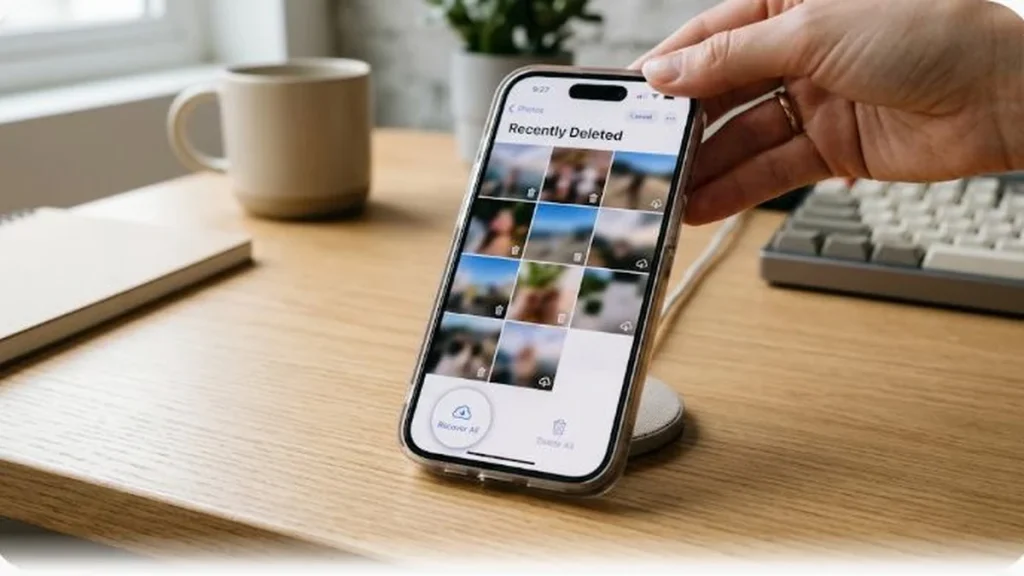
1. استرجاع الصور من ألبوم المحذوفة مؤخراً (Recently Deleted)
عند حذف أي صورة في الآيفون، لا تحذف نهائياً، بل تنتقل تلقائياً إلى ألبوم “المحذوفة مؤخراً” وتظل محفوظة لمدة 30 يوماً كاملة:
- افتح تطبيق الصور (Photos) على هاتفك الآيفون.
- انزل لأسفل واضغط على ألبوم المحذوفة مؤخراً (Recently Deleted).
- قم بفتح القفل عبر بصمة الوجه (Face ID) أو رمز الدخول.
- اضغط على تحديد (Select)، واختر الصور المطلوبة، ثم اضغط على استعادة (Recover) لتعود فوراً إلى ألبومك الأساسي.
2. استعادة الصور عبر سحابة iCloud الرسمية
إذا حذفت الصور من الهاتف ولكن كانت ميزة مزامنة صور آي كلاود مفعلة، يمكنك تسجيل الدخول إلى موقع iCloud الرسمي من أي متصفح واسترجاع الصور من سلة محذوفات السحابة:
- رابط موقع iCloud الرسمي:الدخول إلى صور iCloud عبر المتصفح
- النسخ السحابي في جوجل: إذا كنت تستخدم تطبيق صور جوجل على هاتفك، راجع طرق استرجاع الصور المحذوفة من جوجل صور.
- دليل دعم آبل الرسمي:صفحة الدعم الفني لشركة Apple لاسترجاع الصور
3. استعادة الصور بعد 30 يوماً عبر برامج الكمبيوتر المتخصصة
إذا تجاوزت مدة الحذف 30 يوماً وتم إفراغ سلة المهملات، يمكنك توصيل الآيفون بجهاز الكمبيوتر واستخدام أدوات قراءة قواعد بيانات SQLite الخاصة بنظام iOS لاستخراج الصور المخفية:
- برنامج Tenorshare UltData للآيفون: من أقوى البرامج المتخصصة في فحص ذاكرة الآيفون واستعادة الصور المفقودة: موقع برنامج Tenorshare UltData الرسمي (وللمزيد راجع أفضل برامج استرجاع الصور والفيديوهات المحذوفة للكمبيوتر).
- برنامج iMyFone D-Back: برنامج احترافي يدعم استعادة رسائل واتساب وصور الآيفون من النسخ الاحتياطية التالفة: تحميل برنامج iMyFone D-Back الرسمي.
مقارنة بين خيارات استرجاع صور الآيفون
| طريقة الاسترجاع | المدة المتاحة | الحاجة إلى كمبيوتر | التكلفة | نسبة الأمان |
|---|---|---|---|---|
| ألبوم المحذوفة مؤخراً | حتى 30 يوماً من تاريخ الحذف | لا تحتاج كمبيوتر | مجاني 100% (مدمج بالنظام) | أعلى درجات الأمان والخصوصية |
| موقع iCloud Web | حتى 30 يوماً في سحابة آبل | عبر المتصفح من أي جهاز | مجاني بحساب Apple ID | رسمي وموثق من Apple |
| برامج الاسترداد عبر USB | حتى بعد مرور أشهر (شرط عدم الكتابة) | نعم (PC أو Mac) | فحص مجاني مع شراء النسخة | آمن بدون جيلبريك |
نصائح لحماية صور الآيفون من الفقدان المستقبلي
- تفعيل النسخ الاحتياطي التلقائي: توجه إلى الإعدادات > اسمك > iCloud > الصور، وتأكد من تفعيل خيار مزامنة هذا الـ iPhone.
- استخدام تطبيق Google Photos كنسخة احتياطية ثانية: يمنحك تطبيق صور جوجل على الآيفون 15 جيجابايت مجاناً لحفظ نسخة إضافية آمنة.
الأسئلة الشائعة
هل يمكن استرجاع الصور المحذوفة نهائياً من الآيفون بدون كمبيوتر؟
إذا حذفت الصور نهائياً من ألبوم المحذوفة مؤخراً وتجاوزت 30 يوماً ولم تكن تملك نسخة احتياطية في iCloud، فلا يمكن استرجاعها مباشرة من الهاتف دون الاستعانة ببرامج الفحص العميق عبر الكمبيوتر.
هل يؤدي عمل جيلبريك إلى استرجاع الصور؟
لا ينصح أبداً بعمل جيلبريك، فهو لا يساعد في استرجاع الصور بل يدمر التشفير الأمني لنظام iOS ويعرض جهازك لخطر الاختراق والتلف.
في الختام، تمنحك منظومة آبل أدوات فائقة في استرجاع الصور المحذوفة من الايفون؛ واحرص دائماً على فحص ألبوم المحذوفة مؤخراً فوراً لتأمين صورك وإعادتها بلمسة واحدة، وتعلّم أسهل طرق نقل الصور من الايفون للكمبيوتر بدون ايتونز لحفظ نسخ احتياطية، ولتنظيم الذاكرة بذكاء استعن بـ أفضل تطبيقات تنظيف الآيفون، واطمئن على صحة العتاد عبر دليل معرفة بطارية الايفون الاصلية، كما يفيد مستخدمي أندرويد مراجعة طرق استرجاع الصور المحذوفة من الهاتف للأندرويد.