تُعد أداة Win Network Tools من الأدوات العملية التي يبحث عنها الكثيرون عندما يريدون فحص اتصال الإنترنت أو معرفة سبب بطئه أو التعامل مع مشاكل الشبكة على نظام ويندوز بطريقة سريعة وبسيطة. الفكرة الأساسية في هذه الأداة أنها تجمع عددًا من الوظائف المفيدة داخل برنامج واحد محمول، بحيث لا تحتاج إلى تثبيت حزم معقدة أو التنقل بين مواقع وخدمات متعددة لإنجاز مهام الشبكة اليومية.
إذا كنت من المستخدمين الذين يواجهون انقطاعًا متكررًا في الإنترنت، أو ترغب في اختبار الجودة الفعلية للاتصال، أو تحتاج إلى أداة صغيرة تحملها على فلاشة وتستخدمها عند الطلب، فهذه الأداة تقدم حلاً مناسبًا لهذه الحالات. كما أن الاعتماد على أدوات مثل Microsoft وخدمات الشبكة المعروفة في الويندوز يجعل فهم المشاكل أسهل عند استخدام برنامج مساعد مثل هذا، خصوصًا عندما يكون الهدف هو تحسين سرعة الإنترنت وتحديد مواطن الخلل بدل التخمين.
ولأن كثيرًا من المستخدمين يفضّلون البرامج الخفيفة التي لا تستهلك موارد الجهاز، فإن أداة Win Network Tools تبرز كخيار مناسب داخل فئة أدوات الشبكة المحمولة. وفي نفس الوقت، من المفيد دائمًا الجمع بينها وبين مصادر رسمية مثل Microsoft Support عند الحاجة إلى خطوات إصلاح أعمق، أو استخدام أدوات فحص من جهات موثوقة مثل Speedtest by Ookla لمقارنة النتائج والحصول على صورة أوضح عن أداء الاتصال الحقيقي.
ما هي أداة Win Network Tools
أداة Win Network Tools هي برنامج محمول ومجاني يضم مجموعة من الأدوات المرتبطة بالشبكة والاتصال بالإنترنت. بدل أن تبحث عن كل وظيفة على حدة، يوفّر لك البرنامج واجهة واحدة تحتوي على اختصارات سريعة لوظائف قد تحتاجها أثناء العمل أو عند حدوث عطل مفاجئ. هذه الفكرة مفيدة جدًا للمستخدم العادي، وكذلك لمن يفضّل صيانة جهازه بنفسه دون استدعاء برامج ثقيلة.
من أبرز ما يميز الأداة أنها لا تعتمد على التعقيد، بل على التجميع العملي. لذلك فهي مناسبة للأشخاص الذين يريدون فحص مشاكل الشبكة بسرعة، أو اختبار سرعة الشبكة، أو التعامل مع بعض الأدوات الخفيفة التي تساعدهم على مراقبة الاتصال. وبما أنها محمولة، فيمكن تشغيلها مباشرة من المجلد أو من وسيط تخزين خارجي، وهو ما يجعل استخدامها سهلًا في العمل والمنزل وأثناء التنقل.
أداة Win Network Tools ولماذا تحتاجها
قد يبدو أن معظم مشاكل الإنترنت يتم حلها بإعادة تشغيل الراوتر، لكن الواقع أن السبب أحيانًا يكون أعمق من ذلك. قد يكون هناك خلل في DNS، أو إعدادات شبكة غير صحيحة، أو ضعف في الاستجابة، أو مشكلة في عنوان IP، أو حتى بطء في استجابة الخوادم. هنا تظهر قيمة أداة Win Network Tools لأنها تمنحك مجموعة وظائف تساعدك على تضييق نطاق المشكلة بسرعة.
الأداة مفيدة أيضًا عندما تريد معرفة ما إذا كان البطء ناتجًا من مزود الخدمة أم من جهازك نفسه. بدل الاعتماد على الانطباعات، يمكنك تشغيل أداة اختبار، ثم مقارنة النتيجة مع خدمات مثل Google للبحث السريع عن مشاكل متشابهة، أو العودة إلى Windows لمعرفة إعدادات النظام ذات الصلة. هذا النهج العملي يوفّر الوقت ويجعل عملية التشخيص أقرب إلى أسلوب فني مبسط.
متى تكون مفيدة أكثر
تكون الأداة مفيدة بشكل خاص عندما تواجه واحدًا من هذه السيناريوهات: الإنترنت يعمل لكنه بطيء، الشبكة تتصل ثم تنقطع، بعض المواقع لا تفتح، أو الجهاز لا يحصل على استجابة سليمة من الشبكة. كما أنها مناسبة لمن يعمل في الدعم الفني أو لمن يدير أكثر من جهاز ويندوز ويحتاج إلى وسيلة سريعة للتحقق من الحالة الأساسية للاتصال.
إذا كنت تبحث عن طريقة عملية بدل الحفظ النظري للأوامر، فهذه الأداة تمنحك واجهة مباشرة وسهلة. ومع أنها لا تغني دائمًا عن التشخيص اليدوي، فإنها تختصر خطوات كثيرة وتُعد إضافة جيدة ضمن مجموعة أدوات الشبكة المحمولة التي يمكن الاحتفاظ بها لاستخدامات الطوارئ.
أهم الميزات داخل أداة Win Network Tools
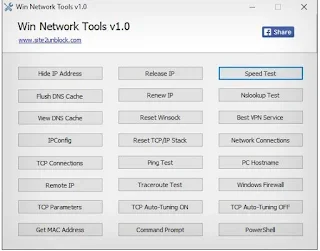
تجمع الأداة عددًا من الوظائف التي قد يحتاج إليها المستخدم عند التعامل مع الإنترنت والشبكة. من هذه الوظائف اختبار سرعة الإنترنت، وإخفاء عنوان IP عبر أدوات مرتبطة بالشبكة، وبعض المهام المساعدة في فحص حالة الاتصال أو الوصول إلى المعلومات الأساسية المتعلقة به. هذا التنوع يجعلها أكثر فائدة من البرامج التي تقوم بمهمة واحدة فقط.
من الناحية العملية، ميزة الجمع بين عدة أدوات داخل واجهة واحدة تعني أنك لن تحتاج إلى تذكر مواقع متعددة أو تنزيل تطبيقات إضافية. بدل ذلك، يصبح الوصول إلى تحسين سرعة الإنترنت أو التحقق من الحالة العامة للاتصال أمرًا أسرع. ولأن بعض المستخدمين يفضلون المقارنات، يمكنهم أيضًا الاستفادة من مصادر مثل Speedtest لمعرفة ما إذا كانت النتائج متناسقة مع الأداء الفعلي.
اختبار سرعة الإنترنت
اختبار السرعة من أكثر الميزات استخدامًا، لأنه يعطي تصورًا سريعًا عن سرعة التحميل والرفع والاستجابة. هذه المعلومة ضرورية عندما تشك في أن مزود الخدمة لا يقدّم السرعة المتفق عليها، أو عندما تريد معرفة ما إذا كان الجهاز نفسه هو سبب التباطؤ. وعند تكرار الاختبار في أوقات مختلفة، يمكنك اكتشاف نمط واضح في الأداء.
يفضل كثيرون استخدام أكثر من مصدر واحد للاختبار، لأن المقارنة تساعد على رؤية أدق. لذلك، من الجيد أن تنظر إلى نتائج الأداة جنبًا إلى جنب مع خدمات رسمية أو موثوقة، ثم تحدد إن كان الخلل دائمًا أم مرتبطًا بوقت معين من اليوم.
التعامل مع عنوان IP
إخفاء عنوان IP أو التعامل معه بطريقة أكثر خصوصية قد يكون مهمًا لبعض المستخدمين، خاصة إذا كانوا يهتمون بالخصوصية أو يرغبون في تقليل ظهور بياناتهم أثناء التصفح. صحيح أن هذه الميزة لا تحل كل مشكلات الأمان، لكنها جزء من مجموعة أدوات مفيدة للمستخدم الذي يريد تحكمًا أكبر في اتصاله.
من المهم أن توازن بين الفائدة العملية وفهم القيود. فهذه الأدوات ليست بديلًا عن الحماية الكاملة أو الإعدادات الأمنية الصحيحة، لكنها توفر طبقة إضافية من الراحة ضمن الاستخدام اليومي.
طريقة الاستخدام بشكل عملي
طريقة تشغيل الأداة بسيطة عادةً، لأن البرنامج محمول ولا يتطلب خطوات تثبيت مرهقة. بعد فتحه، ستجد مجموعة من الأزرار أو الاختصارات التي تقودك إلى الأدوات المتاحة. هذا التصميم يجعل التجربة مناسبة حتى للمستخدم الذي لا يملك خبرة تقنية كبيرة، لأن الوصول إلى كل وظيفة يتم من نافذة واحدة.
لأفضل نتيجة، ابدأ بتحديد المشكلة التي تواجهها. إذا كان الإنترنت بطيئًا، نفّذ اختبار السرعة أولًا. وإذا كانت المشكلة تتعلق بالخصوصية أو عنوان IP، انتقل إلى الخيارات الخاصة بذلك. أما إذا كان الهدف هو تشخيص عام، فاعتمد على أدوات الفحص ثم قارن السلوك بما تتوقعه من اتصال طبيعي. هذا الأسلوب يساعدك على الاستفادة من أداة Win Network Tools بطريقة منظمة بدل التنقل العشوائي بين الخيارات.
خطوات مقترحة
- افتح الأداة مباشرة من ملفها المحمول.
- حدد الأداة المناسبة حسب نوع المشكلة.
- شغّل اختبار السرعة إن كان الهدف قياس الأداء.
- افحص النتائج وقارنها مع الاستخدام الفعلي.
- أعد المحاولة في وقت مختلف إذا كانت النتائج متذبذبة.
متى تكون هذه الأداة أفضل من غيرها
تتفوق الأداة عندما تحتاج إلى حل سريع، أو عندما تريد مجموعة وظائف خفيفة بدلًا من برنامج كبير متعدد النوافذ. كما أنها مناسبة إذا كنت تعمل على جهاز محدود الموارد، أو إذا كنت تفضل حمل الأدوات المهمة في نسخة محمولة. في هذه الحالات، تكون السرعة والبساطة أهم من كثرة الخيارات.
ومع ذلك، إذا كنت تحتاج إلى تحليل متقدم جدًا أو تقارير تفصيلية على مستوى المؤسسات، فقد تحتاج إلى أدوات أكثر تخصصًا. لكن بالنسبة للاستخدام المنزلي أو الصيانة السريعة، فإن الأداة تؤدي دورًا جيدًا وتوفر وقتًا وجهدًا. ولهذا السبب يضعها الكثيرون ضمن قائمة البرامج الخفيفة التي تستحق الاحتفاظ بها.
نصائح قبل الاعتماد عليها
قبل الحكم على الاتصال من نتيجة واحدة، حاول إعادة الاختبار أكثر من مرة وفي أوقات مختلفة. أحيانًا تكون المشكلة مؤقتة أو مرتبطة بالازدحام على الشبكة. كذلك من المفيد التأكد من تحديث تعريفات الشبكة ومن مراجعة إعدادات Windows إذا كانت المشكلة متكررة، لأن الأدوات المساعدة لا تعوض دائمًا عن الإعداد الصحيح للنظام.
ومن الأفضل أيضًا ألا تعتمد على أداة واحدة فقط في التشخيص النهائي. اجعل Win Network Tools نقطة البداية، ثم استخدم بعدها مصادر إضافية موثوقة عند الحاجة. بهذه الطريقة تحصل على قراءة أقرب للحقيقة وتتفادى تغيير إعداداتك بناءً على انطباع غير دقيق.
الخلاصة حول أداة Win Network Tools
في النهاية، تقدم أداة Win Network Tools حلًا عمليًا ومختصرًا لكل من يريد فحص الاتصال، معرفة حالة الشبكة، أو التعامل مع بعض أدوات الإنترنت الأساسية من مكان واحد. قوتها الحقيقية ليست في التعقيد، بل في الجمع بين البساطة والوظائف المفيدة داخل برنامج محمول وخفيف. وإذا كنت تبحث عن أداة تساعدك على تحسين سرعة الإنترنت وفحص مشاكل الشبكة بسرعة، فهي خيار يستحق التجربة ضمن مجموعة أدوات الشبكة المحمولة.