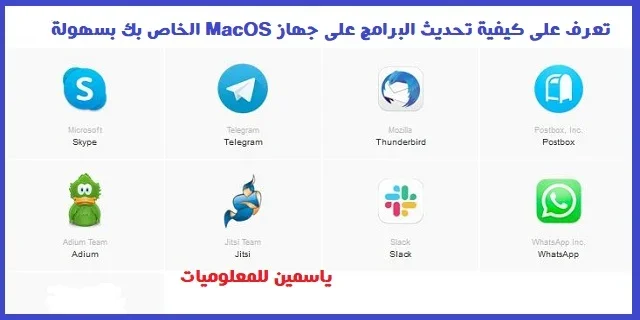
تحديث برامج MacOS بشكل منتظم هو أفضل طريقة للحفاظ على أداء الجهاز، وتقليل الأعطال، وضمان أن تطبيقاتك تعمل بأحدث المزايا والإصلاحات الأمنية. وإذا كنت تريد طريقة سهلة بدل تحديث كل برنامج على حدة، فهناك حل عملي يعتمد على جمع التطبيقات الأساسية في مكان واحد ثم تثبيتها أو تحديثها دفعة واحدة.
في هذا الدليل سنشرح الفكرة ببساطة، ثم نعرض لك كيف تستفيد من خدمات مثل MacApps لتجميع البرامج التي تحتاجها، إلى جانب بعض النصائح المهمة لتحديث النظام والتطبيقات بأمان. كما سنربط الفكرة بأدوات معروفة مثل macOS وApple وتحديث النظام في آبل حتى يكون الشرح أوضح وأسهل للمبتدئين.
تحديث برامج MacOS بطريقة أسهل
كثير من المستخدمين يكتشفون أن المشكلة ليست في تثبيت برنامج واحد، بل في إدارة مجموعة كبيرة من التطبيقات بعد فترة من الاستخدام. هنا تظهر أهمية تحديث برامج MacOS بطريقة منظمة بدل البحث عن كل برنامج يدويًا، لأن هذا يوفّر الوقت ويقلل احتمال نسيان برنامج مهم يحتاج إلى إصلاح أمني أو إصدار أحدث.
الفكرة الأساسية بسيطة: بدل أن تفتح كل موقع على حدة، يمكنك الاعتماد على منصة تجمع لك أشهر التطبيقات المتوافقة مع جهاز الماك، ثم تختار ما تريد وتنفذ التثبيت من خلال أمر واحد. هذا الأسلوب مفيد جدًا بعد تهيئة الجهاز من جديد أو بعد شراء Mac جديد أو حتى عند نقل العمل إلى جهاز آخر.
إذا كنت قد جرّبت من قبل أدوات مثل Ninite على ويندوز، فستفهم الفكرة بسرعة. التشابه هنا أن المستخدم لا يضيع وقته في التنقل بين الصفحات، بل يختار الحزم أو البرامج الأساسية من واجهة واحدة، ثم يبدأ التثبيت بشكل شبه تلقائي.
لماذا يفضّل المستخدمون هذه الطريقة؟
السبب الأول هو الراحة. عندما تحتاج إلى متصفح، وأداة ضغط ملفات، وبرنامج تحرير صور، ومشغل وسائط، وأدوات إنتاجية، يصبح تثبيت كل برنامج منفردًا عملية مرهقة. أما عند استخدام أسلوب التجميع، فأنت تختصر الخطوات وتخفف عن نفسك عناء التكرار.
السبب الثاني هو التنظيم. كثير من التطبيقات التي يعتمد عليها المستخدم في العمل اليومي لا تكون مثبتة بعد الفورمات أو الانتقال إلى جهاز جديد، وهنا تساعدك هذه الطريقة على استرجاع بيئة العمل بسرعة. كما أن بعض الأدوات التي تستعملها بشكل متكرر قد تحتاج إلى تحديثات متواصلة من أجل الأمان والأداء.
السبب الثالث هو تقليل الأخطاء. عندما تبحث عن البرامج يدويًا، قد تنزل نسخة قديمة أو رابطًا غير مناسب. أما في الطرق المنظمة فغالبًا تكون الخيارات أوضح، وهذا أفضل خصوصًا للمستخدم غير الخبير.
خطوات استخدام MacApps
الطريقة العملية تمر عادة عبر ثلاث مراحل واضحة. الأولى هي فتح الموقع الرسمي MacApps من المتصفح على جهاز Mac، ثم تصفح قائمة البرامج المتاحة واختيار التطبيقات التي تريد تثبيتها أو تحديثها.
المرحلة الثانية هي تحديد البرامج المناسبة لك. قد تختار برامج العمل المكتبي، أو أدوات التصميم، أو أدوات التصفح، أو برامج الوسائط، حسب احتياجاتك اليومية. من الأفضل أن تبدأ بالأساسيات فقط، ثم تضيف لاحقًا أي أداة أخرى تحتاجها فعلاً حتى لا تكدّس الجهاز بما لا تستخدمه.
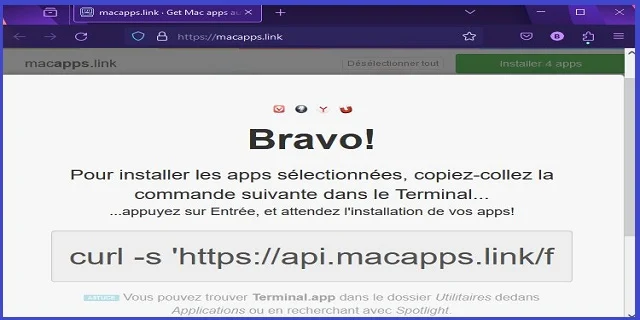
المرحلة الثالثة هي تنفيذ الأمر الذي يولده الموقع. بعد اختيار التطبيقات، يعطيك النظام أمرًا جاهزًا تنسخه إلى طرفية Terminal في macOS، ثم تضغط Enter لتبدأ عملية التنزيل والتثبيت. هذه الخطوة هي التي تجعل العملية سريعة وموحدة بدل التعامل مع كل برنامج بمفرده.

تحديث برامج MacOS مع الحفاظ على الأمان
رغم سهولة هذه الطريقة، يبقى عامل الأمان مهمًا جدًا. من الأفضل أن تتأكد دائمًا من أنك تتعامل مع الموقع الصحيح، وأنك لا تنسخ أوامر من مصادر مجهولة. كما يُستحسن أن تبدأ بقراءة أسماء البرامج بعناية قبل التثبيت حتى لا تضيف أداة لا تحتاجها فعلًا.
من جهة أخرى، من المهم التمييز بين تحديث برامج MacOS نفسها وبين تحديث نظام macOS. تحديث النظام يختلف عن تحديث التطبيقات، لكنه يكملان بعضهما البعض. تحديث macOS قد يجلب تحسينات في الأمان وتوافقًا أفضل مع البرامج، بينما تحديث التطبيقات يركز على الوظائف والإصلاحات داخل كل برنامج.
لذلك من الجيد أن تجعل التحديث عادة دورية. افحص التحديثات الأساسية مرة كل فترة، خاصة إذا كنت تعتمد على جهازك في العمل أو الدراسة. كما أن إبقاء النظام محدثًا يساعد بعض البرامج على العمل بسلاسة أكبر.
إذا كنت تستخدم متجر التطبيقات الرسمي، فتابع أيضًا التحديثات من خلال App Store عندما تكون التطبيقات مثبتة منه. أما البرامج التي تأتي من خارج المتجر فقد تحتاج إلى أدوات أو مواقع مخصصة لتحديثها بالطريقة الأنسب.
برامج يستفيد منها مستخدم الماك
عادةً يبحث مستخدم macOS عن مجموعة محددة من الأدوات: متصفح سريع، وبرنامج تحرير مستندات، وأداة ضغط وفك ضغط، وتطبيقات للصور أو الفيديو، وربما أدوات لتنظيم الملفات. هذا التنوع يجعل الاعتماد على التثبيت الفردي مرهقًا، خصوصًا عندما يعاد تهيئة الجهاز أو يتم الانتقال إلى جهاز جديد.
ولهذا قد يكون من المفيد أيضًا الاطلاع على موضوعات مساعدة مثل برامج الكمبيوتر المجانية وبرامج الكمبيوتر الأساسية لفهم فكرة بناء مجموعة التطبيقات الأساسية التي يحتاجها أي مستخدم جديد. رغم أن بعض هذه المقالات موجه لأنظمة أخرى، فإن منطق الاختيار نفسه يساعدك على تحديد الأولويات على الماك أيضًا.
والقاعدة هنا بسيطة: لا تثبت كل ما تجده متاحًا، بل اختر ما يخدمك فعلًا. فالبرنامج الجيد هو الذي تستخدمه بانتظام، وليس الذي يبدو مفيدًا فقط عند قراءته لأول مرة.
متى تكون هذه الطريقة مناسبة؟
هذه الطريقة تناسبك أكثر إذا كنت تجهز جهازًا جديدًا، أو تعيد تثبيت النظام، أو تريد ترتيب برامجك في وقت قصير. كما أنها مناسبة لمن يعملون على أكثر من جهاز ويريدون بناء بيئة متشابهة بسرعة دون تكرار طويل.
أما إذا كنت تحتاج فقط إلى تحديث تطبيق واحد، فقد يكون من الأسهل فتحه مباشرة أو استخدام طريقته الخاصة في التحديث. بمعنى آخر، الأداة الجماعية ممتازة عندما يكون لديك عدد كبير من البرامج، لكنها ليست دائمًا الحل الوحيد لكل حالة.
يمكن أيضًا دمجها مع المراجعة اليدوية الدورية. بعد تنفيذ التثبيت، راجع البرامج الأساسية فقط، ثم احذف أي برنامج لا تحتاجه حتى يبقى الجهاز خفيفًا وسهل الإدارة.
نصائح مهمة قبل البدء
أول نصيحة هي التأكد من وجود اتصال إنترنت مستقر، لأن عملية تنزيل عدة تطبيقات مرة واحدة قد تستغرق وقتًا إذا كان الاتصال ضعيفًا. النصيحة الثانية هي ترك مساحة كافية على القرص حتى لا تتوقف العملية في منتصفها.
النصيحة الثالثة هي إغلاق البرامج المفتوحة قبل البدء، لأن بعض التحديثات قد تحتاج إعادة تشغيل التطبيق أو الجهاز. والنصيحة الرابعة هي الاحتفاظ بنسخة احتياطية من الملفات المهمة، خاصة إذا كنت تقوم بترتيب الجهاز من الصفر.
كما يستحسن أن تعتاد على مراجعة إعدادات الحماية في النظام، والتأكد من أن التطبيقات القادمة من مصادر موثوقة فقط هي التي يتم تثبيتها. هذا السلوك البسيط يوفر عليك الكثير من المشاكل لاحقًا.
خلاصة عملية
إذا كنت تبحث عن طريقة مختصرة ومرتبة لتنظيم تحديث برامج MacOS، فإن فكرة تجميع البرامج من خلال MacApps ثم تنفيذ التثبيت عبر Terminal تمنحك حلًا سريعًا ومريحًا. وهي مفيدة بشكل خاص عندما تريد استعادة برامجك الأساسية بعد الفورمات أو عند إعداد جهاز جديد للمرة الأولى.
والأفضل من ذلك أنك تستطيع بناء قائمة البرامج التي تناسب أسلوب عملك، بدل الاكتفاء بتثبيت الأدوات العشوائية. ومع استمرارك في متابعة تحديث برامج MacOS بشكل دوري، ستبقى تجربتك أكثر سلاسة، وأمانًا، واستقرارًا على المدى الطويل.