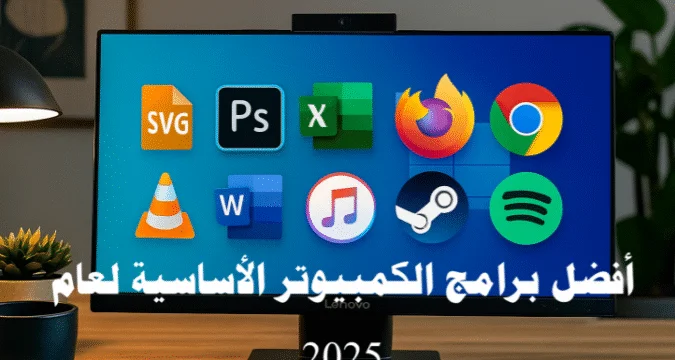
لا يكفي أن تمتلك حاسوباً بمواصفات قوية بعد تثبيت نظام ويندوز جديد، بل تحتاج إلى اختيار برامج الكمبيوتر بعد الفورمات بعناية لتمنحك بيئة عمل متكاملة وسريعة وآمنة. وسواء قمت بتثبيت النظام بعد حرق ويندوز على فلاشة باستخدام Rufus أو التثبيت المباشر، فإن استقرار حاسوبك يعتمد على تنصيب الأدوات الجوهرية الصحيحة أولاً بأول لتجنب الأخطاء وبطء النظام.
المقال التالي يركّز على البرامج الضرورية فعلًا، وترشيح حزمة متكاملة من أفضل برامج كمبيوتر مجانية لتأمين بيئة عمل سريعة ومستقرة تلبي احتياجاتك دون إثقال النظام. ستجد شرحًا واضحًا، مع أمثلة مفيدة وروابط رسمية لبعض الخدمات الشهيرة، بالإضافة إلى ربط داخلي لمقالات تساعدك على التوسع في المواضيع المرتبطة مثل برامج كمبيوتر مجانية وحماية جهاز الكمبيوتر من الفيروسات.
أهم برامج الكمبيوتر بعد الفورمات التي يجب أن تبدأ بتثبيتها
عندما تجهز جهازًا جديدًا أو تعيد تنظيم جهازك الحالي، يلزمك أولاً معرفة توافق معالج الكمبيوتر لاختيار الإصدارات المتوافقة، ثم البدء بـ تحديث درايفرات الكمبيوتر بسرعة لتفعيل قطع الصوت والشاشة والإنترنت بالشكل الصحيح قبل تثبيت باقي الأدوات والوسائط، وهي ما يمنحك بيئة استخدام مستقرة بدلًا من تثبيت برامج كثيرة بلا هدف. الفكرة هنا ليست أن تملأ الجهاز بالتطبيقات، بل أن تختار ما يخدمك بسرعة وفعالية.
أول ما يجب التفكير فيه هو الأمان، لأن أي جهاز غير محمي يظل عرضة للمخاطر مهما كانت مواصفاته ممتازة. وقبل تثبيت برامج الحماية، تأكد دائماً من سلامة تفعيل نظام التشغيل عبر تنشيط ويندوز 10 بالترخيص الرقمي لضمان استقبال تحديثات الأمان الرسمية باستمرار وسد الثغرات قبل تنزيل أي أدوات إضافية.
برامج الكمبيوتر الأساسية للحماية والأمان
تبدأ الحماية الجيدة من اختيار برنامج موثوق لمكافحة التهديدات الرقمية. كثير من المستخدمين يكتفون بالحماية المدمجة في النظام، وهذا خيار جيد كبداية، لكن بعض الحالات تحتاج طبقة أمان إضافية تمنحك فحصًا أعمق وأدوات أكثر تنوعًا. من المهم أيضًا تفعيل التحديثات التلقائية، لأن البرمجيات الخبيثة تتطور باستمرار ولا يكفي تثبيت البرنامج مرة واحدة.
Microsoft Defender
يُعد Microsoft Defender الخيار المدمج في ويندوز، وهو مناسب جدًا للمستخدم العادي الذي يريد حماية أساسية دون تعقيد. يوفر فحصًا مستمرًا للملفات والتنزيلات، كما يستفيد من التحديثات الأمنية المنتظمة التي تصل عبر النظام نفسه. هذا يجعله عمليًا لمن لا يرغب في تثبيت حل خارجي إضافي، خصوصًا إذا كان استخدامه يوميًا عاديًا وليس احترافيًا عالي المخاطر.
Norton 360
إذا كنت تريد حزمة أكثر شمولًا، فإن Norton 360 من الأسماء المعروفة في مجال الأمن الرقمي. يجمع بين مكافحة الفيروسات، والتنبيه على المواقع الخطرة، وإدارة كلمات المرور، وبعض الأدوات الإضافية المرتبطة بالخصوصية. هذا النوع من البرامج يناسب من يحتفظ بملفات مهمة أو يتعامل باستمرار مع عمليات شراء وحسابات متعددة.
Avast Free Antivirus
يظل Avast Free Antivirus خيارًا شائعًا لمن يبحث عن حماية مجانية مع واجهة سهلة نسبيًا. يقدم فحصًا فوريًا للملفات، وتنبيهات عند وجود سلوك مشبوه، مع أدوات بسيطة تساعد على التحكم في مستوى الأمان. ومع أن النسخة المجانية لا تعطي كل الميزات المتقدمة، فإنها قد تكون كافية للعديد من المستخدمين المنزليين.
ولمن يريد فهم الفروق بين حلول الحماية بشكل أوسع، يمكنه الاطلاع على المواقع الرسمية لهذه الخدمات ومقارنة ما توفره من طبقات أمان، أو مراجعة موضوعات الحماية المرتبطة داخل الموقع مثل الأمن السيبراني و حماية البيانات الشخصية.
برامج الإنتاجية المكتبية
لا يمكن اعتبار جهاز الكمبيوتر مكتملًا بدون مجموعة مكتبية جيدة. ستحتاج غالبًا إلى برنامج لكتابة المستندات، وآخر لإنشاء الجداول، وثالث للعروض التقديمية، وربما بريد إلكتروني ومزامنة سحابية. لهذا السبب تظل حزمة المكتب من أهم برامج الكمبيوتر الأساسية في أي جهاز مستخدم للعمل أو الدراسة.
Microsoft Office
تظل حزمة Microsoft 365 الخيار الأشهر لمن يريد تجربة مكتبية متكاملة. تضم Word وExcel وPowerPoint وOutlook وخدمات سحابية مرتبطة بها، وهو ما يجعلها مناسبة للطلاب والموظفين وأصحاب الأعمال. قوتها الأساسية تكمن في التوافق الكبير مع الملفات المنتشرة في السوق، إلى جانب الدعم المستمر والتحديثات المنظمة.
Google Workspace
أما Google Workspace فيناسب أكثر من يعمل عبر المتصفح ويحتاج إلى التعاون المباشر. المستندات والجداول والعروض يمكن تعديلها من أكثر من شخص في الوقت نفسه، وهذا مفيد جدًا في العمل الجماعي والدراسة المشتركة. كما أن التخزين السحابي المدمج يجعل الوصول إلى الملفات أسهل من أي جهاز متصل بالإنترنت.
LibreOffice
إذا كنت تفضل الحلول المجانية المفتوحة المصدر، فـ LibreOffice بديل عملي جدًا. يضم Writer وCalc وImpress وأدوات أخرى تؤدي معظم المهام المكتبية الأساسية، مع دعم واسع لصيغ الملفات الشائعة. قد لا يكون بنفس اللمعان البصري لبعض الحزم التجارية، لكنه ممتاز من حيث القيمة والاستقلالية.
ولمن يبحث عن المزيد من الخيارات، يمكن الاستفادة من دليل بدائل مجانية لـ Microsoft Office الذي يساعد على اختيار الحل المناسب حسب نوع الاستخدام.
برامج التصفح والاتصال بالإنترنت
المتصفح هو بوابة المستخدم اليومية إلى العالم الرقمي، لذلك من المهم اختيار واحد سريع وآمن وقادر على إدارة الإضافات بشكل جيد. كثير من المشاكل تظهر من التصفح غير المنظم، مثل كثرة النوافذ والإعلانات والامتدادات غير المفيدة، لذا فإن اختيار المتصفح المناسب يحدث فرقًا حقيقيًا في السلاسة والخصوصية.
Google Chrome
يُعرف Google Chrome بسرعة الاستجابة والتوافق العالي مع المواقع الحديثة. كما يتيح مزامنة العلامات والإعدادات وكلمات المرور عبر الحساب، وهو أمر مفيد لمن يستخدم أكثر من جهاز. في المقابل، قد يستهلك موارد أكثر من بعض البدائل، لذلك يفضله المستخدم الذي يريد التوافق الواسع قبل كل شيء.
Microsoft Edge
يأتي Edge مدمجًا في ويندوز ويقدم توازنًا جيدًا بين السرعة واستهلاك الموارد. يوفر خصائص مفيدة مثل أدوات القراءة، وتعامل جيد مع ملفات PDF، وخيارات خصوصية متقدمة نسبيًا. وهو خيار منطقي لمن يريد متصفحًا رسميًا من الشركة المطورة للنظام نفسه.
Mozilla Firefox
أما Mozilla Firefox فيشتهر بتركيزه على الخصوصية والتخصيص. يمنح المستخدم حرية أكبر في ضبط الإعدادات والإضافات، وهو مناسب لمن يقدّر التحكم الدقيق في تجربة التصفح. كثيرون يفضلونه لأنه يوازن بين المرونة والحماية دون تعقيد زائد.
برامج تشغيل الوسائط
مشغل الوسائط الجيد يريحك من مشكلات الصيغ غير المدعومة، خاصة إذا كنت تشاهد محاضرات، أفلامًا، أو ملفات تعليمية متنوعة. بدل أن تبحث عن برنامج مختلف لكل ملف، يكفي أن تثبت مشغلًا موثوقًا يدعم أغلب الصيغ ويعمل بخفة. هذا الجزء يبدو بسيطًا، لكنه من الأشياء التي تحسن تجربة الاستخدام اليومية بشكل واضح.
VLC Media Player
يُعتبر VLC Media Player من أكثر مشغلات الوسائط اعتمادًا في العالم. يدعم عددًا كبيرًا جدًا من الصيغ دون الحاجة إلى حزم ترميز إضافية، كما يتيح تشغيل الفيديو والصوت مع أدوات بسيطة مثل التقاط الشاشة وتحويل بعض الملفات. وهو مناسب لمن يريد برنامجًا مجانيًا لا يزعجه بالإعلانات.
PotPlayer
PotPlayer خيار قوي لمن يفضل الواجهة المرنة والإعدادات المتقدمة. يدعم تشغيل الوسائط بجودة عالية ويتيح تحكمًا واسعًا في الترجمة والمؤثرات وبعض خصائص العرض. هذا يجعله مناسبًا لمستخدمي الفيديو الذين يحبون التخصيص.
KMPlayer
KMPlayer بديل آخر مفيد، خصوصًا لمن يريد مشغلًا يجمع بين الدعم الواسع للصيغ والميزات الإضافية. ومع أنه قد يعرض بعض الإعلانات في بعض النسخ، فإنه يظل خيارًا شائعًا لمن يهتم بسهولة التشغيل وتنوع الأدوات.
برامج تحرير الصور والفيديو
تحرير المحتوى المرئي أصبح جزءًا من الاستخدام العادي، سواء كنت تعد صورًا شخصية أو تصنع محتوى لوسائل التواصل أو تنجز مشروعًا دراسيًا. لهذا السبب أصبح وجود برنامج تحرير واحد على الأقل أمرًا أساسيًا عند تجهيز أي جهاز حديث. وهنا تتنوع الخيارات بين الاحترافي والمجاني والسهل للمبتدئين.
Adobe Photoshop
يظل Adobe Photoshop مرجعًا مشهورًا في تحرير الصور، خاصة لمن يحتاج أدوات متقدمة ومعالجة احترافية. يتيح التعامل مع الطبقات، والتعديلات الدقيقة، والدمج، وإصلاح الصور، إضافة إلى أدوات ذكية تساعد في إنجاز المهام بسرعة أكبر. وهو الأنسب لمن يتعامل مع التصميم بشكل منتظم أو محترف.
GIMP
GIMP بديل مجاني ومفتوح المصدر يناسب من يريد إمكانات قوية دون تكلفة. يقدم أدوات جيدة للتحرير والتعديل، ويدعم العمل على الصور بطريقة مرنة، كما يمكن توسيعه عبر إضافات متعددة. قد يحتاج وقتًا للتأقلم، لكنه يقدم قيمة ممتازة.
Adobe Premiere Pro
أما Adobe Premiere Pro فهو من أشهر برامج المونتاج لمنشئي الفيديو وصناع المحتوى. يتيح ترتيب المقاطع، وتعديل الصوت، وإضافة المؤثرات، وإخراج الفيديو بجودة عالية. إذا كان هدفك إنتاج فيديوهات احترافية، فهذا البرنامج يظل من أهم الأدوات التي يمكن الاعتماد عليها.
وللمستخدم الذي يريد بدائل أبسط أو مجانية، يمكن أن يفيد أيضًا الرجوع إلى موضوع برنامج تعديل الفيديوهات مجانا إلى جانب برامج تعديل الصور المجانية.
برامج الملفات والنسخ الاحتياطي
إدارة الملفات لا تقل أهمية عن إنشائها، لأن فقدان البيانات أو تراكم الملفات المكررة يسبب فوضى حقيقية مع الوقت. لذلك من الأفضل تثبيت أدوات للضغط، وفك الضغط، والنسخ الاحتياطي، والاستعادة. هذه البرامج تحمي وقتك وتحافظ على بياناتك في الحالات الطارئة.
WinRAR و7-Zip
يظل WinRAR خيارًا مشهورًا لضغط الملفات وفكها، خاصة بين المستخدمين الذين يتعاملون كثيرًا مع الأرشيفات الكبيرة. وفي المقابل، يقدم 7-Zip بديلًا مجانيًا قويًا ينجز المهام نفسها تقريبًا بكفاءة عالية. كلاهما مفيد، لكن 7-Zip يتميز عادة بالبساطة والترخيص المجاني، بينما WinRAR معروف أكثر لدى الجمهور العام.
Adobe Acrobat Reader DC
لا يكاد يخلو أي جهاز من برنامج لقراءة ملفات PDF، وAdobe Acrobat Reader يظل من أكثر الأسماء شيوعًا في هذا المجال. يتيح فتح الملفات، التعليق عليها، والتعامل مع النماذج والمستندات الرقمية بسهولة. ومع ازدياد اعتماد العمل والدراسة على ملفات PDF، أصبح هذا النوع من البرامج ضروريًا تقريبًا.
Acronis True Image
للنسخ الاحتياطي، يعتبر Acronis True Image من الأدوات القوية التي تساعد على حفظ نسخة كاملة من النظام والملفات. هذا مهم جدًا عندما تريد استعادة الجهاز بسرعة بعد مشكلة تقنية أو خطأ كبير. وهناك بدائل أخرى مناسبة أيضًا مثل استعادة الملفات المحذوفة ويندوز وتحميل R-Drive Image مجانًا لمن يبحث عن خيارات إضافية.
💡 ملاحظة للمهتمين: يمكنك التعرف على تفاصيل أكثر ومقارنات دقيقة عبر دليلنا المتخصص حول أفضل مواقع تحميل برامج مجانية للكمبيوتر بأمان.
برامج إضافية تستحق الاهتمام
بعد تثبيت البرامج الأساسية، قد تحتاج إلى أدوات تكميلية حسب طبيعة استخدامك. من أمثلة ذلك برامج ضغط الصوت والفيديو، أدوات تنظيف النظام، برامج تشغيل Android على الكمبيوتر، أو تطبيقات إدارة النقل بين الهاتف والحاسوب. المهم أن تبني مكتبة برامجك حول حاجتك الفعلية لا حول الشهرة فقط.
إذا كنت تريد تبسيط القرارات أكثر، فاحرص على تنظيف البرمجيات غير الضرورية مسبقاً عبر أداة Should I Remove It، وفي بيئات العمل وإدارة الخوادم يمكنك إنجاز تحويل ويندوز سيرفر بدون فورمات لترقية النسخة التجريبية دون المساس بالبرامج المثبتة. كما يفضل دائماً البدء بثلاثة محاور: برنامج حماية موثوق، حزمة مكتبية مستقرة، ومشغل وسائط شامل. بعد ذلك أضف المتصفح الذي يناسبك، ثم برنامج تحرير الصور أو الفيديو بحسب نوع عملك، وأخيرًا أداة نسخ احتياطي تحفظ ملفاتك المهمة. بهذه الطريقة تصبح برامج الكمبيوتر الأساسية لديك منظمة ومتكاملة، بدل أن تتحول إلى مجموعة تطبيقات عشوائية تستهلك المساحة والوقت.
في النهاية، لا يرتبط اختيار برامج الكمبيوتر بعد الفورمات بكثرة البرامج المثبتة بقدر ما يرتبط بجودة كل أداة ومدى ملاءمتها لاحتياجاتك اليومية. كما يمكنك دائماً الرجوع إلى دليل تحميل جميع نسخ الويندوز الأصلية ISO للاحتفاظ بملفات تثبيت نظيفة ورسمية جاهزة لأي عملية صيانة طارئة في المستقبل.