إذا كنت تبحث عن تحميل ويندوز 10 النسخة النهائية الرسمية من مايكروسوفت بصيغة ISO، فأنت في المكان الصحيح. في هذا الدليل الشامل سنشرح لك كيفية تنزيل النظام بطريقة آمنة ومباشرة، مع توضيح متطلبات التشغيل، والفرق بين نسختي 32 بت و64 بت، بالإضافة إلى أفضل الطرق لحرق الويندوز على فلاشة USB أو قرص DVD خطوة بخطوة.
ما هو ويندوز 10 ولماذا ما زال خيارًا قويًا؟
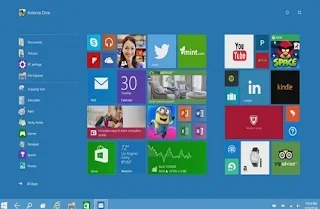
يُعد نظام Windows 10 أحد أنجح أنظمة التشغيل التي قدمتها شركة Microsoft، حيث جمع بين الأداء القوي وسهولة الاستخدام. جاء هذا الإصدار بتحسينات كبيرة مقارنة بالإصدارات السابقة مثل ويندوز 7 وويندوز 8.1، وأعاد قائمة “ابدأ” التي افتقدها المستخدمون.
كما يتميز النظام بواجهة حديثة، ودعم مستمر للتحديثات الأمنية، بالإضافة إلى توافقه مع معظم البرامج والتطبيقات الحديثة.
مميزات تحميل ويندوز 10 النسخة الأصلية
- واجهة مستخدم سهلة وسريعة.
- تحسينات كبيرة في الأداء والاستقرار.
- متصفح Microsoft Edge الحديث.
- نظام حماية قوي عبر Windows Defender.
- متجر تطبيقات متكامل لتحميل البرامج.
- دعم تقنيات الألعاب الحديثة.
متطلبات تشغيل ويندوز 10
متطلبات نسخة 32 بت
- معالج بسرعة 1 جيجاهرتز أو أعلى.
- ذاكرة RAM بحجم 1 جيجابايت.
- مساحة تخزين لا تقل عن 16 جيجابايت.
متطلبات نسخة 64 بت
- معالج يدعم 64 بت.
- ذاكرة RAM بحجم 2 جيجابايت أو أكثر.
- مساحة تخزين لا تقل عن 20 جيجابايت.
إذا لم تكن متأكدًا من الفرق بين النسختين، يمكنك الاطلاع على هذا الدليل المفصل حول الفرق بين 32 بت و 64 بت.
تحميل ويندوز 10 بصيغة ISO
يمكنك تحميل نسخة ويندوز 10 الرسمية بسهولة بصيغة ISO، وهي الطريقة الأفضل لتثبيت النظام من الصفر أو عمل نسخة احتياطية.
روابط تحميل مباشرة
تحميل أداة حرق الويندوز على الفلاشة
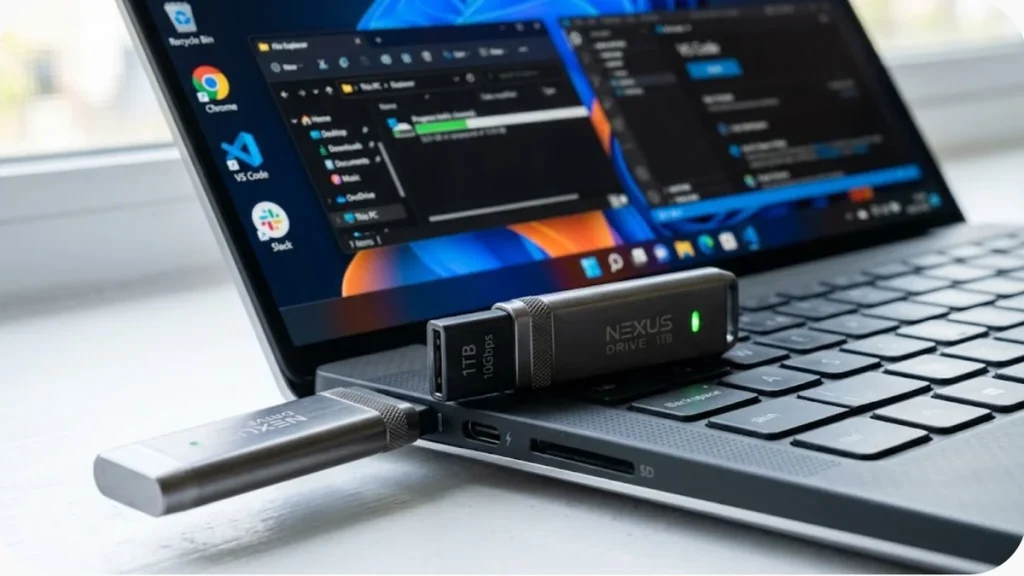
توفر مايكروسوفت أداة رسمية تُسمى Media Creation Tool تساعدك في تحميل الويندوز وحرقه مباشرة على USB.
تحميل اداة حرق الوندوز على الفلاشة
هذه الأداة تعتبر الخيار الأفضل لأنها تأتي مباشرة من الموقع الرسمي، وتدعم التحديثات المستمرة.
طريقة حرق ويندوز 10 باستخدام PowerISO
إذا كنت تفضل استخدام برنامج خارجي، يمكنك الاعتماد على برنامج PowerISO، وهو من أشهر البرامج في هذا المجال.
خطوات الحرق:
- تحميل وتثبيت البرنامج.
- فتح ملف ISO داخل البرنامج.
- اختيار “Burn” ثم تحديد الفلاشة أو DVD.
- بدء عملية الحرق والانتظار حتى الانتهاء.
كما يمكنك التعرف على طرق أخرى مثل حرق نسخة Windows ISO على فلاشة USB باستخدام الهاتف إذا لم يتوفر لديك جهاز كمبيوتر.
خطوات تثبيت ويندوز 10
- إدخال الفلاشة أو القرص في الجهاز.
- إعادة تشغيل الكمبيوتر.
- الدخول إلى إعدادات BIOS واختيار الإقلاع من USB.
- اتباع خطوات التثبيت واختيار القسم المناسب.
- انتظار اكتمال التثبيت وإعداد النظام.
نصائح مهمة بعد تثبيت ويندوز 10
بعد الانتهاء من تثبيت النظام، يُنصح باتباع بعض الخطوات لتحسين الأداء:
- تحديث النظام إلى آخر إصدار.
- تثبيت التعريفات المناسبة.
- تفعيل الحماية باستخدام Windows Defender.
- تنظيف الجهاز من الملفات غير الضرورية.
يمكنك أيضًا الاطلاع على أفضل نصائح وحيل ويندوز 10 للحصول على أفضل تجربة استخدام.
هل يمكن الترقية من الإصدارات القديمة؟
نعم، يمكن الترقية من ويندوز 7 أو 8.1 إلى ويندوز 10 بسهولة، خاصة إذا كان جهازك يلبي المتطلبات. وإذا كنت تستخدم إصدارًا أقدم، يمكنك تحميل ويندوز 7 أو تجربة أنظمة أخرى مثل أوبنتو للمقارنة.
الخلاصة
في النهاية، يعتبر تحميل ويندوز 10 خطوة أساسية للحصول على نظام تشغيل مستقر وآمن يدعم جميع احتياجاتك اليومية، سواء للعمل أو الدراسة أو الألعاب. باستخدام الروابط المباشرة والأدوات الرسمية التي ذكرناها، يمكنك تثبيت النظام بسهولة وبدون مشاكل، والاستفادة من جميع المميزات التي يقدمها هذا الإصدار القوي من مايكروسوفت.