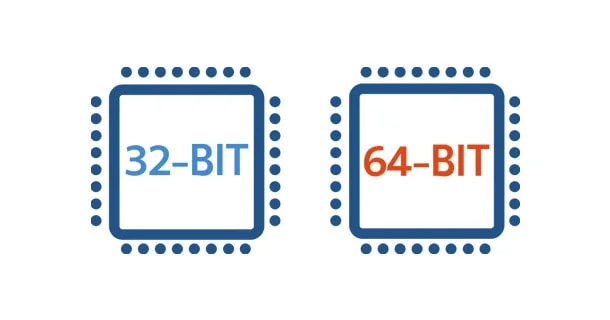
الفرق بين 32 بت و 64 بت هو من أهم الأمور التي يجب أن يفهمها أي مستخدم حاسوب؛ إذ تتيح لك خطوات معرفة توافق معالج الكمبيوتر تحديد بنية النظام المناسبة والبرامج المتوافقة دون مواجهة أي تعارض أو قيود في الذاكرة العشوائية RAM. إذا كنت تريد معرفة ما إذا كان جهازك يعمل بنظام 32 بت أو 64 بت، فهذا الشرح سيمنحك صورة واضحة ومفصلة.
الفرق بين 32 بت و 64 بت من حيث المفهوم
عندما نتحدث عن الفرق بين 32 بت و 64 بت فنحن نتحدث عن نوعين من المعمارية: معمارية المعالج من جهة، ومعمارية نظام التشغيل من جهة أخرى. المعالج هو الجزء المسؤول عن تنفيذ الأوامر ومعالجة البيانات، بينما نظام التشغيل هو البيئة التي تدير البرامج والموارد داخل الكمبيوتر. لهذا السبب، قد تجد جهازًا بمعالج 64 بت لكنه مثبت عليه نظام 32 بت، أو العكس في بعض الحالات القديمة.
لفهم الموضوع ببساطة، فإن 32 بت تعني أن المعالج أو النظام يتعامل مع كمية أقل من البيانات في كل مرة مقارنةً بـ 64 بت. أما 64 بت فيسمح بمعالجة أكبر للبيانات، والوصول إلى مساحة ذاكرة أعرض، وهذا ينعكس غالبًا على الأداء عند تشغيل البرامج الثقيلة أو عند استخدام الذاكرة بكثافة. لهذا السبب تعتمد الأنظمة الحديثة والبرامج الجديدة غالبًا على بنية 64 بت.
إذا كنت مهتمًا بمعرفة الفرق بين نوعي المعالجات نفسها، فيمكنك الاستفادة من محتوى تقني مثل معالج Intel أو معالج AMD لفهم كيف تختلف الشركات في تقديم المعالجات الحديثة. كما أن بعض المفاهيم الأساسية في الحاسوب تتضح أكثر عندما تقرأ عن الذاكرة العشوائية RAM ودورها في الأداء العام.
الفرق بين 32 بت و 64 بت في الأداء والذاكرة
أحد أبرز أوجه الفرق بين 32 بت و 64 بت يتعلق بالذاكرة العشوائية. نظام 32 بت لا يستطيع الاستفادة من كل الذاكرة الموجودة في الجهاز، لأن حدوده التقنية تجعل الوصول إلى مساحة أصغر بكثير من الذاكرة مقارنة بنظام 64 بت. أما نظام 64 بت فيمكنه التعامل مع سعات أكبر بكثير، وهذا مهم جدًا في الأجهزة الحديثة التي تعمل بعدة تطبيقات في الوقت نفسه.
هذا لا يعني أن كل جهاز 64 بت سيكون أسرع تلقائيًا في كل الحالات، لأن السرعة الفعلية تعتمد أيضًا على نوع المعالج، وسرعة التخزين، والذاكرة، والنظام نفسه، وعدد البرامج المفتوحة. لكن في الاستخدام العملي، يمنح 64 بت فرصة أفضل لتشغيل البرامج الكبيرة، وتعدد المهام، والتعامل مع التطبيقات التي تتطلب موارد أكثر. لذا فإن الفرق بين 32 بت و 64 بت يظهر بوضوح عندما تفتح برامج التصميم أو المتصفحات التي تحتوي على عشرات الألسنة أو الألعاب الحديثة.
لمن يريد تطوير أداء الكمبيوتر بشكل عام، من المفيد تثبيت باقة متوافقة من أفضل برامج كمبيوتر مجانية تدعم معمارية جهازك، إلى جانب الاطلاع على موضوع تسريع الحاسوب وموضوع حذف الملفات غير الضرورية من الويندوز، لأن الأداء لا يعتمد فقط على نوع النظام بل على صحة الصيانة أيضًا.
خطوات معرفة توافق معالج الكمبيوتر ونظام ويندوز
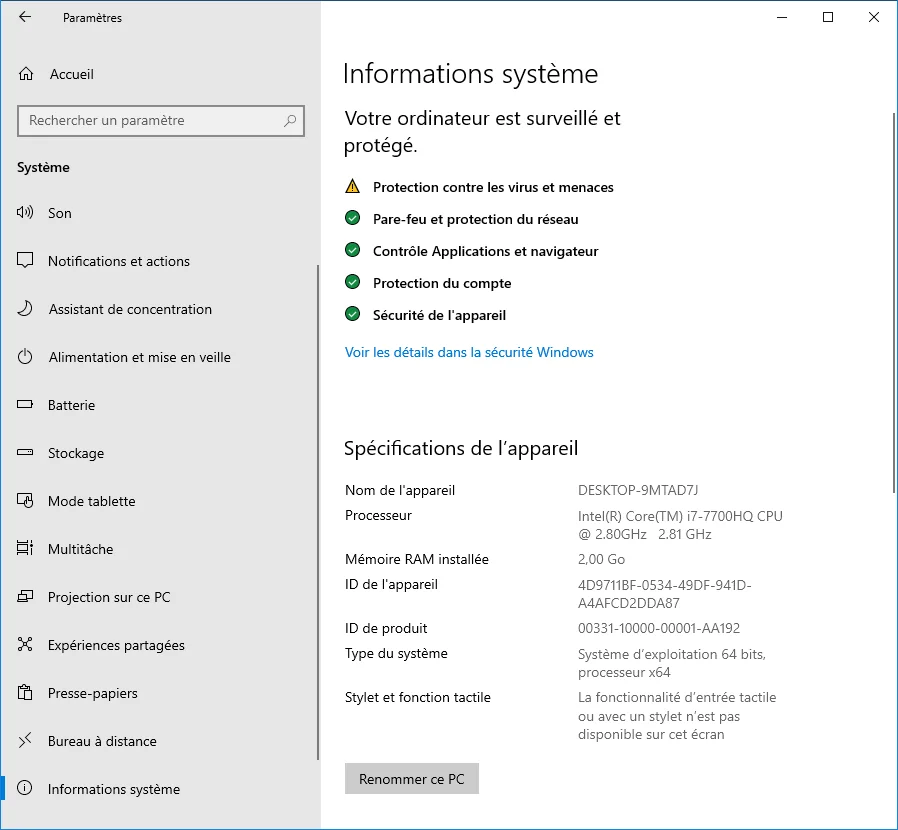
هناك أكثر من طريقة لمعرفة نوع النظام المثبت على جهازك، سواء كان 32 بت أو 64 بت. الأسهل عادة هي الدخول إلى إعدادات النظام والبحث عن صفحة المعلومات الخاصة بالجهاز، حيث ستجد سطرًا يوضح نوع النظام بوضوح. هذا السطر يخبرك هل نسخة ويندوز المثبتة 32 بت أم 64 بت، وهو مختلف عن نوع المعالج نفسه.
يمكنك أيضًا استخدام لوحة التحكم في الإصدارات القديمة من ويندوز، لأن قسم النظام يعرض مواصفات الجهاز الأساسية بشكل مباشر. وإذا كنت تستعمل الإعدادات الحديثة في ويندوز، فغالبًا ستجد ضمن صفحة “حول” معلومات دقيقة عن إصدار النظام، ونوع المعالج، والذاكرة المتوفرة، ونوع البنية المعتمدة. هذه الخطوة مهمة جدًا قبل تثبيت البرامج أو قبل ترقية النظام.
ولأن كثيرًا من المستخدمين يهتمون بتفاصيل ويندوز المختلفة، فقد يفيدك أيضًا الاطلاع على متطلبات تثبيت ويندوز 11 لمعرفة ما إذا كان جهازك مناسبًا للنسخ الأحدث، أو على نصائح وحيل ويندوز 10 للاستفادة من النظام الحالي بأفضل شكل.
الفرق بين 32 بت و 64 بت في توافق البرامج
من النقاط المهمة جدًا في الفرق بين 32 بت و 64 بت أن بعض البرامج تُصمم لتعمل على نوع معيّن من الأنظمة، بينما توجد برامج أخرى تتوفر بنسختين. غالبًا تكون النسخة 64 بت أفضل عندما يكون جهازك يدعمها، لأنها تستفيد أكثر من الذاكرة وتمنح ثباتًا أفضل في البرامج الكبيرة. أما النسخة 32 بت فقد تكون ضرورية فقط إذا كان جهازك قديمًا أو إذا كان النظام نفسه 32 بت.
توافق البرامج لا يشمل التطبيقات فقط، بل يشمل أيضًا التعريفات؛ إذ يتطلب تحديث درايفرات الكمبيوتر بسرعة مطابقة معمارية المعالج، كما يحدد ذلك اختيار برامج الكمبيوتر بعد الفورمات المناسبة للنواة (32 بت أو 64 بت). لذلك من الأفضل دائمًا أن تختار النسخة المطابقة لبنية نظامك، لأن تثبيت إصدار غير مناسب قد يؤدي إلى أخطاء في التشغيل أو بطء أو توقف مفاجئ. وهذا ينطبق خاصة على برامج التحرير، ومتصفحات الويب، وأدوات الأمان، والتطبيقات التي تعتمد على موارد كبيرة.
إذا كنت مهتمًا بإدارة البرامج على جهازك أو اختيار النسخة الصحيحة بعد الفورمات، فاطلع على تحميل برامج الكمبيوتر بعد الفورمات وتحميل برنامج إزالة البرامج من جذورها Advanced Uninstaller، فهما يساعدانك في تنظيم بيئة العمل بعد التثبيت.
كيف تعرف إن كان معالجك يدعم 64 بت
ليس كل جهاز مثبت عليه نظام 32 بت يعني أن المعالج نفسه قديم أو غير قادر على 64 بت. أحيانًا يكون المعالج نفسه 64 بت، لكن النظام المثبت لا يزال 32 بت لأسباب قديمة أو لأن الجهاز كان مركبًا عليه هذا النظام منذ البداية. لهذا يجب التمييز بين نوع المعالج ونوع نظام التشغيل عند فحص الجهاز.
يمكن معرفة ذلك من خلال صفحة المواصفات التقنية للمعالج، أو عبر أدوات تعرض خصائص البنية المعمارية بوضوح. إذا كان المعالج يدعم 64 بت، فهذا يعني عادة أنه قادر على تشغيل نظام 64 بت، شرط أن تكون بقية العتاد متوافقة. أما إذا كان المعالج 32 بت فقط، فلن يمكن تثبيت نظام 64 بت عليه مهما كانت سعة الذاكرة.
هذه النقطة مهمة أيضًا لمن يريد ترقية جهازه أو شراء حاسوب جديد، ولهذا قد يكون من المفيد الاطلاع على أفضل أجهزة لابتوب أو اختيار اللابتوب المناسب حتى تختار مواصفات متوافقة مع احتياجاتك اليومية والمستقبلية.
الفرق بين 32 بت و 64 بت في ويندوز
في نظام ويندوز، يظهر الفرق بين 32 بت و 64 بت بشكل واضح في صفحة النظام، حيث يمكنك رؤية نوع الإصدار المثبت على الجهاز، إلى جانب مواصفات المعالج والذاكرة. ويندوز 64 بت هو الخيار الأفضل لمعظم الأجهزة الحديثة، لأنه يفتح المجال أمام استخدام ذاكرة أكبر، ويمنح البرامج مساحة أفضل للعمل دون قيود قديمة.
أما ويندوز 32 بت فما زال موجودًا في بعض الأجهزة القديمة أو الضعيفة جدًا، لكنه لم يعد الخيار المثالي لمعظم المستخدمين اليوم. السبب في ذلك أن معظم التطبيقات الحديثة وأدوات التحديث والألعاب والبرامج المكتبية صارت تعتمد بشكل أفضل على البيئات 64 بت. لذلك إذا كان جهازك يدعم 64 بت، فغالبًا ستكون هذه النسخة أكثر ملاءمة على المدى الطويل.
لمن يريد فهم بيئة ويندوز بشكل أوسع، يمكن الاستفادة من موضوع صيانة حاسوب ويندوز، أو من تسريع الكمبيوتر البطيء بدون فورمات، مع فحص التطبيقات المثبتة مسبقاً عبر أداة Should I Remove It، والتعرف على كيفية إدارة الخوادم والقيام بـ تحويل ويندوز سيرفر بدون فورمات للنسخ الكاملة باحترافية لمعالجة بعض مشاكل البطء الشائعة دون الحاجة لإعادة تثبيت النظام.
ماذا تختار: 32 بت أم 64 بت
الاختيار الصحيح يعتمد على جهازك واحتياجاتك. إذا كان معالجك 64 بت ونظامك يسمح بذلك، فغالبًا 64 بت هو الخيار الأفضل، خصوصًا إذا كنت تستخدم برامج حديثة أو تعمل على ملفات كبيرة أو تفتح عدة تطبيقات في الوقت نفسه. أما 32 بت فقد يكون مناسبًا فقط للأجهزة القديمة جدًا التي لا تدعم البنية الأحدث.
في الحياة العملية، يفضّل أغلب المستخدمين تثبيت 64 بت لأن التجربة تكون أكثر استقرارًا وأفضل في الاستفادة من الموارد. كما أن الشركات المطورة للبرامج تركز أكثر على هذا النوع، مما يعني أنك ستجد توافقًا وتحديثات ودعمًا أفضل مع الوقت. لهذا فإن فهم الفرق بين 32 بت و 64 بت يساعدك على اتخاذ قرار صحيح بدلًا من الاعتماد على التخمين.
إذا كنت لا تزال غير متأكد من الاختيار الأفضل، ففكر أيضًا في أهدافك المستقبلية: هل تستخدم الجهاز للتصفح فقط، أم للدراسة، أم للألعاب، أم للتصميم والمونتاج؟ كلما زادت متطلباتك، أصبحت بنية 64 بت أكثر منطقية. ولهذا يبقى فهم الفرق بين 32 بت و 64 بت خطوة أساسية قبل أي تثبيت أو ترقية أو شراء جديد.
نصائح قبل الترقية أو التثبيت
قبل تثبيت نسخة جديدة من ويندوز، تأكد أولًا من نوع المعالج، ثم نوع النظام الحالي، ثم توافق البرامج المهمة لديك مع الإصدار الجديد. من المفيد أيضًا الاحتفاظ بنسخة احتياطية من ملفاتك المهمة قبل أي تغيير كبير، لأن الترقية أو التثبيت قد يؤديان أحيانًا إلى حذف البيانات إذا لم يتم التحضير جيدًا. كما يجب التأكد من توفر التعريفات الأساسية بعد التثبيت، خصوصًا تعريفات الشبكة والصوت وكرت الشاشة.
إذا كنت تخطط للانتقال إلى نسخة أحدث، فراجع أيضًا موارد مثل نسخة احتياطية لويندوز 10 وترقية ويندوز من 10 الى الاصدار 11 حتى تنفذ الانتقال بشكل آمن ومنظم. هذه الخطوات تقلل الأخطاء وتمنحك تجربة أفضل بعد التثبيت.
الخلاصة العملية
الخلاصة أن الفرق بين 32 بت و 64 بت ليس مجرد رقم، بل هو فرق في القدرة على التعامل مع الذاكرة، وفي سرعة معالجة البيانات، وفي توافق البرامج، وفي مستقبل الجهاز نفسه. إذا كان جهازك يدعم 64 بت، فغالبًا هذا هو الخيار الأفضل لمعظم الاستخدامات الحديثة. أما إذا كان جهازك قديمًا جدًا، فقد تبقى 32 بت الحل الأنسب مؤقتًا.
الأهم هو أن تعرف نوع المعالج ونوع نظام التشغيل؛ حيث تضمن لك معرفة توافق معالج الكمبيوتر تثبيت النسخة الأكثر كفاءة واستقراراً لجهازك وتجنب مشاكل التوافق، لتحصل على أداء أفضل واستخدام خالي من التعقيدات.