يُعد تحميل برنامج movavi video converter خيارًا مناسبًا لكل من يريد تحويل الفيديوهات بسرعة وبجودة عالية على الكمبيوتر، خصوصًا إذا كان يبحث عن أداة تجمع بين سهولة الاستخدام ودعم صيغ كثيرة ونتائج مستقرة. يشتهر البرنامج بقدرته على التعامل مع مئات الصيغ، مع إمكانيات إضافية مثل قص المقاطع، دمج الملفات، استخراج الصوت، وإنشاء صور GIF، وهو ما يجعله عمليًا للاستخدام اليومي وللمشاريع البسيطة والمتوسطة.
movavi
+1
إذا كنت تعمل كثيرًا مع ملفات الفيديو وتحتاج إلى تحويلها لتناسب الهاتف أو الحاسوب أو المنصات المختلفة، فإن هذا البرنامج يوفر طريقة مباشرة لإنجاز المهمة دون تعقيد. كما أن النسخ الرسمية الحديثة تدعم أكثر من 180 صيغة وتقدم إعدادات جاهزة للأجهزة المحمولة، مع أدوات تحرير أساسية تساعدك على تجهيز الملف قبل التحويل.
apps.microsoft
+1
تحميل برنامج movavi video converter وتحويل الفيديو
يأتي تحميل برنامج movavi video converter كحل مناسب لمن يريد تحويل ملفات الفيديو والصوت والصور من واجهة بسيطة وواضحة. البرنامج لا يقتصر على التحويل فقط، بل يسمح أيضًا بتحسين تجربة المستخدم عبر إعدادات مسبقة للأجهزة، وخيارات تخصيص جودة الإخراج، والتحكم في بعض تفاصيل الملف النهائي.
movavi
+1
تستفيد من البرنامج عندما تريد مثلًا تحويل مقطع MP4 إلى صيغة تناسب جهازًا قديمًا، أو استخراج الصوت من فيديو محاضرة، أو إعداد فيديو لتشغيله على الهاتف الذكي. وتزداد فائدته لأنه يوفّر دعمًا واسعًا لصيغ شائعة مثل MP4 وAVI وMOV وMKV وMP3 وغيرها، مع أداء سريع مقارنة بالحلول التقليدية.
steampowered
+1
أهم المزايا في تحميل برنامج movavi video converter
من أبرز الأسباب التي تدفع المستخدمين إلى تحميل برنامج movavi video converter هو توازنه بين البساطة والقوة. فهو يتيح تحويل الملفات بسرعة عالية، ويعمل مع عدد كبير من الامتدادات، ويقدم أدوات مفيدة مثل القص والدمج وتعديل بعض الإعدادات الأساسية قبل التصدير.
apps.microsoft
+1
- دعم أكثر من 180 صيغة للفيديو والصوت والصور.
- تحويل سريع مع تقنيات تسريع مناسبة للأجهزة الحديثة.
- إعدادات مسبقة لأجهزة محمولة كثيرة مثل الهواتف والأجهزة اللوحية.
- أدوات أساسية للتحرير مثل القص والتدوير وتحسين الصورة.
- إمكانية استخراج الصوت وتحويله إلى صيغ مثل MP3 وWAV وغيرها.
- إمكانية إنشاء صور GIF من مقاطع الفيديو.
movavi
+1
apps.microsoft
apps.microsoft
apps.microsoft
apps.microsoft
apps.microsoft
هذه الميزات تجعل البرنامج مفيدًا للمستخدم العادي ولمن يحتاج إلى تحويل صيغ الفيديو بشكل متكرر دون الدخول في إعدادات معقدة. كما أن وجود إعدادات جاهزة يقلل الوقت المطلوب لاختيار القيم المناسبة يدويًا في كل مرة.
movavi
+1
الصيغ المدعومة والتحويل السريع
يدعم البرنامج مجموعة واسعة جدًا من الصيغ، وهو ما يسهّل التعامل مع ملفات متنوعة المصدر. وتظهر قوته في قدرته على تحويل الفيديو بين صيغ مثل MP4 وAVI وMKV وMOV وWMV وMPEG، إضافة إلى دعم صيغ صوتية مثل MP3 وWAV وFLAC وWMA وAAC، وصيغ صور مثل PNG وJPEG وGIF.
steampowered
+1
إذا كان هدفك هو مشاهدة ملف على جهاز معين أو رفعه على منصة بعينها، فإن توفر إعدادات جاهزة يوفر عليك الوقت ويقلل احتمال اختيار إعدادات غير مناسبة. ولهذا السبب يُنظر إلى البرنامج على أنه أداة عملية أكثر من كونه مجرد محول صيغ عادي.
movavi
+1
ولمن يستخدم خدمات معروفة في العمل أو النشر، فغالبًا ما يفيدك الربط بين التحويل الصحيح ومتطلبات المنصة التي ستنشر عليها الملف؛ لذلك قد يكون من المفيد أيضًا الاطلاع على الأدوات الرسمية الخاصة بـ Microsoft عند التعامل مع ملفات الويندوز، أو YouTube عند إعداد فيديو مخصص للنشر. كما أن واجهة البرنامج الرسمية من Movavi تشرح عادةً الاستخدامات والميزات بشكل مباشر.
movavi
+1
قص ودمج واستخراج الصوت
لا يقتصر البرنامج على تغيير الصيغة فقط، بل يمنحك أدوات مفيدة أثناء العمل على الملف نفسه. يمكنك قص جزء محدد من الفيديو عبر اختيار نقطة البداية والنهاية، ودمج عدة ملفات في ملف واحد، واستخراج المسار الصوتي ثم حفظه بصيغة مستقلة للاستخدام لاحقًا.
movavi
+1
هذه الإمكانيات مهمة جدًا إذا كنت تتعامل مع دورات تعليمية، أو مقاطع قصيرة للسوشيال ميديا، أو ملفات عمل تحتاج إلى تنظيم قبل الإرسال. كما أن التحكم في الصوت وإزالة بعض المشكلات البسيطة قبل التحويل يساعد على تحسين النتيجة النهائية دون الحاجة إلى برنامج مونتاج ثقيل.
apps.microsoft
وعند الحاجة إلى تسجيل أو معالجة محتوى بصري أكثر تقدمًا، يمكنك دعم سير عملك بأدوات أخرى من شركات موثوقة مثل Adobe في التحرير الاحترافي، أو GIMP إذا أردت تعديل الصور المرتبطة بالمحتوى بعد استخراجها من الفيديو. أما إذا كنت تريد إدارة ملفاتك قبل التحويل، فقد يفيدك أيضًا الرجوع إلى تحميل برنامج Rufus أو تحميل برنامج اوبن اوفيس ضمن استخدامات الكمبيوتر اليومية.
movavi
+1
إنشاء GIF والتقاط الصور
من النقاط التي تمنح تحميل برنامج movavi video converter قيمة إضافية هي قدرته على إنشاء ملفات GIF من الفيديو بسهولة. هذه الميزة مفيدة جدًا للمستخدمين الذين ينشرون محتوى ترويجيًا أو تعليميًا أو مقاطع قصيرة مرئية على المواقع والمنصات الاجتماعية.
apps.microsoft
كذلك يمكن استخراج صور ثابتة من الفيديو وحفظها بصيغ شهيرة، وهو أمر مفيد عند توثيق خطوة من شرح أو الحصول على لقطة معينة من مشهد مهم. وبذلك يصبح البرنامج أداة تحويل وأداة استخراج في الوقت نفسه، بدل أن تحتاج إلى أكثر من برنامج لإنجاز المهام الأساسية.
apps.microsoft
واجهة الاستخدام وخيارات النسخة التجريبية
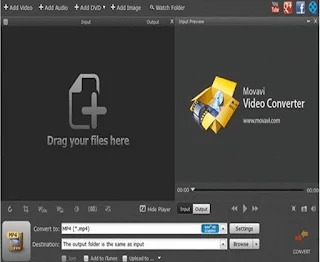
تم تصميم البرنامج ليكون سهلًا حتى للمبتدئ، لذلك ستجد أن واجهته مباشرة ولا تتطلب خبرة تقنية كبيرة. غالبًا ما يكفي أن تضيف الملف، تختار الصيغة النهائية، ثم تحدد بعض الإعدادات البسيطة قبل بدء التحويل، وهذا يجعل التجربة مناسبة لمن يريد نتيجة سريعة دون تعقيد.
movavi
+1
وتشير المصادر الرسمية أيضًا إلى أن البرنامج يوفّر نسخة تجريبية يمكن للمستخدم اختبارها قبل الشراء، مع بعض القيود المعتادة على النسخ التجريبية. هذا النهج يتيح لك التحقق من الأداء والملاءمة قبل اتخاذ قرار الاعتماد الكامل عليه في العمل.
apps.microsoft
متى يكون مناسبًا لك؟
يكون البرنامج مناسبًا إذا كنت تحتاج إلى تحويل ملفات كثيرة خلال أسبوع العمل، أو إذا كنت تُنشئ محتوى لفيديوهات قصيرة وتحتاج إلى إخراج سريع ومتكرر. كما يناسب من يريد أداة خفيفة نسبيًا مقارنة بحزم التحرير الكبيرة، لكنه لا يريد التضحية بالتوافق أو السهولة.
movavi
+1
أما إذا كان استخدامك مقتصرًا على تحويل ملف واحد كل فترة طويلة، فقد تكون أدوات التحويل البسيطة كافية، لكن Movavi يظل خيارًا أقوى عندما تتكرر الحاجة إلى تحويل صيغ الفيديو وإعداد الملفات للأجهزة المختلفة.
movavi
خطوات الاستخدام العملية
بعد تحميل برنامج movavi video converter وتثبيته، تكون العملية عادةً بسيطة: تضيف الملف، تختار الصيغة المطلوبة، ثم تحدد جودة الإخراج أو الجهاز المستهدف، وبعدها تبدأ التحويل. هذه الخطوات المختصرة هي ما يجعل البرنامج محببًا لدى الكثير من المستخدمين الذين لا يريدون إضاعة الوقت داخل القوائم الطويلة.
movavi
+1
- أضف ملف الفيديو أو الصوت إلى الواجهة.
- اختر الصيغة النهائية أو الجهاز المستهدف.
- عدّل الإعدادات الأساسية إذا احتجت إلى ذلك.
- استخدم أدوات القص أو الدمج أو استخراج الصوت عند الحاجة.
- ابدأ التحويل ثم احفظ الملف النهائي في المكان الذي تريده.
هذه الخطوات تكفي في معظم الحالات اليومية، سواء كنت تعمل على فيديو تعليمي، أو ملف تسويقي، أو مقطع شخصي تريد تشغيله على جهاز مختلف. وإذا كنت تتعامل مع الفيديوهات بشكل منتظم، فوجود أداة مستقرة مثل هذه يوفر عليك وقتًا كبيرًا على المدى الطويل.
movavi
+1
هل يستحق التجربة؟
البرنامج يستحق التجربة إذا كان هدفك الأساسي هو الحصول على أداة تجمع بين تحويل الفيديو السريع ودعم الصيغ الشائعـة مع أدوات مساعدة مفيدة. ما يميزه فعليًا هو أنه لا يطلب منك معرفة تقنية عميقة كي تحصل على نتيجة جيدة، وفي الوقت نفسه يمنحك مرونة كافية لتخصيص الإخراج بحسب الحاجة.
apps.microsoft
+1
كما أن وجود توافق واسع مع ملفات الفيديو والصوت والصور، إلى جانب الإعدادات الجاهزة للأجهزة، يجعله مناسبًا لفئة كبيرة من المستخدمين. ولهذا يُعد من الخيارات العملية لمن يبحث عن برنامج موثوق لإنجاز المهام اليومية المتعلقة بالتحويل بسرعة وكفاءة.
steampowered
+1
إذا كنت تريد أداة عربية الشرح وسهلة الفهم للاستخدام اليومي، فإن تحميل برنامج movavi video converter قد يكون من أفضل الخيارات التي تبدأ بها، خصوصًا عندما تحتاج إلى تحويل صيغ الفيديو، استخراج الصوت، أو إنشاء GIF دون تعقيد.