يشكل تحميل برنامج Rufus الخيار الأول والمفضل لملايين التقنيين وفنيي الصيانة حول العالم عندما يتعلق الأمر بإنشاء وسائط إقلاعية موثوقة لأنظمة التشغيل. يتميز هذا البرنامج بحجمه متناهي الصغر وسرعته الفائقة التي تتفوق بمراحل على الأدوات التقليدية، فضلاً عن كونه أداة مجانية مفتوحة المصدر تمنح المستخدم تحكماً دقيقاً في تهيئة الفلاشة وتجاوز القيود المعقدة.
سواء كنت ترغب في تثبيت أحدث إصدار من Windows 11 أو إعداد فلاشة طوارئ بنظام Windows 10 أو حتى تجربة توزيعات لينكس المختلفة، يوفر لك Rufus بيئة عمل مستقرة تدعم كلاً من واجهات UEFI الحديثة وأنظمة BIOS الكلاسيكية. وقبل البدء في تجهيز الفلاشة، يمكنك دائماً مراجعة مقالنا حول تحميل جميع نسخ الويندوز الأصلية ISO للحصول على ملفات التثبيت النظيفة من خوادم مايكروسوفت.
المواصفات التقنية ومتطلبات تشغيل برنامج Rufus
لا يتطلب تحميل برنامج Rufus أي عتاد متقدم أو مواصفات خاصة، حيث يستهلك قدراً ضئيلاً جداً من موارد النظام، ويعمل بكفاءة على الحواسيب الضعيفة والمتوسطة دون أي بطء. يوضح الجدول التالي بطاقة المعلومات الفنية للبرنامج:
مقارنة إصدارات Rufus: المحمولة والقياسية
قبل الشروع في تحميل برنامج Rufus بنسخته المناسبة لجهازك، ستلاحظ وجود خيارات متعددة للملفات التنفيذية. يوضح المخطط البياني التالي أبرز الفروق الهيكلية وميزات كل إصدار:
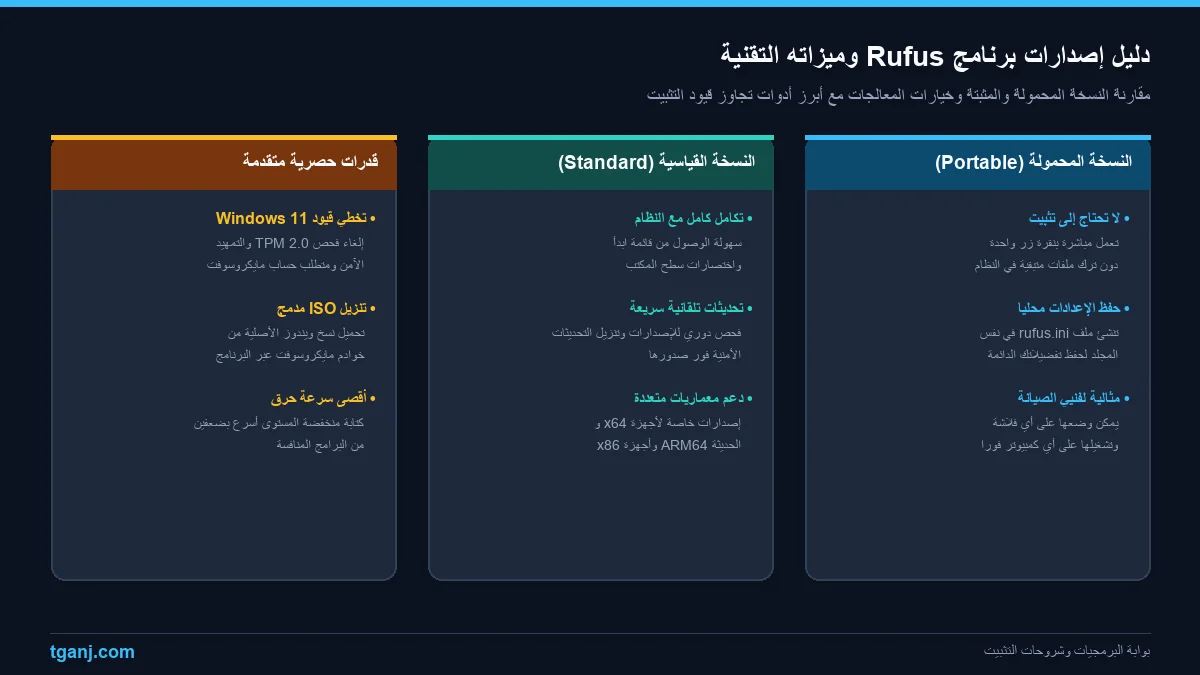
لتحديد الخيار الأمثل لاحتياجاتك الشخصية، يستعرض الجدول التالي مقارنة دقيقة بين النسخة المحمولة والنسخة القياسية:
إذا كنت تتنقل باستمرار بين أجهزة كمبيوتر متعددة لإجراء عمليات الصيانة، فإن النسخة المحمولة (Portable) هي خيارك الأنسب، حيث تحتفظ بملف التكوين الخاص بها وتغنيك عن إعادة ضبط الإعدادات مع كل تشغيل جديد.
روابط تحميل برنامج Rufus من الموقع الرسمي
نحرص دائماً على توفير الروابط الرسمية المباشرة الصادرة عن المطور الأصلي مباشرة لضمان أمان جهازك وحمايته من الملفات المعدلة أو الملغمة في المواقع المشبوهة:
الخيار الموصى به لمعظم المستخدمين؛ تعمل فوراً دون تثبيت مع حفظ الإعدادات.
تحميل Rufus Portable الرسميالنسخة التنفيذية الكلاسيكية لنظام ويندوز 64-bit للاستخدام المكتبي الدائم.
تحميل النسخة القياسيةتحميل كود المصدر المفتوح وإصدارات معالجات ARM وأرشيف الإصدارات السابقة.
مستودع Rufus على GitHubيمكنك التوجه إلى موقع Rufus الرسمي rufus.ie للحصول على أحدث إصدار مستقر بروابط مباشرة تدعم الاستكمال، كما يمكنك تصفح مستودع المشروع على منصة GitHub للاطلاع على التحديثات وسجل الإصدارات السابقة.
أهم الميزات الحصرية التي تجعل Rufus يتصدر برامج الحرق
النجاح الواسع الذي حققه Rufus لم يأتِ من فراغ، بل نتيجة مزايا فريدة وحصرية تلبي تطلعات المستخدمين بكفاءة عالية:
- تجاوز متطلبات Windows 11 التعجيزية: يلغي البرنامج بضغطة زر واحدة فحص شريحة الأمان TPM 2.0 والتمهيد الآمن Secure Boot ومتطلب الذاكرة العشوائية 4GB، مما يتيح تثبيت النظام على الحواسيب القديمة؛ ولمعرفة المزيد حول هذه التجربة، طالع شرح ويندوز 11 للأجهزة القديمة بدون TPM.
- إلغاء إجبارية حساب مايكروسوفت والإنترنت: يسمح لك بتخطي تسجيل الدخول الإلزامي بحساب أوتلوك وإنشاء حساب محلي أوفلاين مباشرة أثناء التثبيت.
- تنزيل ملفات ISO الأصلية من البرنامج مباشرة: يحتوي Rufus على سكربت Fido مدمج يتيح لك تنزيل نسخ ويندوز 10 و 11 الرسمية من خوادم مايكروسوفت دون فتح المتصفح.
- إنشاء بيئة Windows To Go: تشغيل نظام ويندوز كامل ومستقل يعمل مباشرة من داخل الفلاشة دون تثبيته على القرص الصلب.
- فحص وسائط التخزين من القطاعات التالفة (Bad Blocks): اختبار سلامة الفلاشة والتأكد من خلوها من الأخطاء الفيزيائية قبل بدء الحرق.
كيفية التحقق من صحة التوقيع الرقمي لبرنامج Rufus
نظراً للشعبية الكبيرة للأداة، تعمد بعض المواقع غير الموثوقة إلى إعادة حزم البرنامج مع برمجيات إعلانية مزعجة. لحماية حاسوبك، اتبع هذه الخطوات البسيطة للتحقق من سلامة الملف بعد تنزيله:
- انقر بزر الفأرة الأيمن على ملف
rufus.exeالمحمل واختر خصائص (Properties). - انتقل إلى تبويب التواقيع الرقمية (Digital Signatures).
- تأكد من أن اسم الموقع هو Akeo Consulting أو Pete Batard.
- حدد التوقيع واضغط على تفاصيل (Details)؛ يجب أن تظهر لك عبارة “هذا التوقيع الرقمي صالح” (This digital signature is OK).
نظام الملفات في Rufus: متى تختار NTFS أو FAT32؟
يتساءل مستخدمون كثيرون عن نظام الملفات الصحيح الواجب اختياره داخل واجهة البرنامج، خاصة عند ملاحظة تحويل Rufus التلقائي للنظام من FAT32 إلى NTFS بمجرد اختيار ملف ISO معين:
- قيد الحجم في نظام FAT32: لا يقبل نظام FAT32 أي ملف فردي يتجاوز حجمه 4 غيغابايت. ونظراً لأن ملف تثبيت الويندوز الرئيسي (
install.wim) في إصدارات Windows 11 و 10 الحديثة يتجاوز حجمه 5 إلى 6 غيغابايت، فإن استخدام FAT32 التقليدي يصبح مستحيلاً بدون تقسيم الملف. - ابتكار UEFI:NTFS الحصري من Rufus: في الوضع الافتراضي، تتطلب معايير إقلاع UEFI وجود قسم بنظام FAT32 للإقلاع. قام مطور Rufus بحل هذه المعضلة عبر تطوير مشغل إقلاع ذكي (UEFI:NTFS) مفتوح المصدر؛ يقوم بتهيئة الفلاشة بنظام NTFS لدعم الملفات الضخمة، مع إنشاء قسم إقلاع ميكروي يسمح للوحة الأم بالإقلاع السلس دون أي تعارض.
- الخيار الموصى به: اترك خانة نظام الملفات على الإعداد الافتراضي الذي يحدده البرنامج تلقائياً؛ فهو يفحص ملف الـ ISO ويختار النظام الأكثر استقراراً لنوع التثبيت المستهدف.
حل المشكلات الشائعة عند تشغيل Rufus
إذا واجهتك أي عقبة أثناء استخدام الأداة، فإليك الحلول المباشرة لأكثر المشكلات تكراراً:
- رسالة الخطأ “Access Denied” (تم رفض الوصول): تحدث هذه المشكلة عندما يمنع برنامج مكافحة الفيروسات في جهازك تطبيق Rufus من إعادة كتابة قطاع الإقلاع الرئيسي للفلاشة. الحل يكمن في تعطيل الحماية الفورية لمكافح الفيروسات لبضع دقائق وتشغيل البرنامج كمسؤول (Run as administrator).
- عدم ظهور قائمة تنزيل الويندوز (Download Dropdown): تعتمد ميزة التنزيل التلقائي على سكربت Fido الذي يتطلب تفعيل فحص التحديثات التلقائية في إعدادات Rufus؛ اضغط على أيقونة الترس في أسفل الواجهة وفعل خيار “التحقق من التحديثات” لتظهر لك ميزة التنزيل فوراً.
- الفلاشة أصبحت غير قابلة للقراءة في مستكشف الملفات: بعد حرق بعض توزيعات لينكس أو أنظمة الطوارئ، قد تبدو الفلاشة فارغة أو غير معروفة في ويندوز. لحل ذلك، افتح Rufus مجدداً واختر خيار (Non-bootable) ثم اضغط “ابدأ” لاستعادة تهيئتها بنظام Windows العادي.
متى تختار Rufus ومتى تستخدم حلولاً بديلة؟
على الرغم من براعة Rufus كأداة حرق فردية سريعة ومثالية، تظل هناك سيناريوهات أخرى قد تتطلب أدوات مختلفة:
- لتشغيل عدة أنظمة من فلاشة واحدة دون فورمات: الحل المثالي هنا هو الاعتماد على برنامج Ventoy لإنشاء فلاشة متعددة الإقلاع، حيث يسمح لك بنسخ ملفات ISO متجاورة بالسحب والإفلات.
- للحرق في حالات الطوارئ بدون كمبيوتر: إذا كان حاسوبك معطلاً ولا تملك جهازاً بديلاً، فاستعن بشرح طريقة حرق نسخة Windows ISO على فلاشة USB بالأندرويد عبر وصلة OTG.
- لاستعادة البيانات المفقودة: في حال قمت بتهيئة الفلاشة بالخطأ وبداخلها مستندات مهمة، فراجع دليل استرجاع الملفات من الفلاشة لمعالجة القرص واستنقاذ الملفات.
وللاطلاع على الخطوات العملية المتسلسلة لضبط إعدادات البرنامج واختيار نمط التقسيم المناسب لجهازك (GPT أو MBR)، توجه مباشرة إلى دليلنا العملي المفصل في أسهل طريقة حرق ويندوز على فلاشة USB باستخدام برنامج Rufus.
أسئلة شائعة
هل تحميل برنامج Rufus مجاني وآمن تماماً؟
نعم، برنامج Rufus أداة مجانية مفتوحة المصدر بنسبة 100% بترخيص GPLv3 ومتاحة عبر موقعه الرسمي ومستودع GitHub. لا يحتوي البرنامج على أي إعلانات أو برمجيات خبيثة، ويمكنك التحقق من توقيعه الرقمي الرسمي للتأكد من سلامته.
ما هو الفرق الأساسي بين نسخة Rufus العادية والنسخة المحمولة (Portable)؟
النسخة المحمولة (Portable) لا تحتاج إلى أي تثبيت على النظام وتعمل بمجرد فتحها، وتقوم بإنشاء ملف إعدادات (rufus.ini) بجوار البرنامج لحفظ تفضيلاتك، مما يجعلها مثالية للتشغيل المباشر من الفلاشة على أي حاسوب دون ترك أي أثر في سجل النظام.
هل يدعم برنامج Rufus العمل على هواتف أندرويد أو أجهزة ماك؟
برنامج Rufus مصمم ومطور خصيصاً ليعمل على أنظمة ويندوز فقط. إذا كنت تريد حرق ملفات ISO من هاتفك الأندرويد، فيمكنك استخدام تطبيقات مخصصة مثل تطبيق Ultimate USB، أما لمستخدمي ماك فتوجد أدوات بديلة مثل BalenaEtcher.
كيف يمكنني تنزيل ملفات ويندوز ISO الأصلية من داخل برنامج Rufus مباشرة؟
بجوار زر (اختر / SELECT) في واجهة البرنامج، اضغط على السهم الصغير واختر (تنزيل / DOWNLOAD). اضغط على الزر ليقوم البرنامج بتشغيل سكربت Fido الرسمي، والذي يتيح لك تحديد إصدار ويندوز ولغته ونواته وتنزيل الـ ISO مباشرة من خوادم مايكروسوفت.
لماذا تظهر رسالة تحذيرية من SmartScreen عند فتح البرنامج أحياناً؟
تظهر هذه الرسالة أحياناً فور إطلاق إصدار جديد لم يُسجل بعد عدداً كبيراً من مرات التنزيل في قواعد بيانات مايكروسوفت. طالما قمت بتنزيل الملف من الموقع الرسمي وتحققت من توقيع المطور (Pete Batard)، يمكنك الضغط على More info ثم Run anyway بأمان تام.
الخلاصة والبدء العملي
يظل تحميل برنامج Rufus الخيار الأكثر أماناً وموثوقية لكل من يبحث عن أداة خفيفة، سريعة، وخالية من التعقيدات لإنشاء وسائط التثبيت الإقلاعية بمختلف المعايير. بفضل التحديثات المستمرة ودعمه الاستثنائي لتجاوز قيود الأجهزة الحديثة، يشكل هذا البرنامج أداة لا غنى عنها في حقيبة أي مستخدم للكمبيوتر يرغب في الحفاظ على استقرار نظامه وجاهزيته للطوارئ.