يتعرض كثير من الأشخاص لموقف نسيان كلمة مرور شبكة الإنترنت المنزلية أو شبكة العمل، ويحتاجون إلى مشاركة الاتصال مع جهاز كمبيوتر جديد أو هاتف أحد الأصدقاء. توفر أنظمة الهواتف الحديثة وسائل رسمية تتيح معرفة باسورد الواي فاي المتصل به حالياً دون الحاجة إلى كسر حماية الهاتف (Root) أو استخدام تطبيقات خبيثة قد تهدد أمان جهازك وخصوصيتك.
تعتمد الطرق المعتمدة في أنظمة أندرويد وiOS وويندوز على ميزات مدمجة مثل بطاقات مشاركة رمز الاستجابة السريعة (QR Code)، ومصادقة المقاييس الحيوية (Face ID / بصمة الإصبع)، أو صفحة إدارة المودم السحابية، مما يجعل الوصول لكلمة السر مسألة ثوانٍ معدودة.
1. معرفة باسورد الواي فاي في هواتف أندرويد عبر رمز QR
بدءاً من نظام أندرويد 10 وحتى أحدث إصدارات أندرويد، دمجت جوجل ميزة مشاركة الشبكات بسهولة:
- افتح الإعدادات (Settings) ثم توجه إلى قسم الشبكة والإنترنت (Network & internet) أو الاتصالات (Connections).
- اضغط على خيار Wi-Fi وتأكد من اتصالك بالشبكة المستهدفة.
- انقر فوق أيقونة الترس بجانب اسم الشبكة، أو اضغط مطولاً على اسمها، ثم اختر زر مشاركة (Share) أو رمز QR.
- قم بتأكيد هويتك باستخدام بصمة الإصبع أو رمز قفل الشاشة.
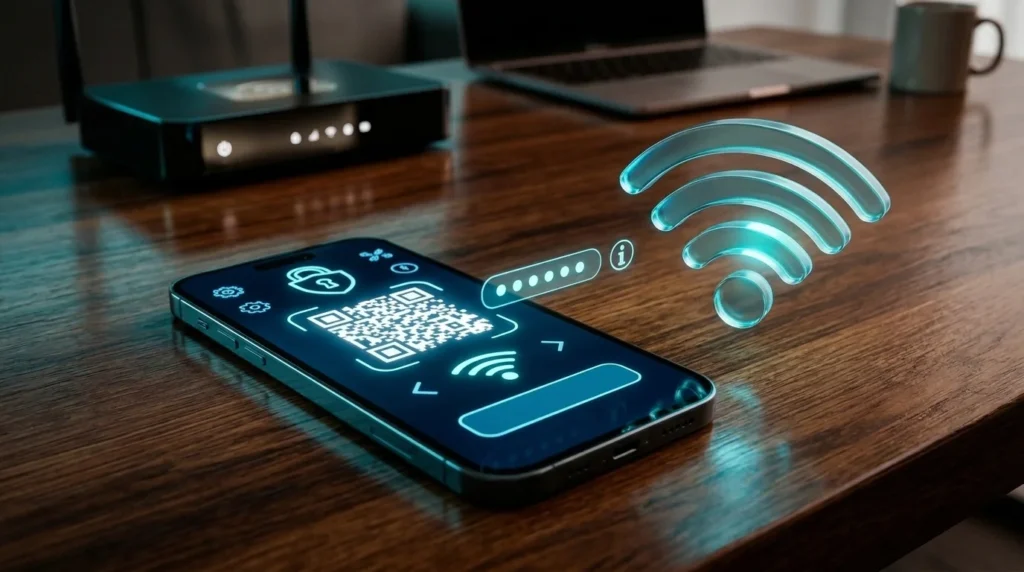
- ستظهر لك شاشة تحتوي على رمز الاستجابة السريعة (QR Code)؛ في العديد من الهواتف الحديثة (مثل شاومي وأوبو وبكسل) ستجد كلمة المرور مكتوبة بنص واضح أسفل الرمز مباشرة.
إذا لم تكن كلمة المرور مكتوبة بالنص، التقط لقطة شاشة (Screenshot) لرمز QR، ثم افتح تطبيق عدسة جوجل (Google Lens) واختر الصورة الملتقطة؛ ستتعرف الأداة فوراً على اسم الشبكة (SSID) وكلمة المرور (Password) وتتيح لك نسخها بنقرة واحدة.
2. طريقة كشف كلمة السر على هواتف سامسونج (One UI)
توفر واجهة سامسونج One UI طريقة سريعة ومباشرة:
- توجه إلى الضبط > الاتصالات > Wi-Fi.
- اضغط على علامة الترس بجانب الشبكة المتصلة.
- من أسفل الشاشة، اضغط على زر رمز الاستجابة السريعة (QR code).
- اضغط على خيار حفظ كصورة (Save as image).
- افتح الاستوديو ثم اضغط على زر مشاركة الصورة مع محرك البحث أو امسحها بماسح الأكواد المدمج في لوحة الاختصارات السريعة لسامسونج لظهور كلمة المرور فوراً.
3. معرفة باسورد الواي فاي في هواتف الآيفون (iOS)
أتاحت آبل لمستخدمي آيفون استعراض كلمة سر الشبكات المحفوظة مباشرة دون تطبيقات خارجية:
- افتح الإعدادات (Settings) على هاتف الآيفون.
- انتقل إلى قسم Wi-Fi.
- ابحث عن الشبكة المتصل بها حالياً واضغط على علامة المعلومات (i) الزرقاء الموجودة بجانبها.
- اضغط على حقل كلمة السر (Password) المظلل بنقاط سرية.
- سيطلب النظام مصادقة الوجه (Face ID) أو بصمة الإصبع (Touch ID) أو إدخال رمز الدخول.
- فور التحقق، ستتحول النقاط المظللة إلى نص مقروء يوضح كلمة المرور بالكامل، مع ظهور خيار نسخ (Copy) لمشاركتها بسهولة.
إذا كنت تستخدم أجهزة آبل المتعددة، يمكنك أيضاً تنظيم أدوات التصفح عبر قراءة أفضل متصفحات بديلة لسفاري على آيفون وماك لتعزيز سرعة تنزيل الملفات ومزامنة كلمات المرور السحابية.
4. استخراج كلمة السر عبر جهاز الكمبيوتر (ويندوز 11 وويندوز 10)
إذا كان جهاز الكمبيوتر أو اللابتوب متصلاً بالشبكة بالفعل، يمكنك استخراج كلمة السر في خطوتين:
- اضغط على مفتاحي
Windows + Rواكتبncpa.cplثم اضغط Enter لفتح نافذة اتصالات الشبكة. - انقر نقراً مزدوجاً على محول Wi-Fi المتصل، ثم اضغط على زر خصائص الشبكة اللاسلكية (Wireless Properties).
- انتقل إلى تبويب الأمان (Security) في الأعلى.
- ستجد حقل “مفتاح أمان الشبكة” (Network security key)؛ كل ما عليك هو تفعيل خيار إظهار الأحرف (Show characters).
- ستظهر كلمة المرور الحقيقية بوضوح تام لتتمكن من نقلها إلى هاتفك أو أي جهاز آخر.
لتسريع تجاوب نظام ويندوز وتخفيف العبء على الذاكرة أثناء إدارة الاتصالات والمهام، يمكنك الاطلاع على خطوات طرق تقليل استهلاك الرام في ويندوز 11 لتسريع أداء الكمبيوتر.
5. معرفة كلمة المرور عبر صفحة إعدادات الراوتر من المتصفح
تعد صفحة المودم والراوتر المنزلي المصدر الأصلي والنهائي لكافة بيانات الاتصال:
- تأكد من اتصال هاتفك بشبكة الواي فاي، ثم افتح متصفح الويب (مثل كروم أو سفاري).
- اكتب عنوان الآي بي الافتراضي للراوتر في شريط العناوين، وهو في معظم الأجهزة:
192.168.1.1أو192.168.0.1. - أدخل اسم المستخدم وكلمة المرور للوحة التحكم (غالباً ما تكون مدونة على ملصق خلف الراوتر باسم admin مع كلمة سر افتراضية).
- توجه إلى قسم الشبكة اللاسلكية (WLAN / Wireless) ثم إعدادات الأمان (WLAN Security).
- ابحث عن حقل WPA Pre-Shared Key أو Passphrase؛ ستجد كلمة المرور الأصلية ويمكنك تعديلها أو نسخها حسب رغبتك.
جدول مقارنة: وسائل إظهار كلمة المرور حسب نظام التشغيل
شروحات وحلول شبكية مفيدة:
- إذا كنت ترغب في تنزيل الفيديوهات ومشاركتها عبر الشبكة المنزلية، راجع طرق تحميل ريلز فيسبوك بدون برامج بجودة عالية.
- لتسهيل إرسال كلمات المرور والملاحظات النصية فور استخراجها بين هاتفك وحاسوبك، تعرّف على طريقة تشغيل واتساب على الكمبيوتر بكل سهولة.
تحذير أمني من تطبيقات اختراق الواي فاي الوهمية
تمتلئ المتاجر غير الرسمية وبعض منصات التواصل بتطبيقات تدعي قدرتها على “معرفة كلمة سر أي شبكة واي فاي مجاورة”؛ ينبغي الحذر الشديد من هذه البرمجيات للأسباب التالية:
- معظم هذه التطبيقات عبارة عن أدوات إعلانية تهدف إلى إغراق هاتفك بالنوافذ المنبثقة المستنزفة للبطارية.
- تطلب هذه البرامج أذونات خطيرة مثل الوصول إلى سجل المكالمات وجهات الاتصال والموقع الجغرافي الدائم دون مبرر تقني.
- تعتمد شبكات الواي فاي الحديثة على تشفير قوي (WPA2 و WPA3) لا يمكن تخمينه ببرامج بسيطة، والطرق النظامية الشرعية المعتمدة تقتصر على قراءة بيانات الشبكات التي تم تسجيل الدخول إليها مسبقاً على هاتفك.
الخلاصة وأفضل الممارسات
أصبح الوصول إلى الشبكات وإجراء معرفة باسورد الواي فاي المحفوظة في أجهزتك عملية رسمية سهلة ومحمية؛ استخدم ميزة مسح رمز الاستجابة السريعة (QR) على هواتف أندرويد، أو ميزة إظهار كلمة السر بمصادقة الوجه على أجهزة آيفون، لتتمكن من مشاركة الاتصال مع أجهزتك وأصدقائك بأمان ودون الحاجة لتنزيل أي برامج مجهولة.