أصبح بإمكان كل مستخدم تجربة نظام لينكس بطرق متعددة، سواء من خلال التثبيت الكامل على جهاز الحاسوب، تشغيله داخل آلة افتراضية، أو حتى تشغيله مباشرة من مفتاح USB دون التأثير على نظام التشغيل الأساسي المثبت. هذه الخيارات تجعل تجربة لينكس سهلة ومرنة، خاصة للمبتدئين الذين يرغبون في استكشاف عالم أنظمة التشغيل مفتوحة المصدر.
تشغيل نظام لينكس من USB هو أحد أفضل الطرق لتجربة النظام أو تثبيته أو استخدامه بشكل محمول دون التأثير على النظام المثبت على جهازك، إضافة إلى كونه وسيلة بسيطة وسريعة لبدء العمل مع لينكس من أي جهاز.
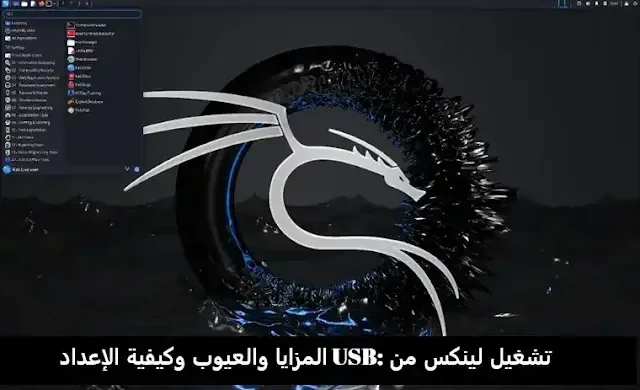
تشغيل لينكس من USB: المزايا والعيوب وكيفية الإعداد
لينكس هو نظام تشغيل مفتوح المصدر يتميز بالمرونة والأمان العالي، ويُستخدم على نطاق واسع في أجهزة الحاسوب المكتبية، الخوادم، وحتى الأجهزة المحمولة. منذ إطلاقه لأول مرة في عام 1991 من قبل المطور لينوس تورفالدس، أصبح لينكس الخيار المفضل للمطورين، هواة التقنية، والشركات التي تبحث عن بديل مجاني ومستقر لأنظمة التشغيل التقليدية مثل ويندوز وماك.
ما يميز لينكس عن غيره من الأنظمة هو طبيعته مفتوحة المصدر، مما يتيح لأي شخص تعديل الكود المصدري، إنشاء توزيعات خاصة، أو تخصيص النظام بما يناسب احتياجاته. هذا التنوع أدى إلى ظهور مئات التوزيعات المختلفة مثل Ubuntu، Debian، Fedora، وArch Linux، وكل منها يقدم ميزات وخصائص فريدة للمستخدمين.
لينكس ليس فقط قويًا ومرنًا، بل يتميز أيضًا بدرجة عالية من الأمان والكفاءة، مما يجعله مناسبًا للاستخدام الشخصي، التعليمي، وحتى الاحترافي في الشركات والمؤسسات الكبرى. كما يمتلك مجتمعًا نشطًا من المطورين والمستخدمين الذين يقدمون دعمًا مستمرًا عبر الوثائق والمشاريع المفتوحة.
مزايا استخدام لينكس من خلال USB
- لينكس دائمًا معك: يمكنك حمل نظام تشغيل كامل معك أينما ذهبت، والإقلاع منه على أي جهاز بسهولة، حتى لو كان النظام المثبت هو ويندوز.
- تجربة التوزيعات قبل التثبيت: وضع Live يتيح لك تشغيل لينكس مباشرة دون تثبيت، مما يسمح بتجربة أكثر من توزيعة واختيار الأنسب بسهولة.
- الإصلاح والاسترجاع: يمكنك استخدام لينكس كأداة لإنقاذ الأنظمة المتعطلة واسترجاع الملفات المهمة، عبر توزيعات مخصصة مثل SystemRescue.
- العزل والأمان: تشغيل النظام من USB يعني بيئة عمل منفصلة تمامًا، ويمكنك العمل بدون اتصال بالإنترنت لتحقيق أعلى درجات الخصوصية.
- لا يتطلب تثبيتًا: يمكنك تجربة لينكس دون تغيير نظام التشغيل الحالي أو التعامل مع عمليات التثبيت المعقدة.
- أداء سريع على الأجهزة القديمة: توزيعات لينكس الخفيفة تعمل بكفاءة عالية حتى على الأجهزة القديمة ذات الموارد المحدودة.
من أجل تجربة أفضل لتوزيعات لينكس، يمكنك الاطلاع على أورورا لينكس كبديل ممتاز للمبتدئين.
عيوب استخدام لينكس من خلال USB
- الحاجة إلى التخزين المستمر (Persistent Storage): لحفظ التغييرات والملفات، يجب تفعيل التخزين المستمر باستخدام أدوات مثل Rufus، وهو ليس دائمًا سهل الإعداد.
- ضرورة استخدام USB بسعة كبيرة: للحصول على أداء جيد وتجنب البطء، يُفضل استخدام مفتاح USB بسعة 64 جيجابايت أو أكثر، خاصة عند إضافة تخزين مستمر.
- صعوبة تفعيل التشفير الكامل: تشفير النظام بالكامل على USB عملية معقدة، لكنها ممكنة عبر إنشاء تخزين مشفر أو تثبيت لينكس مباشرة على USB مع تفعيل التشفير أثناء التثبيت.
- مدة حياة مفاتيح USB: تقل متانة مفاتيح USB مقارنة بأقراص SSD، إذ تتراوح مدة عملها بين سنتين وخمس سنوات حسب الاستخدام، لذلك من المهم عمل نسخ احتياطية عند استخدام التخزين المستمر.
- الأداء محدود مقارنة بالتثبيت الكامل: قد يكون الأداء أقل من التثبيت الكامل على القرص الصلب، خاصة مع التوزيعات الكبيرة.
كيف تشغل لينكس من USB للمبتدئين؟ شرح بسيط خطوة بخطوة
تشغيل لينكس من USB هو طريقة سهلة وبسيطة جدًا، حتى لو كنت مبتدئًا. الفكرة تقوم على وضع نظام لينكس داخل مفتاح USB ثم تشغيل الكمبيوتر من هذا المفتاح بدلًا من القرص الصلب. وبهذه الطريقة يمكنك تجربة لينكس أو استخدامه دون التأثير على نظام ويندوز المثبت في جهازك.
كل ما تحتاج إليه هو مفتاح USB مناسب، ملف ISO لتوزيعة لينكس، وبرنامج بسيط يساعدك على نسخ النظام داخل USB. بعد ذلك يمكنك الإقلاع من المفتاح ليظهر أمامك نظام لينكس جاهزًا للعمل، دون تثبيت أو تعقيد.
هذه الطريقة مفيدة جدًا للتجربة، الإصلاح، أو الحصول على نظام محمول تأخذه معك أينما ذهبت. وفيما يلي شرح مفصل وبسيط لجميع الخطوات.
ما الذي تحتاجه لتشغيل لينكس من USB؟
- USB بسعة مناسبة: يفضل 8 جيجابايت أو أكثر، ويفضل 16 جيجابايت للراحة.
- ملف ISO: وهو ملف التوزيعة مثل Ubuntu أو Linux Mint ويمكن تحميله من الموقع الرسمي.
- برنامج Rufus: أداة مجانية تساعدك على نسخ لينكس على USB بطريقة تجعله قابلًا للإقلاع. يمكنك تحميل برنامج Rufus من الموقع الرسمي.
- كمبيوتر يمكنك إعادة تشغيله: لأنك ستحتاج إلى اختيار الإقلاع من USB.
لمعرفة كيفية اختيار أسرع منفذ USB على جهازك، يمكنك قراءة كيف تختار أسرع منفذ USB على جهاز الكمبيوتر الخاص بك.
خطوات تشغيل لينكس من خلال USB
- 1) تحميل ملف ISO: اذهب إلى موقع التوزيعة واختر “Download”، ثم احفظ ملف ISO على جهازك. يمكنك أيضًا تحميل توزيعة كالي لينكس من هذه الصفحة.
- 2) تحميل برنامج Rufus: ادخل إلى الموقع الرسمي للبرنامج، ثم حمّل النسخة المحمولة “Portable”.
- 3) توصيل USB بالجهاز: أدخل مفتاح USB، ويفضل أن يكون فارغًا لأن العملية ستمسح كل الملفات عليه.
- 4) إعداد USB بواسطة Rufus: افتح البرنامج ثم اختر USB من القائمة، واضغط SELECT لتحديد ملف ISO، ثم اضغط START لبدء النسخ.
- 5) الإقلاع من USB: بعد انتهاء النسخ، أعد تشغيل الكمبيوتر، واضغط على زر الإقلاع مثل F12 أو F10 أو ESC، ثم اختر USB من القائمة.
سيبدأ نظام لينكس بالعمل مباشرة في وضع Live، دون تثبيت ودون التأثير على ويندوز.
هل يمكن حفظ الملفات والإعدادات؟
نعم، ولكن يجب تفعيل التخزين المستمر (Persistent Storage): وذلك من خلال برنامج Rufus عبر خيار إنشاء مساحة تخزين يمكن استخدامها للاحتفاظ بملفاتك بعد إعادة التشغيل.
بهذه الطريقة يمكنك استخدام لينكس كما لو كان مثبتًا بالكامل دون فقدان ملفاتك عند إطفاء الجهاز. للتخزين المستمر الآمن، يُنصح أيضًا بالنسخ الاحتياطي للاندرويد بانتظام من خلال النسخ الاحتياطي للاندرويد.
تشغيل لينكس من USB هو طريقة ممتازة للمبتدئين لتجربة النظام أو استخدامه بشكل محمول وآمن. العملية بسيطة جدًا ولا تتطلب خبرة مسبقة، وكل ما تحتاجه هو ملف ISO وبرنامج Rufus وUSB مناسب. بهذه الخطوات ستحصل على نظام كامل داخل جيبك يمكنك تشغيله على أي جهاز بسهولة.
الخلاصة
تشغيل لينكس من USB خيار عملي ومرن يسمح باستخدام محمول وآمن للنظام، سواء للتجربة أو العمل أو الإنقاذ. ورغم وجود بعض المتطلبات مثل استخدام USB بجودة وسعة مناسبة، إلا أن هذه الطريقة تظل واحدة من أفضل وأسهل الطرق لبدء استخدام لينكس بكل حرية.
من خلال هذه الخطوات البسيطة، يمكنك الآن تجربة عالم لينكس دون مخاطر التثبيت الكامل، والاستفادة من مزاياه العديدة مثل الأمان، المرونة، والتكلفة المنخفضة.