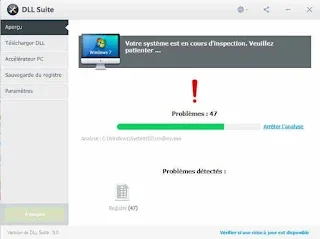
يُعد تحميل برنامج dll suite من أكثر الموضوعات التي يبحث عنها مستخدمو ويندوز عندما تظهر رسائل الخطأ المرتبطة بملفات DLL المفقودة أو التالفة، لأن هذه المشكلة قد توقف تشغيل البرامج أو الألعاب بشكل مفاجئ وتؤثر على استقرار النظام بالكامل. ويأتي هذا النوع من الأدوات كحل عملي لفحص الأخطاء الشائعة وإصلاحها، مع توفير واجهة مبسطة تساعد المستخدم على التعامل مع الأعطال دون الدخول في خطوات معقدة. وفي هذا المقال سنعرض فكرة البرنامج، أبرز مميزاته، طرق الاستفادة منه، ونصائح مهمة قبل استخدامه، مع الإشارة إلى بعض الأدوات والموارد المفيدة مثل Microsoft Windows ودعم مايكروسوفت وAvast وCCleaner وMalwarebytes.
تحميل برنامج dll suite ولماذا يحتاجه المستخدم
تظهر الحاجة إلى تحميل برنامج dll suite غالبًا عندما يفشل أحد البرامج في الإقلاع بسبب ملف DLL ناقص أو معطوب، أو عندما تتكرر رسائل النظام التي تشير إلى خطأ داخل system32 أو إلى ملفات تشغيل غير مكتملة. في كثير من الحالات لا يكون المستخدم قادرًا على تحديد الملف المسبب للمشكلة يدويًا، وهنا تظهر أهمية الأداة التي تجمع بين الفحص الآلي والاستعادة المقترحة للملفات الناقصة. كما أن بعض الأعطال تكون مرتبطة بتثبيتات قديمة، أو تعريفات غير متوافقة، أو بقايا ملفات بعد إزالة البرامج، لذلك فإن وجود أداة متخصصة يسهل التشخيص ويوفر الوقت.
ومن المفيد أيضًا فهم أن أخطاء DLL ليست كلها متشابهة؛ فبعضها يتعلق بتشغيل البرامج، وبعضها يؤثر في الألعاب، وبعضها يظهر بعد تحديثات النظام أو بعد حذف برنامج كان يعتمد على ملفات مشتركة. لذلك لا ينبغي النظر إلى الأداة باعتبارها علاجًا سحريًا لكل الأعطال، بل وسيلة عملية ضمن مجموعة حلول أوسع تشمل التحديث، وإصلاح النظام، وفحص سلامة الملفات. ويمكن للمستخدم دعم هذا النهج بالرجوع إلى موارد مثل مركز دعم Windows، ومتابعة تحديثات النظام الرسمية من Microsoft.
مميزات برنامج DLL Suite
يقدم البرنامج مجموعة وظائف تهدف إلى تقليل الوقت المستغرق في البحث اليدوي عن ملف DLL المفقود، ومن أهمها الفحص التلقائي للنظام، واكتشاف الأخطاء المرتبطة بملفات التشغيل، واقتراح الإصلاح المناسب حسب نوع المشكلة. كما يفيد في تحسين تجربة المستخدم عندما يكون السبب الحقيقي للعطل غير واضح، لأن كثيرًا من الأخطاء تظهر على شكل رسالة عامة يصعب تفسيرها دون أداة تحليل. وبالإضافة إلى ذلك، تساعد بعض أدوات الصيانة المساندة مثل CCleaner في تنظيف بقايا الملفات غير الضرورية، بينما يساهم Malwarebytes في فحص البرمجيات الضارة التي قد تكون وراء بعض الأعطال.
ومن الجوانب التي يفضلها المستخدمون في هذا النوع من البرامج أنه لا يكتفي بإظهار الخطأ، بل يوجه نحو خطوات إصلاح يمكن تنفيذها سريعًا، خصوصًا في حالات البرامج القديمة أو التطبيقات التي تعتمد على مكتبات نظام مشتركة. كما أن واجهته عادةً تكون أقرب إلى المستخدم العادي من الأدوات اليدوية التي تتطلب خبرة تقنية. ومع ذلك، يبقى من الضروري التعامل مع أي أداة إصلاح بحذر، والاعتماد على مصادر موثوقة عند تنزيل البرامج أو التحديثات، مثل Avast وWindows لتجنب الملفات غير الآمنة.
أبرز الأخطاء التي يساعد في حلها
- رسائل ملف DLL مفقود أو غير موجود عند تشغيل برنامج أو لعبة.
- أخطاء مرتبطة بمجلد system32 أو مكونات النظام الأساسية.
- بطء ملحوظ في بدء تشغيل ويندوز أو فتح التطبيقات.
- تعطل برامج بشكل متكرر أو توقفها المفاجئ.
- مظاهر عدم استقرار مثل الشاشات الزرقاء أو التجميد المتكرر.
- اختلالات قد تنتج عن ملفات تالفة بعد تحديثات أو حذف برامج.
طريقة عمل برنامج DLL Suite
تعتمد فكرة العمل على فحص مكونات النظام والبحث عن الملفات الناقصة أو المتضررة، ثم اقتراح استعادة أو إصلاح مناسب بحسب نوع الخلل. وفي كثير من الحالات يستخدم البرنامج قاعدة بيانات أو آلية مقارنة تساعده على ربط الرسالة الظاهرة بالمكتبة المفقودة المحتملة. هذا الأسلوب يجعل عملية التشخيص أسرع من البحث اليدوي، خاصة لدى من لا يملكون خبرة تقنية كبيرة. ومع أن هذا النوع من الحلول قد يكون مفيدًا، فمن الأفضل دائمًا التأكد من أن النظام نفسه سليم وأن المشكلة ليست ناتجة عن تعريفات أو برمجيات خبيثة أو إعدادات خاطئة.
وإذا كان الهدف هو الحصول على نظام أكثر استقرارًا، فمن الحكمة الجمع بين إصلاح ملفات DLL وبين إجراءات صيانة أخرى مثل تحديث التعريفات، وفحص الأقراص، والتحقق من التحديثات الرسمية. ويمكن أن يكون من المفيد أيضًا استخدام أدوات الفحص المدمجة في ويندوز إلى جانب البرامج الخارجية، لأن الدمج بين أكثر من حل غالبًا يعطي نتائج أدق. كما أن الرجوع إلى المصادر الرسمية من Microsoft Windows يساعد في فهم ما إذا كانت المشكلة ناتجة عن النظام نفسه أو عن برنامج خارجي.
هل تحميل برنامج dll suite مع التفعيل آمن
عند البحث عن تحميل برنامج dll suite قد تظهر نسخ متعددة على الإنترنت، وبعضها يروّج لما يسمى بالتفعيل أو النسخ المعدلة. وهنا يجب الانتباه إلى أن الملفات غير الرسمية قد تحمل مخاطر أمنية حقيقية، مثل البرمجيات الضارة أو الإعلانات المزعجة أو التعديلات غير الموثوقة التي تؤثر في النظام. لذلك فإن أفضل ممارسة هي الاعتماد على المصدر الرسمي أو على بدائل موثوقة ومفهومة المصدر، مع استخدام برامج حماية محدثة مثل Malwarebytes أو Avast قبل تشغيل أي ملف.
كما يجب التفرقة بين “حل المشكلة” و“البحث عن نسخة مفعلة”، لأن الإصلاح التقني لا يتطلب بالضرورة نسخًا معدلة من البرامج. أحيانًا يكون من الأفضل استخدام أدوات مجانية أو مدمجة في ويندوز، ثم اللجوء إلى برامج الصيانة المتخصصة فقط عند الحاجة. وفي بيئة العمل الجادة، من المفيد مراجعة الإرشادات الأمنية المنشورة لدى دعم Microsoft بدل الاعتماد على ملفات مجهولة المصدر أو روابط غير موثوقة.
خطوات الاستفادة منه بشكل صحيح
قبل البدء بأي عملية إصلاح، يفضّل إنشاء نقطة استعادة للنظام حتى يمكن الرجوع إلى الحالة السابقة إذا حدثت مشكلة غير متوقعة. بعد ذلك يُنصح بإغلاق البرامج المفتوحة وتشغيل الفحص من داخل حساب إداري، ثم مراجعة نتائج التحليل بعناية وعدم تنفيذ كل اقتراح بشكل عشوائي. إن فهم سبب الخطأ مهم بقدر أهمية إصلاحه، لأن بعض الرسائل قد تكون ناتجة عن برنامج واحد فقط وليس عن خلل شامل في النظام. كما يفضل تحديث ويندوز أولًا، ثم تجربة إعادة تشغيل الجهاز قبل استخدام أي أداة خارجية.
ومن المفيد أيضًا أن يقترن الإصلاح بفحص ملفات النظام، وفحص القرص الصلب، والتأكد من سلامة التعريفات الأساسية مثل تعريفات الصوت والشبكة وكرت الشاشة. في بعض الأحيان يظن المستخدم أن هناك ملف DLL مفقودًا، بينما المشكلة الحقيقية تكون في تعريف قديم أو برنامج أمني يعيق التشغيل. لذلك فإن الجمع بين الفحص الذكي والتقييم اليدوي يعطي نتيجة أفضل من الاعتماد على حل واحد فقط.
نصائح قبل الاستخدام
- أنشئ نقطة استعادة قبل أي تعديل.
- ثبّت تحديثات ويندوز الأساسية أولًا.
- افحص الجهاز ببرنامج حماية موثوق.
- لا تعتمد على ملفات مجهولة المصدر.
- راجع اسم الملف أو الرسالة لمعرفة سبب الخطأ الحقيقي.
- أعد التشغيل بعد الإصلاح للتأكد من زوال المشكلة.
بدائل مفيدة إلى جانب dll suite
إذا كان الهدف هو صيانة النظام وتحسين الاستقرار، فهناك عدة أدوات وخيارات يمكن أن تعمل بجانب تحميل برنامج dll suite أو بدلًا منه حسب الحالة. فمثلًا قد تكون أدوات التنظيف مثل CCleaner مفيدة لإزالة الملفات المؤقتة وتنظيم بعض عناصر النظام، بينما تساعد برامج الحماية مثل Avast وMalwarebytes في منع سبب المشكلة من الأساس إذا كان مرتبطًا ببرمجيات خبيثة. كما يمكن الاعتماد على الأدوات المدمجة في ويندوز لإصلاح ملفات النظام والتحقق من سلامة التثبيت.
وفي حال كانت المشكلة تظهر فقط مع برنامج محدد، فقد يكون الحل الأبسط هو إعادة تثبيت ذلك البرنامج من مصدره الرسمي بدل إصلاح ملفات عامة قد لا تكون هي السبب. ولهذا من المهم التفكير في الجذر الحقيقي للعطل قبل البدء. إن التعامل المنهجي مع الأعطال يحمي الجهاز ويقلل من تكرار المشكلة في المستقبل، وهذا أكثر فاعلية من الحلول السريعة التي لا تعالج السبب.
خلاصة عملية
يظل تحميل برنامج dll suite خيارًا يهم الكثيرين بسبب انتشار أخطاء DLL في ويندوز وصعوبة تشخيصها يدويًا لدى المستخدم العادي. وإذا استُخدم ضمن خطة صيانة سليمة تشمل التحديث، والفحص الأمني، ونقاط الاستعادة، فقد يكون أداة مفيدة لتسريع تشخيص الأعطال وإصلاحها. لكن من المهم عدم الاعتماد على النسخ غير الرسمية أو الملفات المعدلة، والالتزام بالمصادر الموثوقة كلما أمكن.
وباختصار، فإن أفضل نتيجة تتحقق عندما يجتمع الفحص الصحيح مع الحذر الأمني ومعرفة سبب المشكلة قبل الحل، وعندها يصبح تحميل برنامج dll suite خطوة عملية ضمن نهج أوسع لإصلاح ملفات DLL وتحسين استقرار النظام.