يُعد تحميل برنامج إزالة البرامج من جذورها Advanced Uninstaller من أكثر الحلول التي يبحث عنها المستخدمون عندما يرغبون في حذف البرامج نهائيًا من الكمبيوتر دون ترك بقايا أو ملفات غير ضرورية داخل النظام. فهذا النوع من الأدوات لا يكتفي بإلغاء التثبيت التقليدي، بل يتعامل مع المخلفات التي تبقى أحيانًا في الريجستري أو المجلدات المخفية أو ملفات المتصفح، وهو ما يجعل التجربة أكثر شمولًا ويفيد في الحفاظ على سرعة الجهاز واستقراره.
عندما تتراكم البرامج غير المستخدمة أو تتعدد إضافاتها وملفاتها المؤقتة، يبدأ الويندوز في فقدان جزء من أدائه المعتاد، خصوصًا إذا كانت هناك برامج تبدأ تلقائيًا مع التشغيل أو تترك إدخالات كثيرة في سجل النظام. لذلك يعتمد كثير من المستخدمين على أدوات مثل Advanced Uninstaller، إلى جانب أدوات صيانة أخرى مثل برنامج CCleaner Professional أو Should I Remove It لمراقبة البرامج غير المرغوبة والتحكم فيها بشكل أفضل.
ما هو برنامج إزالة البرامج من جذورها Advanced Uninstaller
برنامج Advanced Uninstaller هو أداة مخصصة لإزالة البرامج من النظام بصورة أعمق من أداة الحذف الافتراضية في ويندوز. عند حذف أي تطبيق بالطريقة العادية قد تبقى ملفات إعدادات أو مفاتيح في الريجستري أو بيانات مؤقتة داخل مجلدات المستخدم، أما هذا البرنامج فيحاول الوصول إلى تلك البقايا ومسحها حتى لا تظل تشغل مساحة أو تسبب تعارضًا لاحقًا. ويُنظر إليه كخيار مناسب لمن يريد إزالة البرامج نهائيا بدل الاكتفاء بإلغاء التثبيت السطحي.
وتظهر أهمية هذه الفكرة أكثر عندما يكون البرنامج المحذوف قد أثّر على النظام أو أضاف خدمات خلفية أو ملفات ضمن مجلدات مختلفة. في مثل هذه الحالات، لا يكفي مجرد الضغط على زر إزالة التثبيت، بل تحتاج إلى أداة تتتبع المخلفات وتمنحك أدوات إضافية مثل تنظيف النظام وإدارة بدء التشغيل. ولهذا السبب يندرج Advanced Uninstaller ضمن فئة أدوات صيانة النظام التي تقدم أكثر من مجرد حذف برنامج واحد.
مميزات تحميل برنامج إزالة البرامج من جذورها Advanced Uninstaller
يمنحك البرنامج مجموعة واسعة من الخصائص التي تساعد على تنظيم الجهاز وتحسين استخدامه اليومي. أول هذه المزايا أنه يزيل البرامج بشكل شامل، مع محاولة التخلص من الملفات المرتبطة بها بعد انتهاء عملية الحذف. كما أنه يساهم في تنظيف سجل الويندوز من بعض الإدخالات غير الصالحة التي قد تنتج عن تثبيت أو إزالة برامج متعددة بمرور الوقت.
ومن المزايا المهمة أيضًا أنه يساعد على تقليل الضغط على القرص الصلب، لأن حذف الملفات المتروكة يعني استعادة جزء من المساحة التي كانت مشغولة بلا فائدة. هذا الأمر ينعكس بشكل غير مباشر على سرعة الجهاز، خاصة في الأجهزة المتوسطة أو القديمة التي تتأثر بسرعة عندما تمتلئ الأقراص أو تتكدس فيها البيانات المؤقتة.
كذلك يوفر البرنامج أدوات متعلقة ببدء التشغيل، وهي نقطة مهمة جدًا لأن بعض البرامج تضاف تلقائيًا إلى قائمة الإقلاع وتزيد من مدة تشغيل الحاسوب. من خلال التحكم بهذه العناصر يمكن للمستخدم تقليل الوقت الذي يحتاجه الويندوز حتى يصبح جاهزًا للعمل، وهو ما يجعل التجربة اليومية أكثر سلاسة.
أبرز المزايا العملية
- حذف البرامج من جذورها بدل الإزالة التقليدية فقط.
- تنظيف الملفات المتبقية والمجلدات المرتبطة بالتطبيقات المحذوفة.
- المساعدة في إصلاح أخطاء الريجستري الشائعة.
- إدارة برامج بدء التشغيل لتسريع الإقلاع.
- حذف الكوكيز والملفات المؤقتة من المتصفحات.
- الحفاظ على الخصوصية عبر تنظيف سجل التصفح.
- واجهة بسيطة تناسب المستخدم المبتدئ والمتقدم.
هذه الخصائص تجعل البرنامج قريبًا من المستخدمين الذين يريدون أداة شاملة بدل تثبيت عدة برامج منفصلة لكل مهمة. ففي كثير من الأحيان يفضل المستخدم وجود أداة واحدة تتولى الحذف والتنظيف والإصلاح الأساسي بدل التعامل مع أكثر من برنامج صيانة. ولهذا السبب يواصل Advanced Uninstaller جذب الانتباه حتى بين المستخدمين الذين يجربون بدائل مثل برامج كمبيوتر مجانية أو الأدوات المخصصة لتحسين الأداء.
كيف يساعد Advanced Uninstaller في تسريع الجهاز
عندما تحذف برنامجًا بالطريقة العادية، قد يبقى جزء من بياناته في الخلفية أو ضمن إعدادات النظام. هذه البقايا لا تبدو كبيرة أحيانًا، لكنها مع الوقت قد تتراكم لتؤثر في أداء الجهاز، خصوصًا عند بدء التشغيل أو عند البحث داخل النظام أو عند فتح متصفح الإنترنت. هنا يأتي دور Advanced Uninstaller في تقليل هذا التراكم، لأن حذف المخلفات يمنح النظام بيئة أنظف وأخف.
كما أن البرنامج لا يركز فقط على حذف التطبيقات، بل يتعامل أيضًا مع الملفات المؤقتة وبيانات التصفح. هذه الملفات قد تشغل مساحة ملحوظة إذا أهملها المستخدم لفترة طويلة، وتصبح سببًا في بطء غير واضح المصدر. لذلك فإن تنظيفها بانتظام يساهم في تحسين الأداء العام، ويمنح المتصفح والنظام بداية أفضل في كل مرة.
ولا يقتصر التأثير على السرعة فقط، بل يمتد إلى الاستقرار أيضًا. فعندما تقل الإدخالات التالفة أو البرامج غير الضرورية التي تبدأ مع الويندوز، يصبح النظام أقل عرضة للتعارضات والتحميل الزائد. ولهذا يُفضّل البعض استخدامه إلى جانب أدوات متابعة أخرى مثل تحديث درايفرات أو برامج فحص وتحسين مخصصة للحفاظ على الجهاز في حالة مستقرة.
تنظيف الريجستري والملفات المؤقتة
يُعد الريجستري من أكثر أجزاء ويندوز حساسية، لأنه يحتوي على إعدادات أساسية تخص النظام والبرامج. عندما تتكرر عمليات التثبيت والحذف، قد تظهر مفاتيح قديمة أو غير صالحة، وهذه المفاتيح لا تفيد المستخدم في شيء لكنها قد تسبب أخطاء أو تضيف عبئًا إضافيًا على النظام. لذلك فإن وجود أداة قادرة على تنظيف هذا الجزء يساعد على تقليل الفوضى الرقمية داخل الجهاز.
أما الملفات المؤقتة والكوكيز، فهي جزء طبيعي من استخدام الإنترنت والتطبيقات، لكنها قد تتحول إلى مصدر إزعاج عندما تتكاثر بلا متابعة. تنظيفها لا يحسن فقط من المساحة المتاحة، بل يفيد أيضًا في الحفاظ على الخصوصية، لأن بعض الملفات تحتفظ ببيانات تخص جلسات التصفح أو المواقع التي زرتها. ولهذا يهم هذا الجانب المستخدم العادي كما يهم من يستخدم الجهاز في العمل اليومي أو التصفح الكثيف.
وفي حال كان هدفك الأوسع هو التخلص من آثار البرامج القديمة أو البيانات غير المهمة، فقد يفيدك أيضًا الاطلاع على أدوات مثل حذف البيانات نهائيا أو أدوات مجانية لاسترجاع الملفات بحسب ما إذا كنت تريد الحذف الكامل أو الاسترجاع بعد ذلك. هذه الأدوات تكمل الصورة العامة لإدارة الملفات والنظام بكفاءة.
طريقة استخدام البرنامج بشكل صحيح
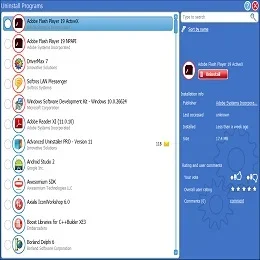
بعد تثبيت البرنامج، ستجد عادة قائمة بالبرامج المثبتة على الجهاز. يمكنك اختيار البرنامج المطلوب ثم بدء عملية الإزالة، وبعدها يقوم البرنامج بالبحث عن الملفات والآثار المتبقية المرتبطة به. هذه الخطوة مهمة لأن بعض التطبيقات تترك مجلدات إعدادات أو اختصارات أو ملفات تعريف لا تختفي تلقائيًا مع الحذف العادي.
ومن الأفضل قبل حذف أي برنامج أن تتأكد من عدم حاجتك إليه فعلًا، خاصة إذا كان برنامجًا مرتبطًا بوظيفة مهمة أو بملفات عمل. فبعض التطبيقات قد تكون متصلة ببيانات أو إعدادات يجب حفظها أولًا. وإذا كنت تتعامل مع برامج أقدم أو غير معروفة المصدر، فقد يكون من المفيد التحقق أيضًا من بدائل صيانة أخرى قبل الإزالة النهائية.
كما يُنصح باستخدام ميزات التنظيف بحذر، خصوصًا عندما يتعلق الأمر بالريجستري. فالمستخدم المبتدئ قد يفضّل الاكتفاء بالإعدادات التلقائية بدل الدخول في تفاصيل متقدمة. وفي هذا السياق، قد يكون من المفيد الجمع بين برنامج إزالة البرامج وبرامج متابعة الأداء مثل حل مشكلة تلف ملفات زيب أو أدوات إصلاح النظام العامة عند الحاجة.
هل البرنامج مناسب للمبتدئين
نعم، لأن واجهته تعتمد غالبًا على خطوات واضحة وأزرار مباشرة، وهذا يجعل استخدامه مريحًا حتى لمن ليست لديه خبرة كبيرة في صيانة الويندوز. المستخدم المبتدئ يريد عادة أداة تعمل بدون تعقيد، وتقدم نتائج ملموسة بسرعة، وهذا ما يميز البرامج من هذا النوع. كما أن وجود وظائف متعددة في واجهة واحدة يقلل الحاجة إلى التنقل بين أكثر من أداة.
ومع ذلك، من الأفضل لأي مستخدم جديد أن يقرأ وصف الأدوات قبل تشغيلها، خاصة إذا كانت الوظيفة مرتبطة بالريجستري أو ببدء التشغيل. فكلما كانت لديك معرفة أوضح بما تفعله الأداة، زادت استفادتك منها وقل احتمال حذف شيء مهم بالخطأ. ولهذا يمكن اعتبار البرنامج مناسبًا للمبتدئين بشرط الاستخدام الهادئ والمدروس.
مقارنة سريعة مع أدوات مشابهة
إذا كنت تبحث عن مقارنة عملية، فستجد أن بعض البرامج تركز على الحذف فقط، بينما يجمع Advanced Uninstaller بين الحذف والتنظيف وإدارة الإقلاع. هناك أدوات أخرى معروفة لدى المستخدمين مثل Should I Remove It التي تساعد على تحديد البرامج غير الضرورية، أو برامج تحسين الأداء الشاملة التي تقدم حزمة أوسع من الخدمات.
العنصر Advanced Uninstaller أداة حذف عادية حذف البرنامج نعم، مع تتبع البقايا نعم، لكن بشكل أساسي فقط تنظيف الملفات المتبقية نعم غالبًا لا إدارة بدء التشغيل نعم لا تنظيف الريجستري متوفر غير متوفر تنظيف المتصفحات نعم لا
توضح هذه المقارنة لماذا يفضله كثير من المستخدمين عندما يكون الهدف ليس الحذف فقط، بل أيضًا تنظيف النظام والحفاظ على الأداء. فإذا كانت المشكلة الأساسية لديك هي تراكم البرامج والملفات غير المرغوبة، فسيكون البرنامج أكثر فائدة من الأداة الافتراضية وحدها. كما يمكن ربطه ضمن مجموعة من أدوات الصيانة التي تشمل التحقق من البرامج المثبتة وإدارة ملفات التصفح وتحسين التشغيل.
رابط التحميل والاستخدام الآمن
عند تحميل أي برنامج صيانة، من الأفضل الاعتماد على المصدر الرسمي أو المصدر الموثوق لتجنب النسخ المعدلة أو الملفات غير الآمنة. وفي حالة Advanced Uninstaller، يمكن الرجوع إلى الموقع الرسمي الخاص به للحصول على الإصدار المناسب والتأكد من سلامة الملف قبل التثبيت. كما أن هذا السلوك ينطبق على أي أداة مشابهة، سواء كانت مخصصة للحذف أو لتنظيف النظام أو لتحسين الأداء.
وإذا كنت ترغب في توسيع أدواتك على الويندوز، فقد يفيدك أيضًا الاطلاع على برامج مثل أفضل البرامج المجانية للويندوز أو تحميل برنامج Rufus أو حتى أدوات النسخ الاحتياطي والتحكم في الأقراص بحسب احتياجك اليومي. بهذه الطريقة تبني بيئة عمل أكثر تنظيمًا وتقلل الفوضى التي تنتج عن كثرة البرامج.
في النهاية، يظل تحميل برنامج إزالة البرامج من جذورها Advanced Uninstaller خيارًا عمليًا لكل من يريد حذف البرامج بشكل أعمق وتنظيف النظام من المخلفات وتحسين سرعة الجهاز. وإذا كنت تبحث عن أداة تجمع بين تنظيف سجل الويندوز، وإزالة البرامج نهائيا، ورفع كفاءة الإقلاع، فإن هذا البرنامج يستحق التجربة ضمن أدوات صيانة النظام التي تعتمد عليها للحفاظ على ويندوز أكثر استقرارًا ونظافة.