تسجيل مكالمة فيديو واتساب قد يكون مفيدًا عندما تريد الاحتفاظ بمحادثة مهمة، أو مراجعة تفاصيل اجتماع، أو حفظ ذكرى شخصية لا ترغب في فقدانها. في هذا الدليل سنشرح طريقة تسجيل مكالمة فيديو واتساب على أندرويد خطوة بخطوة، مع التطرق إلى الجوانب القانونية، وأفضل الممارسات للحفاظ على الخصوصية، وبعض البدائل العملية إذا كان هاتفك يدعم تسجيل الشاشة مدمجًا.
ما الذي تحتاجه قبل تسجيل مكالمة فيديو واتساب
قبل أن تبدأ، تأكد من أن هاتفك يعمل بنظام أندرويد وأن لديك مساحة تخزين كافية، لأن تسجيل الشاشة مع الصوت يستهلك مساحة أسرع مما تتوقع. من المفيد أيضًا أن تختبر الميكروفون ومكبر الصوت مسبقًا، لأن بعض الهواتف تسجل صوت التطبيق فقط، بينما تسجل أخرى صوت الطرفين أو صوتك أنت فقط. وإذا كنت تريد تقليل التعقيد، فراجع أولًا إعدادات الهاتف نفسها، ثم انتقل إلى تطبيق خارجي مثل Google Play للعثور على أداة مناسبة، أو استخدم الحلول المدمجة إن كانت متاحة. كما يمكنك الاستفادة من أدلة مثل تطبيق تسجيل المكالمات للاندرويد لمعرفة الخيارات المتاحة قبل اختيار الأداة الأنسب.
إذا كان هدفك هو التوثيق فقط، ففكر أيضًا في جودة الاتصال. شبكة ضعيفة أو بطارية منخفضة أو سطوع شاشة مرتفع قد يفسد التسجيل أو يقطعه في منتصف المكالمة. لذلك، من الأفضل شحن الهاتف جيدًا، وتفعيل وضع عدم الإزعاج، وإغلاق التطبيقات غير الضرورية قبل البدء.
تسجيل مكالمة فيديو واتساب على أندرويد
في كثير من أجهزة أندرويد لا يوجد خيار مباشر مخصص لتسجيل مكالمات واتساب، لذلك يعتمد المستخدم عادة على مسجل شاشة خارجي. الفكرة بسيطة: تبدأ تسجيل الشاشة قبل بدء المكالمة أو أثناءها، ثم تحفظ الفيديو الناتج لاحقًا في ذاكرة الهاتف. وإذا كان جهازك يدعم ذلك أصلًا، فقد تجد حلًا مدمجًا يغنيك عن تثبيت تطبيق إضافي، وهو ما تنصح به شركات مثل Google Android Support عند توفر الميزة في النظام أو في واجهة الشركة المصنعة. ويمكن أيضًا الاطلاع على موضوعات قريبة مثل حذف آثار التنقل في اندرويد لفهم إعدادات الخصوصية وإدارة البيانات بشكل أفضل.
الطريقة باستخدام مسجل شاشة
ابدأ بتنزيل تطبيق موثوق لتسجيل الشاشة من المتجر الرسمي، ثم امنحه الأذونات اللازمة للصوت والصورة والتخزين. بعد ذلك افتح التطبيق، واضبط مصدر الصوت إذا كان الخيار متاحًا، ثم ابدأ التسجيل قبل الدخول إلى واتساب. بعد الانتهاء من المكالمة، أوقف التسجيل واحفظ الملف في معرض الصور أو مجلد الفيديوهات. هذه الطريقة مناسبة عندما تريد تسجيلًا سريعًا دون إعدادات معقدة، لكنها تحتاج إلى اختبار مسبق للتأكد من أن الصوت يظهر كما تريد.
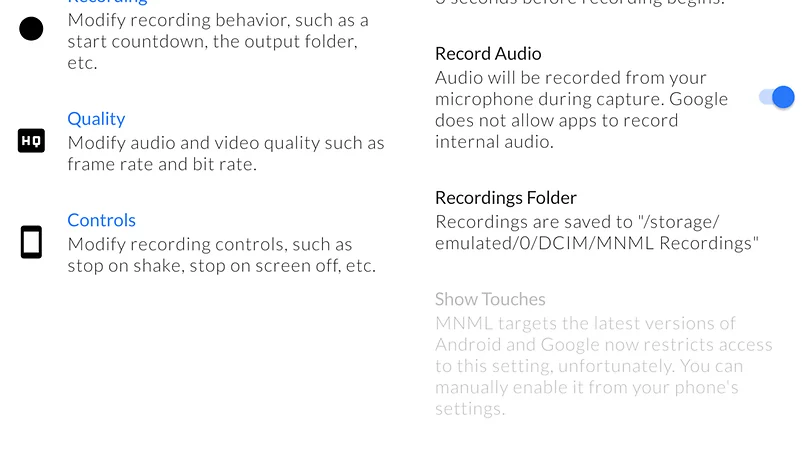
عند اختبار التسجيل، راقب أيقونة الصوت ومؤشر العد التنازلي، لأن بعض التطبيقات تبدأ بعد بضع ثوانٍ فقط. وإذا ظهر تنبيه بأن التطبيق سيلتقط كل ما على الشاشة، فهذا طبيعي ويعني أن النظام يطلب منك الموافقة على التسجيل. بعد تأكيدك، افتح واتساب واتصل بالشخص المطلوب، ثم تابع المكالمة بشكل طبيعي حتى تنتهي.
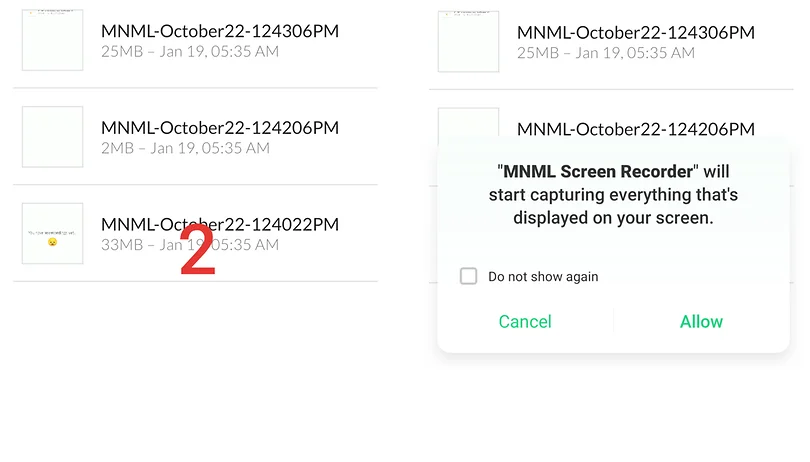
- افتح واتساب واتصل بالجهة التي تريد حفظ المحادثة معها.
- تأكد أن التسجيل يعمل قبل أن يبدأ الجزء المهم من المكالمة.
- إذا كان الصوت غير واضح، أوقف العملية وجرب إعدادات أخرى بدلًا من الاستمرار.
عند انتهاء المكالمة، أوقف التسجيل من شريط الإشعارات أو من داخل التطبيق نفسه، ثم افتح الملف الناتج للتحقق من الجودة. هذه الخطوة مهمة جدًا لأن بعض الأجهزة قد تحفظ الفيديو بدون صوت أو بصوت منخفض جدًا إذا لم تضبط المصدر بشكل صحيح.
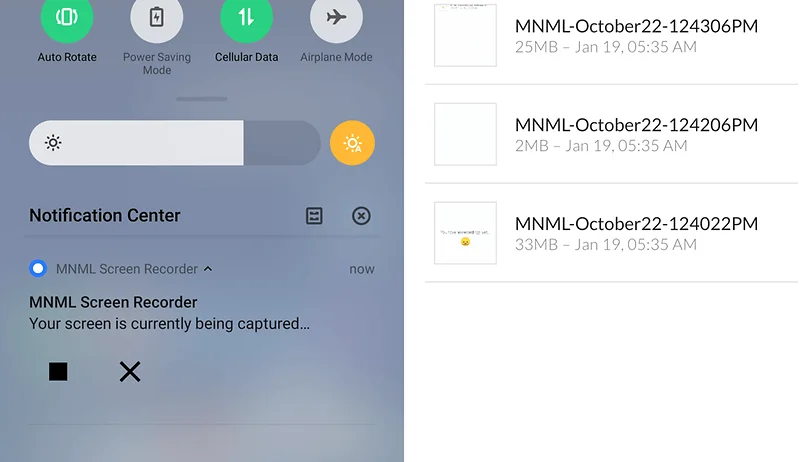
إذا كنت تبحث عن خيارات أخرى مساعدة، فهناك أدوات تتعلق بإدارة الهاتف والخصوصية مثل حماية جهازك من الاختراق، وهي مفيدة لأن أي تسجيل أو ملف وسائط يتم حفظه على الهاتف يجب أن يبقى آمنًا وغير متاح للتطبيقات غير الموثوقة.
أفضل إعدادات الجودة
لتحصل على أفضل نتيجة، اجعل دقة التسجيل مناسبة لشاشة هاتفك، ولا ترفع الجودة أكثر من اللازم إذا كان هاتفك قديمًا. من الأفضل أيضًا إيقاف الإشعارات المنبثقة حتى لا تظهر رسائل أو مكالمات أخرى داخل التسجيل. وإذا كان التطبيق يسمح بذلك، اختر معدل إطار ثابتًا، لأن الاهتزاز أو التقطيع قد يجعل الفيديو صعب المشاهدة.
الصوت هو الجزء الأهم في تسجيل المكالمة، لذلك اختبر ما إذا كان التطبيق يسجل صوت النظام، أو الميكروفون، أو الاثنين معًا. بعض الهواتف تسمح بتسجيل صوت الطرف الآخر فقط، بينما تحتاج هواتف أخرى إلى تشغيل مكبر الصوت حتى يلتقط المسجل الصوت بوضوح. وهنا تظهر أهمية التجربة القصيرة قبل التسجيل الفعلي، لأنها توفر عليك فقدان مكالمة كاملة بسبب إعداد غير مناسب.
نصائح قبل البدء
أغلق تطبيقات التنظيف التلقائي التي قد توقف التسجيل في الخلفية. وفعل وضع الطيران فقط إذا كنت تعرف أنك لن تحتاج إلى قطع الاتصال بالإنترنت، لأن واتساب يعتمد على الشبكة طوال المكالمة. كما يفضّل أن تترك مساحة فارغة لا تقل عن بضع مئات من الميغابايت، لأن الملف النهائي قد يكبر سريعًا إذا كانت المكالمة طويلة.
متى يكون التسجيل قانونيًا
الجانب القانوني مهم جدًا عند الحديث عن تسجيل مكالمة فيديو واتساب، لأن القواعد تختلف من بلد إلى آخر. في بعض الأنظمة يكفي إخطار الطرف الآخر والحصول على موافقته، بينما في أنظمة أخرى قد توجد شروط أكثر صرامة تتعلق بالخصوصية والموافقة المسبقة. لذلك، لا تعتمد على افتراضات عامة، بل تحقق من القاعدة التي تنطبق في بلدك قبل حفظ أي محادثة.
كقاعدة عملية وآمنة، أخبر الطرف الآخر بوضوح أن المكالمة سيتم تسجيلها، واطلب موافقته قبل البدء. هذا الإجراء لا يحميك فقط من أي إشكال قانوني، بل يحافظ أيضًا على الثقة بينك وبين من تتحدث معه. وإذا كان التسجيل لأغراض مهنية أو تعليمية، فمن الأفضل توضيح الغرض من الحفظ ومدة الاحتفاظ بالملف.
القاعدة الأكثر أمانًا هي: لا تسجل محادثة خاصة إلا بعد الإخطار الواضح والموافقة الصريحة من الطرف الآخر.
مشكلات شائعة وحلولها
أحد أكثر المشاكل شيوعًا هو تسجيل الشاشة بدون صوت. في هذه الحالة، تحقق من أذونات التطبيق، ومن إعداد مصدر الصوت، ومن مستوى الصوت في الهاتف. إذا استمرت المشكلة، فجرّب تطبيقًا مختلفًا أو استخدم المسجل المدمج في الجهاز إن كان متاحًا. مشكلة أخرى هي توقف التسجيل فجأة بسبب إدارة البطارية، وهنا يجب استثناء التطبيق من تحسينات البطارية أو تشغيله في الخلفية بشكل كامل.
قد يواجه البعض أيضًا مشكلة أن الفيديو الناتج لا يظهر فيه وجهك أو واجهة واتساب كما ينبغي. السبب غالبًا هو استخدام تطبيق آخر على الشاشة أو ظهور إشعار غطى جزءًا من المحادثة. لتجنب ذلك، جرّب إغلاق الإشعارات، وخفض السطوع قليلًا، والبدء بتسجيل قصير جدًا للتأكد من أن كل شيء يعمل كما تريد.
بدائل مفيدة
إذا كان هدفك ليس فقط التسجيل بل أيضًا إدارة المكالمات والملفات المرتبطة بها، فقد يفيدك الاطلاع على موضوعات مثل فتح واتساب على جهازين لتوسيع استخدامك للتطبيق، أو شروط استخدام واتساب الجديدة لفهم بعض الجوانب المتعلقة بالمنصة نفسها. هذه الروابط لا تتعلق مباشرة بالتسجيل، لكنها تساعدك على استخدام واتساب بطريقة أكثر وعيًا وتنظيمًا.
حفظ الملف ومشاركته
بعد انتهاء التسجيل، افتح الملف فورًا وتحقق من المدة والصوت والصورة قبل مشاركته. إذا كان الفيديو يحتوي على معلومات شخصية أو حساسة، ففكر مرتين قبل إرساله إلى أي شخص، واحرص على تخزينه في مجلد آمن أو في مساحة خاصة إن كانت متوفرة على هاتفك. كما يُفضل تسمية الملف باسم واضح يتضمن التاريخ وموضوع المكالمة، حتى يسهل العثور عليه لاحقًا.
يمكنك أيضًا نقل الملف إلى خدمة تخزين موثوقة إذا أردت الاحتفاظ بنسخة احتياطية، لكن تأكد من أن الحساب محمي بكلمة مرور قوية والتحقق بخطوتين. وإذا كنت تنظم ملفاتك باستمرار، فراجع إعدادات النسخ الاحتياطي والتزامن في هاتفك حتى لا تضيع التسجيلات المهمة أو تختلط بملفات أخرى.
خلاصة عملية
الطريقة الأسهل لتسجيل مكالمة فيديو واتساب هي استخدام مسجل شاشة مناسب مع ضبط الصوت قبل بدء الاتصال. ومع ذلك، تبقى الموافقة القانونية والخصوصية أهم من أي إعداد تقني، لذلك لا تبدأ التسجيل إلا بعد التأكد من أن الطرف الآخر على علم بذلك. وإذا كنت تريد تسجيلًا واضحًا وعمليًا، فاختبر الإعدادات أولًا، ثم نفذ التسجيل في مكالمة قصيرة قبل الاعتماد عليه في محادثة مهمة.
باختصار، تسجيل مكالمة فيديو واتساب على أندرويد ممكن وسهل إذا رتبت الخطوات جيدًا، واخترت التطبيق المناسب، واحترمت الجوانب القانونية والخصوصية في كل مرة تسجل فيها.