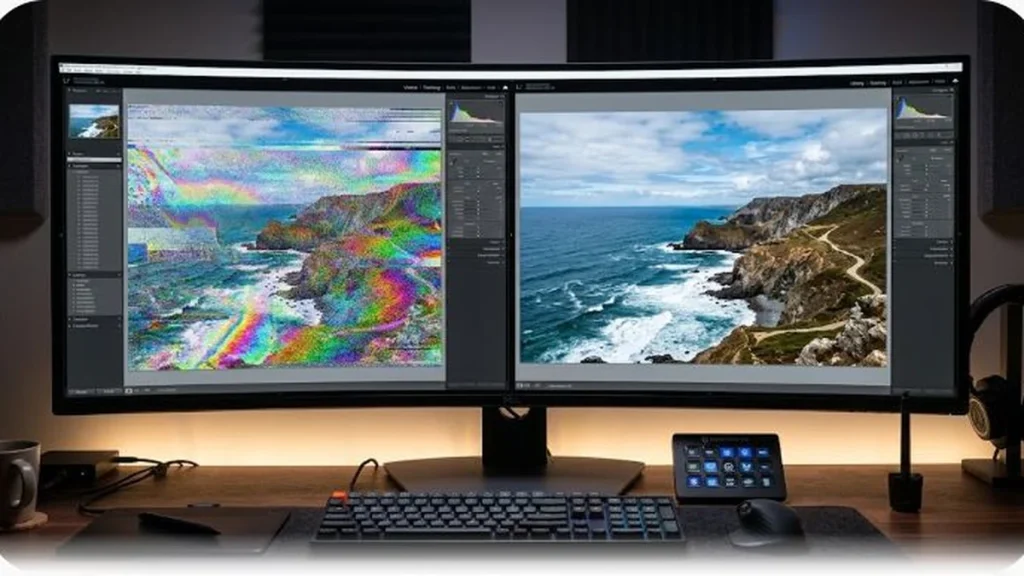
يشعر الكثير من المستخدمين بارتياح كبير بعد قضاء ساعات في تشغيل برامج استعادة الملفات والعثور على مئات الذكريات المفقودة، لكن سرعان ما تصدمهم الحقيقة المرة عند محاولة استعراض الصور؛ فتظهر رسائل خطأ تفيد بتعذر قراءة الملف (Windows Photo Viewer can’t open this picture)، أو تفتح الصورة لتجد نصفها العلوي واضحاً بينما النصف السفلي مغطى بمساحة رمادية أو سوداء مشوهة. لحسن الحظ، فإن هذا الخلل لا يعني دائماً أن البيانات قد ضاعت للأبد؛ فمعرفة إصلاح الصور التالفة بعد الاسترجاع بالأساليب البرمجية الصحيحة تمنحك القدرة على ترميم البنية الهيكلية للملفات واستعادة وضوحها الأصلي دون الحاجة لخبرات برمجية معقدة.
لماذا تتلف الصور بعد استرجاعها من القرص أو بطاقة الذاكرة؟
لفهم كيفية علاج العطل، يجب تفكيك التركيب الرقمي لملف الصورة المعاصر (خاصة صيغة JPEG / JPG الأكثر شيوعاً عالمياً):
- تلف ترويسة الملف (Corrupted Header): يبدأ كل ملف صورة بشفرة ثنائية معيارية تدعى علامة البداية
FF D8(Start of Image) وتنتهي بعلامة الإغلاقFF D9. وبينهما توجد جداول هافمان (Huffman Tables) ومحددات التكميم اللوني (Quantization Tables). إذا أخطأ برنامج الاسترجاع في قراءة البايتات الأولى من القرص، تصبح الترويسة تالفة ويعجز نظام التشغيل عن فك تشفير المحتوى البصري. - الكتابة الجزئية فوق القطاعات (Sector Overwriting): إذا واصلت استخدام الهاتف أو الفلاشة بعد حذف الصور، يقوم النظام بحفظ ملفات جديدة فوق بعض قطاعات الصورة القديمة؛ ونتيجة لذلك يسترجع البرنامج كود الصورة ناقصاً، فتظهر الصورة بنصف سليم ونصف رمادي باهت.
- تجزؤ كتل البيانات (Data Fragmentation): عندما تكون بطاقة الذاكرة ممتلئة، يقوم نظام الملفات بتقسيم الصورة الكبيرة إلى قطع مبعثرة في قطاعات غير متجاورة. تفشل البرامج البسيطة في تجميع هذه القطع بالترتيب الصحيح، مما ينتج ملفاً مشوهاً أو غير صالح للعرض.
طرق إصلاح الصور التالفة بعد الاسترجاع عبر أدوات ترميم الترويسة
إذا كانت المشكلة تكمن في تلف الترويسة الرقمية مع بقاء بيانات الألوان سليمة في قلب الملف، فإن أفضل حل مجاني هو استبدال الترويسة المعطوبة بترويسة سليمة مأخوذة من “صورة مرجعية” ملتقطة بنفس الهاتف أو الكاميرا:
خطوات ترميم ترويسة ملفات JPEG خطوة بخطوة:
- التقط صورة جديدة سليمة تماماً بنفس الكاميرا أو الهاتف وبنفس الإعدادات والدقة، واجعلها ملفاً مرجعياً (Reference Sample).
- استخدم أداة متخصصة مثل JPEG Repair Toolkit أو أداة Jpgfind أو برمجية Stellar Repair for Photo.
- أضف الصورة التالفة التي ترفض الفتح إلى نافذة البرنامج الرئيسية.
- اختر خيار “Advanced Repair”، ثم حدد الصورة المرجعية السليمة لتقوم الأداة بنسخ جداول الألوان والترويسة الخالية من الأخطاء وحقنها داخل الملف المصاب.
- اضغط على زر Repair واحفظ النسخة المرممة على قرص الكمبيوتر، ثم افتحها لتجدها تعمل بكامل جودتها دون أدنى مشكلة.
كيفية معالجة الصور التي تظهر نصف رمادية أو مقطوعة
عندما تظهر الصورة مقطوعة بنصف رمادي، فهذا يعني أن تدفق البايتات قد انقطع عند نقطة معينة نتيجة الكتابة الجزئية. إليك الحلول التقنية المتاحة للتعامل مع هذه الحالة:
1. استخدام أداة jpegtran لإعادة محاذاة البايتات
أداة jpegtran هي برمجية مفتوحة المصدر لمعالجة ملفات JPEG دون فقدان الجودة (Lossless). يمكن لهذه الأداة تخطي البايتات التالفة في مسار الصورة وإعادة بناء الجزء المتبقي وتثبيت علامة النهاية FF D9، مما يساعد في إظهار تفاصيل إضافية كانت مخفية تحت الخط الرمادي.
2. استخراج المصغرات المدمجة عالية الدقة (Embedded Thumbnails)
تحتفظ كاميرات الهواتف والكانون والنيكون بنسخة مصغرة مدمجة داخل بيانات EXIF الوصفية للصورة بدقة قد تصل إلى 1600×1200 بكسل. إذا كان الملف الأساسي مدمراً تماماً، يمكنك استخدام أدوات سطر الأوامر المجانية مثل ExifTool أو Jhead لسحب هذه الصورة المصغرة السليمة بنقرة واحدة:
exiftool -b -ThumbnailImage damaged_photo.jpg > recovered_preview.jpg
هذا الأمر يستخرج الصورة المصغرة ويحفظها كملف مستقل كامل الألوان، وهو طوق نجاة ممتاز عند استحالة ترميم الملف الأصلي.
الترميم اليدوي للترويسة عبر محررات الهكس (Hex Editors)
للمستخدمين المتقدمين والتقنيين، يمثل محرر الهكس المجاني (مثل برنامج HxD الشهير) أداة جراحية بالغة الدقة لتشخيص وتصحيح الترويسات المعطوبة يدوياً دون الاعتماد على برامج آلية:
- افتح برنامج HxD Hex Editor وافتح بداخله ملفين: الصورة التالفة، والصورة المرجعية السليمة الملتقطة بنفس الهاتف.
- في الصورة السليمة، ستلاحظ أن السطر الأول يبدأ دائماً بالبايتات الست عشرية:
FF D8 FF E0(أوFF D8 FF E1في صور الهواتف الذكية الحاوية لبيانات Exif). - افحص الصورة التالفة؛ إذا وجدت أن البايتات الأولى ممتلئة بأصفار
00 00 00 00أو رموز عشوائية، فهذا يؤكد اختفاء الترويسة بالكامل. - في الصورة السليمة، ابحث عن وسم بداية المسح اللوني
FF DA(Start of Scan)، وهو الوسم الذي يفصل الترويسة عن بيانات البيكسلات المشفرة الفعلية. - حدد كافة البايتات من بداية الملف
Offset 0حتى ما قبل وسمFF DA، ثم انسخها (Ctrl + C). - انتقل إلى ملف الصورة التالفة، والصق الترويسة المنسوخة في بدايتها، ثم تأكد من أن نهاية الملف تنتهي بالوسم القياسي
FF D9(End of Image). - احفظ الملف باسم جديد وافتحه في ويندوز؛ ستجد أن نظام التشغيل أصبح قادراً على قراءة محتوى الصورة بنجاح.
استخدام خوارزميات الذكاء الاصطناعي لترميم الأجزاء المفقودة
في الحالات المستعصية التي يكون فيها نصف الصورة قد دُمر فيزيائياً بسبب الكتابة فوق القطاعات (Overwritten Sectors)، تعجز برامج قراءة الترويسة وحدها عن تخمين البكسلات الناقصة. هنا يأتي دور أدوات الرسم التوليدي بالذكاء الاصطناعي (Generative Inpainting):
- أدوات ملء الفراغات الذكية: برامج مثل Adobe Photoshop (مع ميزة Generative Fill) أو الأدوات المجانية مفتوحة المصدر مثل Stable Diffusion Inpainting تتيح لك تحديد الجزء الرمادي التالف، ليقوم الذكاء الاصطناعي بتحليل العناصر البصرية في النصف السليم وإعادة رسم الخلفية والألوان والوجوه بدقة مذهلة تبدو طبيعية تماماً.
- أدوات رفع الدقة وإزالة التشويش (AI Upscalers): إذا نجحت في استخراج المصغر (Thumbnail) فقط وكانت دقته منخفضة، يمكنك تمريره عبر برامج رفع الجودة بالذكاء الاصطناعي لمضاعفة أبعاده 4 أضعاف مع تحسين حدة الملامح وتنعيم التعرجات.
الحل الوقائي: تجنب الصور التالفة باختيار برامج استعادة متقدمة
إن أفضل وسيلة لعلاج التلف هي منعه من الأساس أثناء مرحلة الفحص؛ فالبرامج الرديئة تقوم بدمج قطاعات غير متطابقة فتنتج ملفات ميتة. ولتجنب استخراج ملفات مشوهة والحصول على صور مكتملة من أول مرة، يمكنك الرجوع إلى ترشيحاتنا لـ أفضل برنامج استرجاع الصور للكمبيوتر والهاتف، حيث تستخدم أدوات مثل R-Photo محركات فحص خام تعيد تركيب الترويسات أثناء القراءة التلقائية.
حيل سريعة لفتح الصور التالفة بدون أدوات خارجية
في بعض الأحيان يكون العطل بسيطاً جداً ناتجاً عن خلل في قراءة عارض ويندوز الافتراضي فقط:
- فتح الصورة ببرنامج الرسام (MS Paint): يتميز برنامج الرسام بتسامح برمجي عالٍ مع أخطاء الترويسات الطفيفة مقارنة بتطبيقات الصور الحديثة؛ إذا فتح الرسام الصورة، اضغط فوراً على “حفظ باسم” (Save As) بصيغة PNG أو JPG لإنشاء ملف سليم تماماً بترويسة جديدة.
- استعراض الملف عبر متصفح الويب: اسحب ملف الصورة وأفلته داخل نافذة متصفح جوجل كروم أو فايرفوكس؛ تمتلك المتصفحات محركات فك ترميز قوية قادرة على عرض أجزاء من الصور التي يرفض ويندوز فتحها.
- تغيير امتداد الملف يدوياً: في حال كان نوع التشفير ملتبساً، جرب إعادة تسمية الملف وتغيير لاحقته من
.jpgإلى.jpegأو.jfifأو.png.
جدول تشخيص أعراض تلف الصور وأنسب أدوات المعالجة
| عرض المشكلة في الصورة | السبب البرمجي الدقيق | الأداة الموصى بها للعلاج | نسبة استعادة الجودة |
|---|---|---|---|
| الصورة لا تفتح وتظهر رسالة خطأ صيغة غير معتمدة | تلف ترويسة SOI أو جداول هافمان الملونة | أداة JPEG Repair Toolkit مع عينة سليمة | 90% إلى 100% بكامل الدقة |
| نصف الصورة سليم والآخر مغطى بشريط رمادي | فقدان جزئي للبايتات أو كتابة بيانات جديدة فوقها | أداة jpegtran أو الترميم بالذكاء الاصطناعي | استعادة الجزء المتبقي بجودة أصلية |
| الصورة تظهر كمصغر في المجلد ولكن ترفض الفتح المكبر | بيانات EXIF سليمة بينما ملف البيانات الرئيسي تالف | استخراج صورة المصغر عبر أداة ExifTool | حفظ نسخة متوسطة الحجم صالحة للطباعة |
| ألوان الصورة متداخلة وتظهر خطوط أرجوانية وخضراء | انزياح بايتات جدول التكميم اللوني (Quantization) | محررات الهكس (Hex Editors) أو برامج الترميم المتخصصة | متوسطة بحسب درجة انزياح البيانات |
نصائح ذهبية لحماية الصور من التلف أثناء الاستعادة
- إنشاء نسخة متطابقة خام (Byte-by-Byte Image): قبل محاولة تشغيل برامج الاسترجاع أو الإصلاح على فلاشة أو كارت ذاكرة معطوب، قم بإنشاء ملف صورة خام (صيغة
.imgأو.dd) واعمل على النسخة الافتراضية؛ وذلك لحماية وسيط التخزين من الإجهاد الفيزيائي. وإذا كان لديك كارت ميموري يطلب تهيئة، راجع طريقة استرجاع الصور من كارت الميموري التالف للاطلاع على خطوات التعامل الاحترافي معه. - لا تقم بتعديل الملف الأصلي التالف مباشرة: احتفظ بنسخة احتياطية من الصور التالفة في مجلد منفصل قبل تجربة أدوات الترميم؛ حتى إذا فشلت أداة في إصلاح الملف، يظل لديك الأصل لتجربة أدوات أخرى.
- عدم الكتابة على قرص الحفظ: احفظ الصور المرممة دائماً على قرص صلب مختلف لتفادي تداخل القطاعات.
أسئلة شائعة حول ترميم الصور المعطوبة
هل يقلل إصلاح الصور من دقتها وحجمها الأصلي؟
إذا تم الإصلاح عن طريق استبدال الترويسة السليمة بأداة مثل JPEG Repair Toolkit، فإن دقة الصورة وحجم البكسلات لا يتغيران مطلقاً، حيث يتم فتح بيانات البكسل الأصلية المخزنة في الملف كما هي. أما إذا تم الاعتماد على استخراج المصغر (Thumbnail)، فستكون الدقة أقل من الصورة الأصلية ولكنها تظل واضحة ومناسبة للاستخدام.
هل يمكن إصلاح صور الكاميرات الاحترافية بصيغة RAW؟
نعم، تدعم برمجيات الترميم المتقدمة صيغ الكاميرات مثل CR2 وCR3 للكانون وNEF للنيكون وARW لسوني؛ وفي كثير من الأحيان تحتوي هذه الملفات على صور JPEG كاملة الحجم مدمجة بالداخل يمكن استخراجها فوراً عند تلف ملف الـ RAW الأساسي.
خلاصة القول
إن خروج الصور غير صالحة للعرض بعد استعادتها لا يعد حكماً نهائياً بفقدانها، بل هو مجرد خلل تركيبي في الترويسات الرقمية يسهل علاجه بتوفير صورة سليمة من نفس المصدر. ابدأ دائماً بالحلول البسيطة كفتح الملف في برامج تسامحية، واستعن بأدوات استبدال الترويسة واستخراج المصغرات عند الضرورة. باتباع هذا النهج العلمي المنظم، تصبح مهمة إصلاح الصور التالفة بعد الاسترجاع أمراً ممكناً يضمن إعادة إحياء لقطاتك الثمينة بأعلى مستويات النقاء والوضوح.