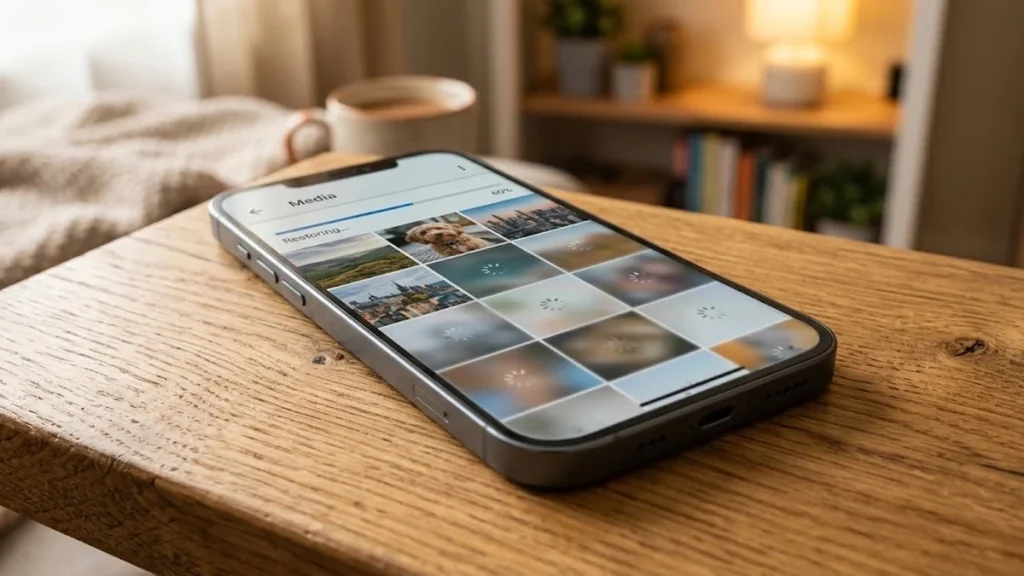
حذفت صورة من محادثة واتساب ثم تذكرت أنك تحتاجها؟ لحسن الحظ، الصورة نفسها نادراً ما تكون محفوظة في مكان واحد. واتساب ينسخها إلى ذاكرة الهاتف، وقد تظهر في المعرض، وربما وصلت إلى نسختك الاحتياطية على Google Drive أو iCloud. لهذا تبدأ خطوات استرجاع الصور المحذوفة من واتساب بسؤال واحد قبل أي خطوة: ماذا حذفت بالضبط، ومن أين حذفته؟
نمر هنا على الأماكن التي قد تجد فيها الصورة بالترتيب، من الأسهل إلى الأصعب. ابدأ بالخطوة الأولى ولا تستعجل تثبيت برامج الاستعادة، فكثير من الحالات تُحل قبل الوصول إليها.
قبل أي خطوة: أوقف النسخ الاحتياطي التلقائي مؤقتاً
يحتفظ واتساب على Google Drive بنسخة احتياطية واحدة، وكل نسخة جديدة تحل محل التي قبلها. إذا كان النسخ مضبوطاً على التكرار اليومي، فقد يُنشئ التطبيق الليلة نسخة خالية من الصور التي حذفتها اليوم، فتخسر أسهل طريق للاسترجاع دون أن تنتبه.
افتح واتساب، ثم الإعدادات، ثم الدردشات، ثم النسخ الاحتياطي للدردشات، واجعل تكرار النسخ على خيار “أبداً” أو “فقط عند الضغط على نسخ احتياطي” إلى أن تنتهي. وعلى الآيفون أطفئ النسخ التلقائي من المسار نفسه. وتجنب أيضاً حذف واتساب أو إعادة تثبيته قبل أن تقرأ الحالة الثالثة.
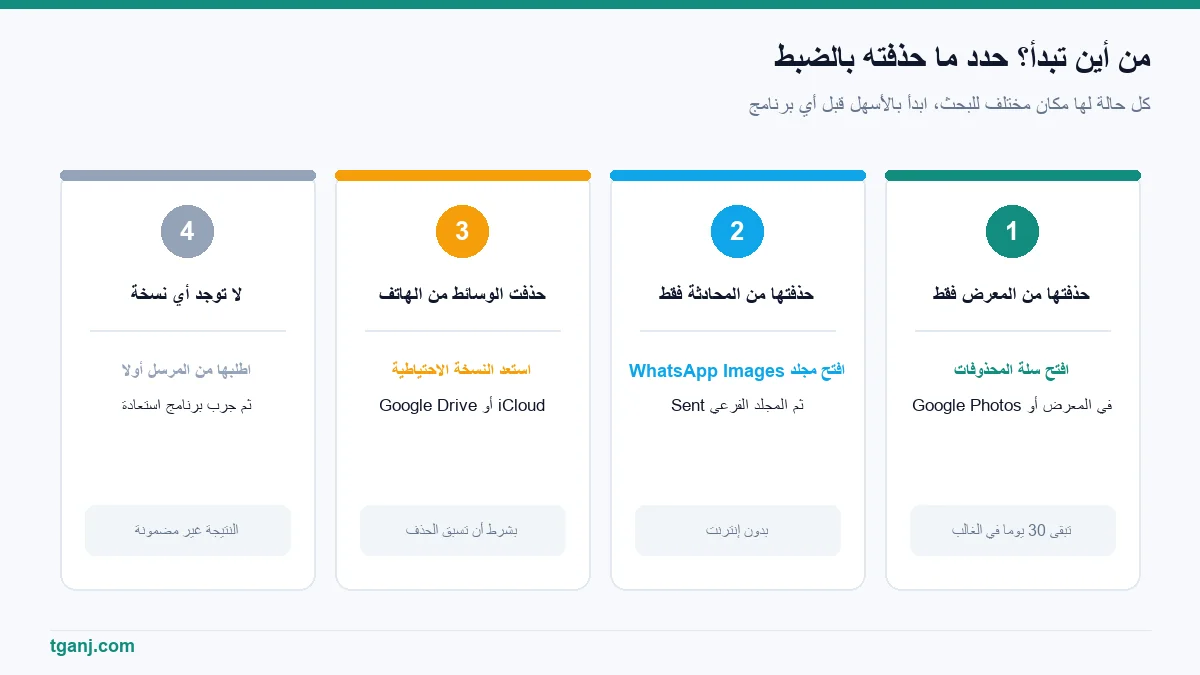
الحالة الأولى: حذفتها من المعرض وما زالت في المحادثة
ابدأ بسلة المحذوفات في تطبيق المعرض. معظم هواتف أندرويد تحتفظ بالصور المحذوفة هناك 30 يوماً، وتطبيق صور Google يحتفظ بها حتى 60 يوماً إذا كانت منسوخة على السحابة. افتح السلة، حدد الصورة، واضغط استعادة. إذا كنت تستخدم صور Google فالخطوات مشروحة بالتفصيل في مقال استعادة الصور من سلة مهملات صور Google.
لم تجدها في السلة؟ ادخل إلى المحادثة نفسها، واضغط على اسم الشخص أو المجموعة في الأعلى، ثم اختر “الوسائط والروابط والمستندات”. إذا ظهرت الصورة واضحة فافتحها واحفظها من جديد. وإذا ظهرت ضبابية مع سهم تنزيل، فاضغط عليه ليحاول واتساب جلبها من خوادمه. هذه المحاولة تنجح عادة مع الصور الحديثة، وتفشل كثيراً مع الصور التي مر عليها وقت طويل.
طريقة استرجاع الصور المحذوفة من واتساب عبر مدير الملفات
عندما تحذف رسالة تحتوي على صورة، يعرض واتساب خياراً إضافياً لحذف الوسائط من الهاتف. إذا لم تختر هذا الخيار، فالملف ما زال في ذاكرة الهاتف حتى لو اختفى من الدردشة. ويحتفظ التطبيق كذلك بنسخة من كل صورة ترسلها داخل مجلد فرعي اسمه Sent، وهذا المجلد ينساه أغلب المستخدمين.
على هواتف أندرويد 11 والإصدارات الأحدث:
- افتح تطبيق الملفات: Files by Google، أو تطبيق “ملفاتي” في هواتف سامسونج.
- ادخل إلى الذاكرة الداخلية، ثم Android، ثم media، ثم com.whatsapp، ثم WhatsApp، ثم Media.
- افتح مجلد WhatsApp Images ورتب الملفات حسب التاريخ لتصل إلى يوم الحذف بسرعة.
- إذا كانت الصورة مما أرسلته أنت، فافتح المجلد الفرعي Sent.
- انسخ الصورة إلى مجلد DCIM أو Pictures، فتظهر في المعرض وتبقى بعيدة عن أداة تنظيف المساحة في واتساب.
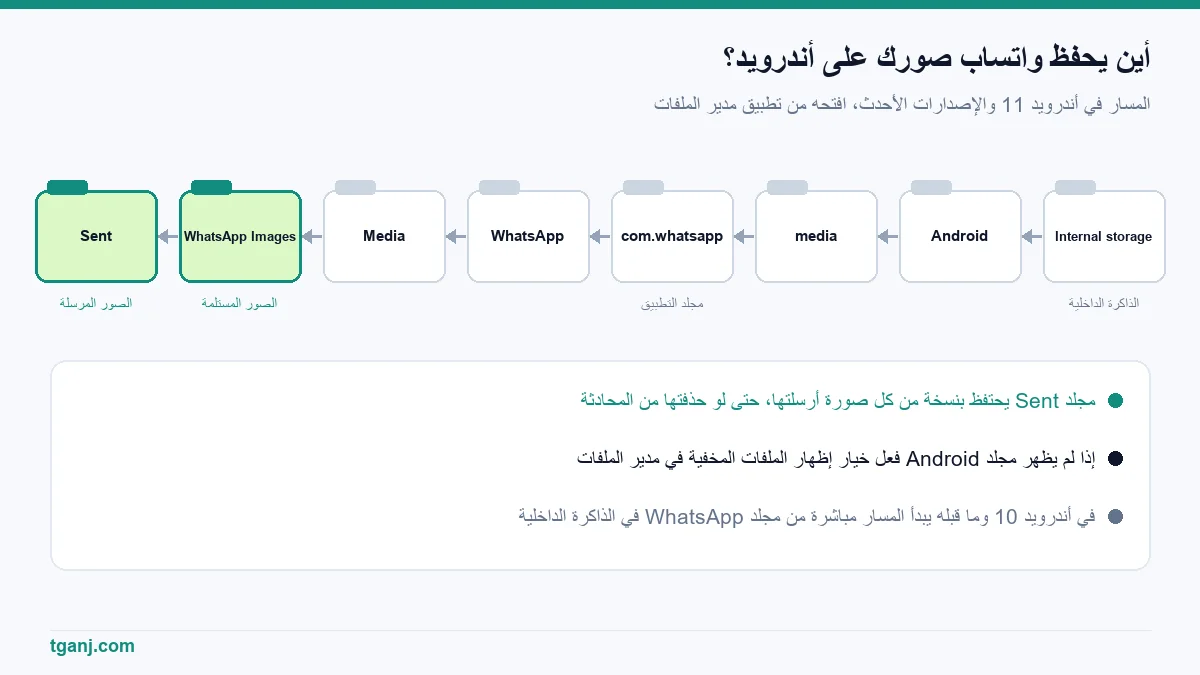
إذا لم يظهر مجلد Android أو بدا فارغاً، ففعّل خيار إظهار الملفات المخفية من إعدادات مدير الملفات، أو جرّب Files by Google الذي يعرض هذا المسار في معظم الأجهزة. وإذا كنت قد أوقفت ظهور وسائط واتساب في المعرض، فابحث أيضاً داخل مجلد فرعي اسمه Private.
في أندرويد 10 والإصدارات الأقدم يكون المسار أقصر: الذاكرة الداخلية، ثم WhatsApp، ثم Media، ثم WhatsApp Images.
الحالة الثالثة: حذفت الوسائط من الهاتف كله
إذا اخترت حذف الوسائط من الهاتف، أو نظفت المساحة من أداة إدارة التخزين في واتساب، فالملفات خرجت من الذاكرة فعلاً. يبقى أمامك النسخة الاحتياطية على Google Drive أو iCloud، بشرطين: أن تكون أُنشئت قبل الحذف، وأن تكون تضم الصور. تأكد من تاريخ آخر نسخة من الإعدادات، ثم الدردشات، ثم النسخ الاحتياطي للدردشات.
إذا كان التاريخ يسبق الحذف، فخطوات الاستعادة على أندرويد كالتالي:
- احذف واتساب من الهاتف.
- ثبته من جديد، وسجل الدخول بالرقم نفسه وبحساب Google نفسه المرتبط بالنسخة.
- عندما يعرض عليك التطبيق النسخة المحفوظة، اضغط “استعادة”.
- اترك الهاتف متصلاً بشبكة واي فاي بعد ظهور المحادثات، فالصور والفيديوهات تُنزَّل في الخلفية وقد تستغرق وقتاً.
انتبه إلى أمر مهم قبل الضغط على استعادة: المحادثات ستعود إلى حالتها يوم إنشاء النسخة، وكل ما وصلك بعد ذلك سيختفي. لا توجد طريقة رسمية لدمج نسختين، فإذا كانت محادثات الأيام الأخيرة مهمة، افتح كل محادثة منها واستخدم خيار “تصدير الدردشة” لتحفظها في ملف قبل أن تبدأ.
ماذا عن النسخة المحلية في مجلد Databases؟
تنصح شروحات كثيرة بإعادة تسمية ملف قديم مثل msgstore-YYYY-MM-DD.1.db.crypt15 لاستعادة الصور. هذه الملفات تحفظ نصوص الرسائل وبياناتها فقط، أما الصور فمكانها مجلد Media. لذلك قد تعيد لك النسخة المحلية القديمة رسالة الصورة، لكنها ستظهر فارغة إذا كان الملف نفسه قد حُذف من الذاكرة. هذه الطريقة مفيدة لاسترجاع محادثة حُذفت، وليست الأداة المناسبة لاسترجاع صورة.
على الآيفون: ثلاثة أماكن فقط
لا يسمح نظام iOS بتصفح مجلدات واتساب كما يحدث في أندرويد، لذلك تنحصر المحاولة في ثلاثة أماكن. أولها ألبوم “المحذوفة مؤخراً” في تطبيق الصور، ويحتفظ بالصور 30 يوماً، لكنه يفيدك فقط إذا كان خيار “حفظ في الصور” مفعلاً في واتساب. ثانيها المحادثة نفسها عبر قائمة الوسائط، تماماً كما في الحالة الأولى. وثالثها نسخة iCloud الاحتياطية، بالشروط والتحذيرات نفسها التي ذكرناها مع Google Drive.
إذا كانت الصورة محفوظة في مكتبة الصور ثم حذفتها من هناك، فاطلع على مقال طرق استرجاع الصور المحذوفة للايفون، ففيه خيارات iCloud ونسخ الكمبيوتر بالتفصيل.
إذا حذف المرسل الصورة لدى الجميع
هنا تضيق الخيارات. إذا كانت الصورة قد نزلت إلى هاتفك ثم نقلتها أو حفظتها خارج مجلد واتساب، فهي باقية عندك. أما النسخة الموجودة داخل مجلد واتساب فيحاول التطبيق حذفها أيضاً، والنتيجة تختلف من جهاز إلى آخر، لذلك يستحق مجلد WhatsApp Images نظرة سريعة.
قد تقرأ أن سجل الإشعارات في أندرويد يعيد الرسائل المحذوفة. هو يعرض نص الإشعار فقط، فيمكن أن تعرف منه أن الرسالة كانت صورة، لكنه لا يحفظ الصورة نفسها. أقصر طريق في هذه الحالة أن تطلب الصورة من المرسل مباشرة.
ولا تثبت نسخ واتساب المعدلة التي تعد بإظهار الرسائل المحذوفة. واتساب يحظر الحسابات التي تستخدمها، وتطبيقات الطرف الثالث المشبوهة تهدد خصوصيتك وتزيد من خطر تسريب ملفاتك وصورك. وبدلاً من ذلك، اعتمد على الأدوات الآمنة المتوافقة مع سياسات المتجر مثل تطبيق تحويل الصوت إلى نص في الواتساب بدقة لقراءة الملاحظات الصوتية بسرية، أو تطبيق تغيير الصوت في واتساب لإرسال تسجيلات بمؤثرات صوتية فريدة بأمان تام.
برامج الاستعادة: متى تستحق التجربة؟
اجعلها المحاولة الأخيرة، وتوقع منها القليل. هواتف أندرويد الحديثة تشفر الذاكرة الداخلية، والتطبيقات التي تعمل بدون روت لا تصل غالباً إلا إلى الصور المصغرة المخزنة مؤقتاً، أي نسخ صغيرة بجودة منخفضة. والفرصة أفضل مع الصور المحفوظة على بطاقة ذاكرة خارجية.
كلما استخدمت الهاتف أكثر بعد الحذف، زاد احتمال أن تُكتب بيانات جديدة فوق مكان الصورة. إذا قررت التجربة فافعل ذلك سريعاً، واختر برنامجاً معروفاً من قائمة أفضل برامج استرجاع الصور للكمبيوتر والهاتف. وإذا خرجت الصور مشوهة أو نصفها رمادي، فقد تنفعك خطوات إصلاح الصور التالفة بعد الاسترجاع. ولمن فقد صوراً من خارج واتساب أيضاً، فهناك شرح منفصل عن استعادة الصور المحذوفة من هاتف أندرويد.
حتى لا تتكرر المشكلة
ثلاثة إعدادات تكفي في أغلب الأحوال. فعّل النسخ الاحتياطي اليومي في واتساب مع تضمين الفيديو إن كانت المساحة تسمح، مع العلم أن نسخ واتساب صارت تُحتسب من مساحة حساب Google. ثم افتح تطبيق صور Google، واذهب إلى المجلدات الموجودة على الجهاز، وفعّل النسخ لمجلد WhatsApp Images، فتحصل بذلك على نسخة ثانية لا تتأثر باستعادة واتساب. وإذا فعّلت النسخ الاحتياطي المشفر تماماً، فاحفظ كلمة المرور في مكان آمن، لأن ضياعها يعني ضياع النسخة كلها.
أسئلة شائعة
هل يمكن استرجاع صور واتساب المحذوفة بدون نسخة احتياطية؟
نعم في حالات كثيرة. إذا حذفت الصورة من المحادثة دون اختيار حذف الوسائط من الهاتف، فستجدها في مجلد WhatsApp Images أو في مجلده الفرعي Sent. أما إذا حُذف الملف من ذاكرة الهاتف ولا توجد نسخة احتياطية، فالفرص ضعيفة وتعتمد على برامج الاستعادة.
أين أجد مجلد صور واتساب في أندرويد 11 وما بعده؟
افتح مدير الملفات واتبع المسار: الذاكرة الداخلية ثم Android ثم media ثم com.whatsapp ثم WhatsApp ثم Media ثم WhatsApp Images. الصور التي أرسلتها أنت موجودة في المجلد الفرعي Sent.
هل تعيد النسخة الاحتياطية المحلية على الهاتف الصور المحذوفة؟
لا. ملفات msgstore الموجودة في مجلد Databases تحفظ الرسائل فقط، والصور نفسها تبقى في مجلد Media. استعادة نسخة محلية قديمة تعيد الرسالة، لكن الصورة لن تظهر إذا كان ملفها قد حُذف من الذاكرة.
هل أفقد رسائلي الجديدة إذا استعدت نسخة احتياطية قديمة؟
نعم. الاستعادة تعيد المحادثات إلى حالتها في تاريخ النسخة، وما وصلك بعدها يختفي. لا توجد طريقة رسمية لدمج نسختين، لذلك صدّر المحادثات المهمة من خيار تصدير الدردشة قبل البدء.
كم تبقى الصور المحذوفة في سلة المحذوفات؟
تحتفظ معظم تطبيقات المعرض في هواتف أندرويد بالصور المحذوفة 30 يوماً، ويحتفظ بها تطبيق صور Google حتى 60 يوماً إذا كانت منسوخة على السحابة. وفي الآيفون يبقى ألبوم المحذوفة مؤخراً 30 يوماً.
مقالات وحلول موصى بها لاسترجاع الوسائط والملفات المحذوفة:
- طريقة إصلاح الصور التالفة بعد الاسترجاع وحل مشكلة الشاشة السوداء
- أفضل برنامج استرجاع الصور المحذوفة للكمبيوتر بعد الفورمات مجانا
- طريقة استرجاع الصور من الفلاشة المحذوفة أو التي تحولت لاختصارات
- طريقة استرجاع الملفات من كارت الميموري التالف وإصلاحه بدون فورمات
- شرح أداة Windows File Recovery لاسترجاع الملفات والصور المحذوفة
من أين تبدأ الآن؟
رتب محاولاتك بحسب ما حدث: أوقف النسخ التلقائي، ثم افحص سلة المحذوفات، ثم مجلد WhatsApp Images ومجلد Sent، ثم النسخة الاحتياطية بعد حفظ محادثاتك الأخيرة. بهذا الترتيب يصبح استرجاع الصور المحذوفة من واتساب أسرع وأقل مخاطرة، وتبقى برامج الاستعادة خياراً أخيراً للحالات التي لم تنجح فيها الخطوات السابقة.