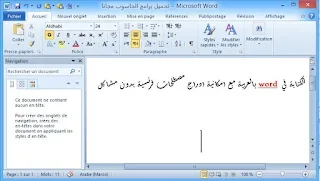
تُعد حل مشكلة اللغة العربية في الوورد من أكثر الأمور التي يبحث عنها المستخدمون عندما يلاحظون أن النص العربي يختلّ ترتيبه، أو تظهر الكلمات الأجنبية داخل السطر بشكل غير متناسق، أو تتحول الجملة إلى شكل مربك أثناء الكتابة. هذه المشكلة شائعة جدًا في Microsoft Word، لكنها في الغالب لا تحتاج إلى برنامج إضافي، بل إلى فهم صحيح لاتجاه الكتابة وطريقة التعامل مع النصوص المختلطة.
الكثير من الناس يظنون أن المشكلة في اللغة نفسها، بينما السبب الحقيقي يكون غالبًا في اتجاه الفقرة، أو في تنسيق اللغة داخل المستند، أو في إدخال رموز وأرقام وحروف أجنبية داخل نص عربي. لذلك فإن التعامل الصحيح مع حل مشكلة اللغة العربية في الوورد يبدأ من فهم بسيط لكيفية عمل المحاذاة واتجاه النص، ثم ضبط الإعدادات المناسبة داخل البرنامج حتى تكتب العربية بسلاسة وبدون أخطاء.
حل مشكلة اللغة العربية في الوورد عند اختلاط العربية بالإنجليزية
أكثر الحالات التي تكشف هذه المشكلة هي كتابة جملة عربية تحتوي على كلمة إنجليزية أو رمز مثل رقم مسلسل أو كود أو اسم ملف. في هذه الحالة قد تنتقل بعض الأحرف إلى أماكن غير متوقعة، أو يظهر الرقم في بداية الجملة بدل نهايتها. السبب هنا ليس خللًا في Word نفسه، بل لأن النصين العربي والأجنبي يسيران في اتجاهين مختلفين، ومع عدم ضبط اتجاه الفقرة يحدث الارتباك.
إذا كتبت نصًا عربيًا خالصًا، فلن تلاحظ غالبًا أي مشكلة كبيرة. وكذلك الحال إذا كان النص كله بالإنجليزية أو بلغة من اليسار إلى اليمين. أما التعقيد فيظهر عند المزج بين اللغتين داخل سطر واحد، وهنا تصبح إعدادات الاتجاه أهم من أي شيء آخر. لهذا السبب، فإن أول خطوة عملية في حل مشكلة اللغة العربية في الوورد هي أن تحدد من البداية: هل المستند عربي أساسًا أم أجنبي أساسًا؟
متى تستخدم اتجاه اليمين إلى اليسار؟
استخدم اتجاه اليمين إلى اليسار عندما يكون المحتوى العربي هو الغالب، حتى لو احتوى على بعض الكلمات الأجنبية أو الأرقام أو الرموز. هذا الاختيار يحافظ على ترتيب الجملة العربية ويمنع التداخل بين المقاطع النصية. عندها يصبح إدراج مصطلح إنجليزي مثل اسم برنامج أو رقم مرجعي جزءًا طبيعيًا داخل السياق بدل أن يقلب ترتيب السطر بالكامل.
متى تستخدم اتجاه اليسار إلى اليمين؟
إذا كان النص الأساسي بالإنجليزية أو بلغة أجنبية، وكان المطلوب فقط إدراج كلمات عربية داخل بعض المواضع، فاجعل الفقرة من اليسار إلى اليمين. هذا يضمن أن البناء العام للنص يبقى صحيحًا، خصوصًا في التقارير التقنية أو المستندات متعددة اللغات. بهذا الشكل لا تضطر إلى إعادة ترتيب كل كلمة يدويًا بعد كتابتها.
ولمن يعمل كثيرًا على المستندات المختلطة، من المفيد أيضًا الاطلاع على نصائح واختصارات Microsoft Word لأنها تختصر عليك وقتًا كبيرًا أثناء التنقل بين الأدوات، كما أن أدوات مجانية لتحسين الكتابة بالعربية قد تساعدك على رفع جودة النص قبل نشره أو تسليمه.
اختصارات لوحة المفاتيح التي تضبط الاتجاه
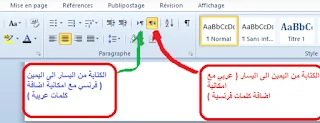
من أكثر الحلول العملية في وورد استخدام الاختصارات التي تغيّر اتجاه الكتابة بسرعة. الاختصار Ctrl + Shift مع الجهة المناسبة من لوحة المفاتيح يحدد اتجاه الفقرة مباشرة، وهذا هو الفرق المهم الذي يخلط فيه كثير من المستخدمين بين تغيير الاتجاه وتبديل اللغة نفسها. الاتجاه يختلف عن اللغة، لذلك لا تعامل الاختصار كأنه أداة لتغيير لوحة المفاتيح بين العربية والإنجليزية.
يمكنك التفكير في الأمر بهذه الطريقة: لغة الكتابة تحدد شكل الحروف والكلمات، بينما الاتجاه يحدد كيف يجلس النص داخل السطر. لذلك قد تكون اللغة عربية لكن الاتجاه خاطئ، أو العكس. وعندما تفهم هذا الفرق، يصبح حل مشكلة اللغة العربية في الوورد أسهل بكثير، لأنك ستعرف أين تبحث عن الخطأ الحقيقي بدل التركيز على أمور غير مؤثرة.
- Ctrl + Shift يمين: لجعل النص من اليمين إلى اليسار عند الكتابة العربية.
- Ctrl + Shift يسار: لجعل النص من اليسار إلى اليمين عند الكتابة الإنجليزية أو الأجنبية.
- Alt + Shift: للتبديل بين اللغات المثبتة على لوحة المفاتيح، وليس لتحديد اتجاه الفقرة.
إذا كنت تكتب كثيرًا بالعربية داخل ملفات عمل أو بحوث جامعية، فمن الجيد أيضًا أن تفهم أساسيات المستندات في Microsoft Word وورد لأن ترتيب الفقرات والمحاذاة والتنسيق كلها تؤثر مباشرة على وضوح النص النهائي.
ضبط اللغة العربية في Word من الإعدادات
في بعض الحالات لا تكون المشكلة فقط في الاتجاه، بل في إعدادات اللغة داخل البرنامج. قد تلاحظ مثلًا ظهور خطوط حمراء تحت الكلمات العربية، أو أن التدقيق الإملائي لا يتعامل مع النص كما ينبغي، أو أن اللغة الأساسية للمستند ليست العربية من الأساس. هنا يجب فتح إعدادات Word والتأكد من إضافة اللغة العربية ضمن لغات التأليف والتدقيق.
عند ضبط اللغة، يصبح البرنامج قادرًا على فهم النص بشكل أفضل، خصوصًا إذا كنت تكتب مقالات، رسائل رسمية، أو مستندات تحتاج إلى تصحيح لغوي. كما أن اختيار اللغة الصحيحة يقلل من الإزعاج البصري الناتج عن الخطوط الحمراء والخضراء غير المطلوبة. وهذا جزء أساسي من حل مشكلة اللغة العربية في الوورد حتى لو كان اتجاه الكتابة مضبوطًا بالفعل.
ليس كل خط أحمر يعني خطأ في اللغة العربية، وأحيانًا يكون السبب فقط أن Word يراجع النص بلغة غير مناسبة للمحتوى.
ما الذي يجب مراجعته داخل Word؟
ابدأ من قسم اللغة داخل الخيارات، ثم تأكد من أن العربية مضافة كلغة تحرير أو تدقيق. بعد ذلك راجع إعدادات التحقق الإملائي والنحوي، لأن تعطيلها أو ضبطها على لغة أخرى قد يعطيك نتائج مربكة. وفي حال كنت تعمل على ملفات تتضمن أكثر من لغة، فمن الأفضل أن تختار لكل فقرة اللغة المناسبة بدل الاعتماد على إعداد عام واحد فقط.
ولأن كثيرًا من المستخدمين يحتاجون إلى مستندات مهيأة للنشر أو المشاركة، فقد يفيدك أيضًا الرجوع إلى حفظ مستندات اوفيس بصيغة PDF بعد الانتهاء من التعديل، حتى تضمن ثبات التنسيق عند الإرسال أو الطباعة.
كيفية كتابة أرقام ورموز داخل النص العربي
من أكثر المواقف التي تسبب ارتباكًا داخل Word هي إدراج الأرقام أو الأكواد داخل سطر عربي. مثلًا، عندما تكتب رقمًا تعريفيًا أو اسم منتج أو رمزًا فنيًا، قد يتحرك الجزء الرقمي إلى موضع غير متوقع. الحل هنا ليس حذف الرموز، بل ضبط الاتجاه المناسب ثم كتابة الجزء الرقمي في موضعه الصحيح داخل الجملة.
إذا كانت الجملة العربية هي الأساس، فاجعل الفقرة عربية أولًا ثم أدرج الرقم أو الكود داخل السياق. أما إذا كان الكود هو المهم والجملة العربية مجرد شرح إضافي، فقد تحتاج أحيانًا إلى إدخال جزء صغير منفصل واتجاه مختلف داخل الفقرة نفسها. هذا الأسلوب مفيد جدًا في التقارير التقنية، فواتير العمل، أوراق المتابعة، وأي مستند يحتوي على بيانات مختلطة.
نصائح عملية لتفادي اللخبطة
أولًا، لا تبدأ كتابة الفقرة قبل التأكد من اتجاهها. ثانيًا، لا تخلط بين تبديل اللغة وتبديل الاتجاه. ثالثًا، إذا ظهر الترتيب بشكل خاطئ، لا تواصل الكتابة فوق المشكلة، بل عدّل البداية أولًا ثم أكمل. هذا يوفر وقتًا كبيرًا ويمنع تراكم الأخطاء داخل الفقرة نفسها.
ومن المفيد كذلك استخدام أدوات مساعدة في التنظيم والكتابة مثل أدوات كتابة المحتوى عندما يكون عملك مرتبطًا بإنتاج نصوص كثيرة، لأن جودة النص تبدأ من طريقة إعداد المستند وليس من الكتابة فقط. وإذا كنت تعمل على مشاريع تعليمية أو عملية، فإدارة الملفات بشكل صحيح تجعل الرجوع إلى النسخ السابقة أسهل بكثير.
إعدادات تساعد على الكتابة العربية بسلاسة
إلى جانب الاتجاه واللغة، هناك تفاصيل صغيرة تجعل الكتابة العربية في Word أكثر سلاسة. من أهمها اختيار الخط المناسب، وضبط المحاذاة، والتأكد من عدم وجود تنسيقات غريبة منسوخة من مصادر خارجية. أحيانًا تلصق نصًا من موقع أو ملف آخر فتنتقل معه إعدادات غير مرئية تسبب اضطرابًا في الفقرة، ولهذا من الأفضل تنظيف التنسيق قبل بدء التحرير النهائي.
كذلك من المفيد أن تجعل المسافات والتباعد متناسقة في المستند، لأن النص العربي يحتاج أحيانًا إلى ضبط أدق من النص الإنجليزي حتى يبدو متوازنًا. وإذا كنت تعمل على شروحات أو محتوى تعليمي، فقد تحتاج أيضًا إلى تنظيم ملفاتك ضمن موضوعات واضحة حتى لا تتكرر الأخطاء ذاتها كل مرة. الترتيب الجيد يوفر وقتًا ويحسن النتيجة النهائية.
متى تحتاج إلى إعادة ضبط كامل للمستند؟
إذا استمر الخلل رغم تغيير الاتجاه واللغة، فقد يكون المستند نفسه يحتوي على تنسيق قديم أو مخفي. في هذه الحالة، انسخ النص إلى مستند جديد نظيف، ثم أعد تنسيقه من البداية. هذا الحل يفيد خصوصًا عندما يكون الملف مأخوذًا من مصدر خارجي أو من برنامج آخر ثم جرى فتحه داخل Word.
وقد يكون من المفيد أيضًا قراءة برامج الكمبيوتر الأساسية وأفضل البرامج المجانية للويندوز إذا كنت تهتم بإعداد بيئة عمل متكاملة تساعدك على إنجاز المهام اليومية بسهولة أكبر. كما يمكنك تجربة معالجات نصوص بديلة وخفيفة مثل تحميل برنامج AbiWord للكمبيوتر أو تحميل برنامج wordgraph، أو الاعتماد على حزمة متكاملة مفتوحة المصدر عبر تحميل برنامج اوبن اوفيس للكمبيوتر، أو استخدام نسخة محمولة تعمل بدون تثبيت عبر تحميل office portable نسخة محمولة.
أخطاء شائعة عند كتابة العربية في Word
من الأخطاء المتكررة أن يترك المستخدم الفقرة على اتجاه غير مناسب ثم يلوم الخط أو البرنامج. ومن الأخطاء أيضًا الاعتماد على تغيير اللغة فقط دون الانتباه إلى اتجاه الفقرة. كذلك يظن البعض أن ظهور رمز أو رقم داخل الجملة هو عطل دائم، بينما هو في الواقع مجرد نتيجة طبيعية لعدم ضبط السياق النصي بشكل صحيح.
هناك أيضًا من ينسخ نصوصًا من الإنترنت ثم يندهش من اختلاط الحروف، والسبب أن كل مصدر قد يحمل تنسيقًا مختلفًا. لذلك، كلما كان المستند أنظف وأبسط من البداية، كانت حل مشكلة اللغة العربية في الوورد أسرع وأسهل. أما إذا أهملت هذه التفاصيل الصغيرة، فستقضي وقتًا أطول في التصحيح اليدوي لاحقًا.
خلاصة عملية للكتابة بدون مشاكل
الطريقة الأسهل للتعامل مع العربية في Word هي أن تحدد اتجاه النص قبل البدء، ثم تستخدم الاختصار المناسب، ثم تتأكد من ضبط اللغة داخل البرنامج. وعندما تدمج العربية مع الإنجليزية أو الأرقام، لا تنظر إلى الأمر كمشكلة معقدة، بل كتنسيق يحتاج إلى ترتيب صحيح فقط. بهذه الخطوات ستكتب النص العربي بثقة وبدون ارتباك.
إذا التزمت بهذه القواعد، ستجد أن حل مشكلة اللغة العربية في الوورد لم يعد أمرًا مزعجًا، بل مهارة بسيطة تتكرر معك في كل مستند وتمنحك نتائج أنظف وأكثر احترافية.