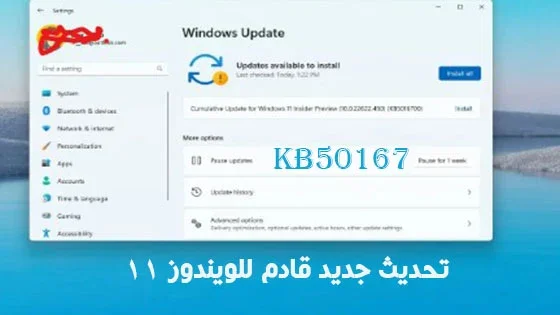
يأتي تحديث ويندوز 11 KB5016700 ضمن التحديثات التي طرحتها مايكروسوفت لقناة Beta في إصدار 22H2، وهو تحديث يركز على الإصلاحات والتحسينات أكثر من كونه حزمة ميزات جديدة. إذا كنت تبحث عن تنزيل تحديث ويندوز 11 الأخير أو تريد فهم ما الذي يقدمه هذا الإصدار قبل تثبيته، فهذه المقالة تجمع لك أهم التفاصيل بطريقة واضحة وعملية.
وقد ظهر هذا التحديث ضمن سياق البناءين 22622.450 و22621.450، حيث حصلت المجموعة الأولى على الميزات الجديدة المفعلة، بينما جاءت الثانية بالأساس نفسه مع تعطيل تلك الميزات افتراضيًا. وفي الحالتين، النتيجة النهائية واحدة تقريبًا: تحسينات على مستوى الاستقرار والأمان وبعض الإصلاحات المهمة التي تهم المستخدمين والمختبرين على حد سواء.
ولفهم الصورة كاملة، من المفيد التمييز بين التحديثات العادية وتحديثات المعاينة التي تصدرها مايكروسوفت بشكل دوري عبر برنامج Windows 11 وبرنامج Windows Insider. هذا النوع من الإصدارات لا يهدف فقط إلى إضافة عناصر جديدة، بل يستخدم أيضًا لاختبار الاستقرار واكتشاف المشكلات قبل وصولها إلى قاعدة أوسع من المستخدمين.
ما هو تحديث ويندوز 11 KB5016700؟
تحديث ويندوز 11 KB5016700 هو تحديث معاينة مخصص لنظام ويندوز 11 22H2، وقد صدر ليفتح الباب أمام بعض التحسينات التقنية التي تعمل مايكروسوفت على اختبارها ضمن قناة بيتا. التحديث ليس تحديثًا تجميليًا، بل هو أقرب إلى حزمة صيانة تشمل إصلاحات داخلية مهمة، وخصوصًا للأداء، وإدارة التخزين، ومكوّنات الحماية.
في هذا الإصدار، ركزت مايكروسوفت على معالجتها لبعض الجوانب المرتبطة بالاكتشاف الأمني وتحسين آليات النقل داخل النظام. وهذا يجعل التحديث مهمًا لمن يهتم بثبات النظام أو يعمل في بيئة تعتمد على التحديثات المنتظمة، كما يفيد المستخدمين الذين يرغبون في متابعة التحديثات الجديدة لويندوز 11 ومعرفة ما الذي يتغير في كل إصدار.
ومن الناحية العملية، لا يحتاج المستخدم العادي إلى انتظار إضافة كبيرة حتى يستفيد من التحديث، لأن كثيرًا من القيمة هنا تأتي من تصحيح الأخطاء وتحسين البنية الداخلية. لذلك، فإن من يفضّل تحديث ويندوز 11 باستمرار سيلاحظ أن هذه الإصدارات التراكمية تساهم في جعل التجربة أكثر سلاسة مع الوقت.
الإصداران 22622.450 و22621.450
طرحت مايكروسوفت البناءين 22622.450 و22621.450 ضمن نفس الحزمة تقريبًا، لكن مع فرق واضح في طريقة تفعيل الميزات. البناء 22622.450 يأتي مع تشغيل بعض المزايا الجديدة بشكل افتراضي، بينما البناء 22621.450 يقدّم نفس الأساس مع إبقاء تلك المزايا غير مفعلة، وذلك حتى تستمر الشركة في اختبارات التوافق والاستقرار.
هذا الأسلوب ليس جديدًا تمامًا في عالم الإصدارات التجريبية، لكنه مفيد جدًا لأنه يسمح بفصل التجربة بين ما هو جاهز للاختبار وما هو ثابت ومتاح بشكل أكثر تحفظًا. إذا كنت تستخدم جهازًا في قناة بيتا، فقد ترى أن ويندوز 11 يمر بعدة مراحل من التحسين قبل أن تصل النتائج النهائية إلى معظم المستخدمين.
وبما أن الهدف هنا هو تحسين التجربة لا تغييرها جذريًا، فإن الفارق الحقيقي بين البناءين يظهر أكثر في مستوى التفعيل الداخلي للميزات وليس في جوهر الإصلاحات نفسها. لذلك يمكن اعتبارهما إصدارين متقاربين جدًا من حيث الوظيفة، مع تباين بسيط في درجة الجاهزية.
ما الفرق بين البناءين؟
الفرق الأساسي يتمثل في أن 22622.450 يتيح بعض القدرات الجديدة لاختبارها، بينما 22621.450 يظل أكثر تحفظًا. ومع ذلك، فإن كلًا منهما يحصل على نفس مجموعة الإصلاحات والتحسينات العامة، وهذا يعني أن ما تتعلمه مايكروسوفت من أحدهما يمكن أن يفيد الإصدار الآخر بسرعة.
هذا الأسلوب مفيد أيضًا لمن يتابع ويندوز 11 للأجهزة القديمة أو يختبره على أجهزة محدودة الموارد، لأن أي تغيير في الأداء أو الاستقرار يكون واضحًا أكثر على الأجهزة التي تعمل بقدرات متوسطة. لذا، مراقبة هذه الإصدارات تساعدك على توقع سلوك النظام قبل التوسع في الاستخدام.
أبرز التحسينات في Windows 11 build 22622.450
أحد أهم الجوانب في تحديث ويندوز 11 KB5016700 هو تحسينه لاكتشاف البرمجيات الخبيثة في Microsoft Defender for Endpoint. هذا التحسين مهم في البيئات التي تعتمد على حماية مركزية وإدارة أمنية صارمة، لأنه يعزز قدرة النظام على رصد التهديدات والتفاعل معها بكفاءة أفضل.
كما تضمن التحديث تحسينات مرتبطة بضغط التخزين وعمليات SMB، وهو ما ينعكس على كيفية تعامل النظام مع مشاركة الملفات ونقل البيانات داخل الشبكات. هذه النقطة قد لا يلاحظها المستخدم العادي فورًا، لكنها مهمة جدًا في بيئات العمل التي تعتمد على مشاركة الموارد والملفات بين الأجهزة.
ومن ضمن التحسينات أيضًا تطوير النسخ المتماثل للتخزين، وهي ميزة تؤثر على أداء مزامنة البيانات واستقرارها في الأنظمة التي تعتمد على نسخ احتياطية أو بنى تخزين متقدمة. ولهذا السبب، فإن بعض المستخدمين الذين يهتمون بـ نسخة كاملة من ويندوز بدون برامج يفضلون دائمًا التحقق من أي تحديثات تؤثر في التخزين والنسخ الاحتياطي قبل تثبيتها.
أما إذا كنت من المهتمين بصحة النظام بشكل عام، فستجد أن هذه الفئة من التحديثات تشبه إلى حد كبير أعمال صيانة حاسوب ويندوز التي تحافظ على الأداء وتقلل الأعطال المتراكمة. فليس كل تحسين يجب أن يظهر في شكل ميزة واضحة؛ أحيانًا يكفي أن يصبح النظام أكثر استقرارًا وأقل عرضة للمشكلات.
المشكلات المعروفة في التحديث
مثل كثير من الإصدارات التجريبية، لم يأتِ هذا التحديث خاليًا من الملاحظات، إذ أشارت مايكروسوفت إلى وجود مشكلات معروفة في بعض المكونات مثل File Explorer والصوت وبعض الأعطال المرتبطة بـ SQL Server Management Studio وتطبيق الصور. هذه الإشارات لا تعني بالضرورة أن التحديث سيُسبب المشكلة لكل المستخدمين، لكنها تذكير مهم بأن الإصدارات التجريبية تُستخدم للاختبار أكثر من الاعتماد النهائي.
ولهذا السبب، من الأفضل دائمًا أن تتعامل مع أي تحديث على أنه خطوة تحتاج إلى تقييم، خاصة إذا كان الجهاز مستخدمًا في العمل أو يحتوي على ملفات مهمة. وإذا كنت من الأشخاص الذين يفضلون الاستعداد مسبقًا، ففكرة النسخ الاحتياطي لويندوز قبل أي ترقية أو تحديث كبير تظل من أفضل العادات التي تحمي بياناتك.
وفي بعض الحالات، قد تظهر المشكلات فقط عند استخدام تطبيقات معينة أو عند تشغيل النظام في سيناريوهات خاصة، وهذا أمر طبيعي نسبيًا في القنوات التجريبية. لذلك، من الأفضل متابعة التحديثات اللاحقة التي قد تعالج هذه الملاحظات بسرعة.
كيف تثبت التحديث
لتثبيت تحديث ويندوز 11 KB5016700، يجب أن يكون جهازك مسجلًا في قناة Beta عبر إعدادات Windows Insider Program. بعد ذلك يمكنك فتح إعدادات Windows Update والضغط على زر التحقق من وجود تحديثات، ثم تنزيل النسخة المتاحة إذا كانت مؤهلة لجهازك.
إذا كان جهازك يحصل على البناء 22621.450 أولًا، فقد تحتاج إلى إعادة التحقق من وجود تحديثات لاحقًا للحصول على 22622.450، وذلك لأن بعض الأجهزة تتلقى التحديث على مراحل. هذه الطريقة تساعد مايكروسوفت على تقليل المخاطر وتوزيع الإصدارات بصورة أكثر انضباطًا داخل برنامج الاختبار.
من المهم أيضًا الانتباه إلى الحد الأدنى لمتطلبات النظام، خصوصًا إذا كنت مستخدمًا جديدًا لبرنامج Windows Insider. فليست كل الأجهزة ستتلقى نفس البناء في الوقت نفسه، وقد تختلف التجربة بحسب العتاد والإعدادات وعدد التحديثات السابقة المثبتة.
خطوات سريعة للتثبيت
- افتح الإعدادات في ويندوز 11.
- انتقل إلى Windows Update أو إعدادات برنامج Windows Insider.
- سجّل الجهاز في قناة Beta إذا لم يكن مسجلًا من قبل.
- اضغط على التحقق من وجود تحديثات.
- أعد التشغيل عند الطلب، ثم تحقق مرة أخرى إذا ظهر بناء جديد بعد ذلك.
إذا كنت تتابع التحديثات بهدف تحسين أداء الجهاز، فقد يفيدك أيضًا قراءة دليل تسريع الحاسوب لمعرفة الخطوات التي تساعد في الحفاظ على سلاسة النظام بعد التحديث. فالتحديث وحده ليس دائمًا كافيًا، والاهتمام بالإعدادات والبرامج المثبتة يحدث فرقًا كبيرًا في التجربة اليومية.
هل يستحق التثبيت الآن؟
إذا كان جهازك جزءًا من بيئة اختبار أو كنت من المهتمين بمتابعة تطور النظام مبكرًا، فالتحديث يستحق التجربة لأنه يقدم تحسينات مفيدة دون تغيير جذري في طريقة استخدام ويندوز 11. أما إذا كنت تعتمد على جهازك في أعمال حساسة أو لا تريد أي مفاجآت، فقد يكون من الأفضل انتظار وصول الإصدار الأكثر استقرارًا بعد انتهاء مرحلة الاختبار.
من ناحية القيمة، يظل التحديث مهمًا لأنه يعزز الأمان ويحسن بعض الوظائف الخلفية التي تؤثر على الأداء والاستقرار. كما أن وجود تحسينات في Microsoft Defender وSMB والتخزين يعطيه وزنًا أكبر من كونه مجرد تحديث عادي صغير.
في النهاية، يبقى تحديث ويندوز 11 KB5016700 مثالًا واضحًا على تحديثات مايكروسوفت التي تركّز على الإصلاحات والتحسينات قبل إضافة الميزات، وهو ما يجعله مهمًا لمن يريد فهم كيف يتطور ويندوز 11 خطوة بخطوة. وإذا كنت تتابع تحديث ويندوز 11 KB5016700 بحثًا عن أفضل وقت للتثبيت، فابدأ دائمًا بالنسخ الاحتياطي ثم قرر بناءً على احتياجك الفعلي ومستوى اعتمادك على الجهاز.