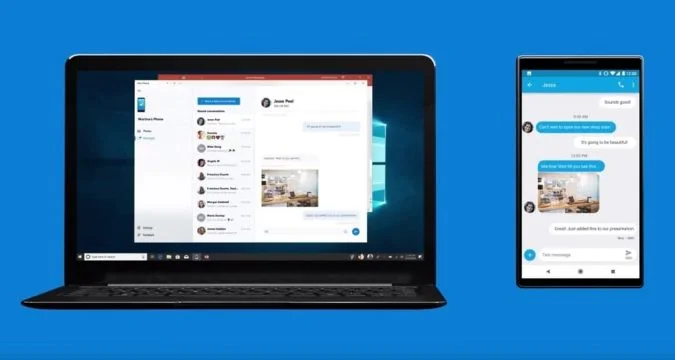
تطبيق Your phone من مايكروسوفت أصبح من الأدوات المفيدة جدًا لكل من يريد ربط الهاتف بالويندوز والاستفادة من مكالمات Android على الكمبيوتر بدل التنقل المستمر بين الشاشة الصغيرة والحاسوب. الفكرة هنا بسيطة لكنها عملية: يمكنك التعامل مع المكالمات من جهازك المكتبي أو المحمول الذي يعمل بنظام Windows، مع الحفاظ على الهاتف في جيبك أو على الطاولة دون فقدان التحكم.
هذا النوع من التكامل يغيّر طريقة استخدام الهاتف والكمبيوتر معًا، خصوصًا لمن يعمل لساعات طويلة أمام الشاشة أو يحتاج إلى الرد بسرعة على المكالمات أثناء الكتابة أو التصفح. وإذا كنت تبحث عن طرق أخرى تجعل تجربة العمل على الكمبيوتر أكثر سلاسة، فقد يفيدك أيضًا الاطلاع على نصائح وحيل ويندوز 10 وموضوع تسريع الكمبيوتر البطيء بدون فورمات لأن تحسين بيئة الاستخدام لا يتوقف عند المكالمات فقط.
تطبيق Your phone: الفكرة التي قرّبت الهاتف من ويندوز
يُعد تطبيق Your phone من الأدوات التي طوّرتها Microsoft لتقليل الفجوة بين Android وWindows. بدل الانتقال المستمر بين الهاتف والكمبيوتر، يسمح التطبيق بعرض الإشعارات والرسائل والصور، ثم تطور لاحقًا ليشمل إدارة المكالمات الهاتفية مباشرة من الحاسوب. هذا التطور مهم لأنه يجعل الكمبيوتر نقطة تحكم مركزية، خاصة في بيئات العمل أو الدراسة.
اللافت في هذه الميزة أنها لا تفرض على المستخدم امتلاك هاتف حديث جدًا، بل تركز على التجربة العملية والاستفادة من الاتصال بين الجهازين. لذلك أصبح ربط الهاتف بالويندوز مطلبًا شائعًا لدى المستخدمين الذين يريدون الرد على المكالمات بسرعة أو متابعة عملهم دون مقاطعة متكررة. ويمكن أيضًا فهم هذه الفكرة ضمن سياق أوسع من التكامل بين الأجهزة، مثل ما تقدمه Android من مرونة عبر الأجهزة المختلفة.
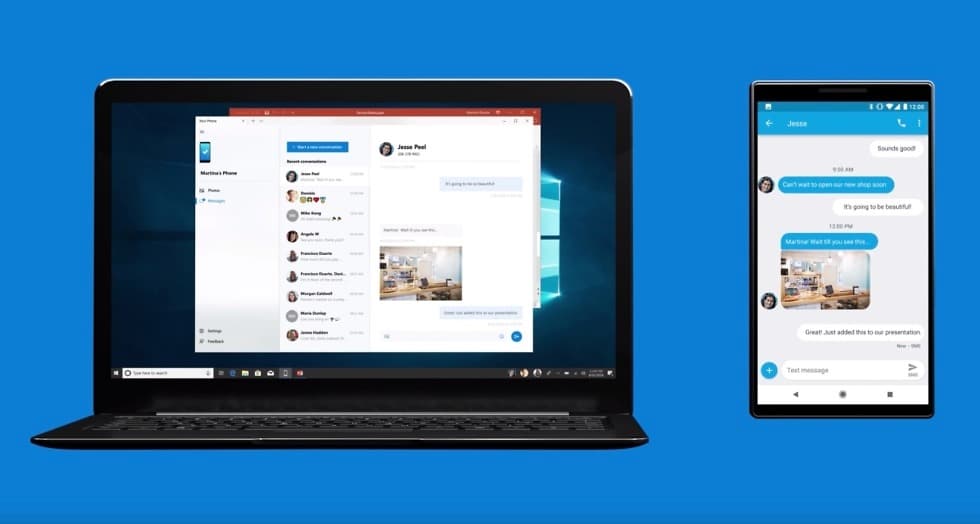
من الناحية اليومية، قد يبدو الأمر بسيطًا، لكنه يصبح مهمًا جدًا عندما تكون المكالمة واردة أثناء كتابة مستند طويل أو أثناء اجتماع عبر الإنترنت. عندها لن تحتاج إلى حمل الهاتف كل مرة، بل يمكنك التحكم في المكالمة من مكان واحد. هذه النقطة وحدها تجعل تطبيق Your phone أكثر من مجرد أداة ثانوية، بل جزءًا من طريقة عمل متكاملة.
مكالمات Android على الكمبيوتر وكيف تعمل
الميزة الأساسية في تطبيق Your phone هي تمكين مكالمات Android على الكمبيوتر عبر مزامنة الاتصال بين الهاتف والحاسوب. عندما يصل اتصال وارد، يمكن للكمبيوتر أن يعرض التنبيه وتستطيع الرد أو الرفض من لوحة المفاتيح والفأرة أو حتى من شاشة اللمس إذا كانت متاحة. بهذه الطريقة تتحول المكالمة من نشاط مرتبط بالهاتف فقط إلى مهمة يمكن إدارتها من سطح المكتب نفسه.
المستخدم لا يكتفي بالرد فحسب، بل يستطيع أيضًا إجراء مكالمات صادرة من قائمة جهات الاتصال المرتبطة، وهو ما يضيف مستوى آخر من الراحة. في بعض السيناريوهات، قد يكون هذا أوفر وقتًا من البحث في الهاتف وفتح التطبيق ثم الاتصال يدويًا. وإذا كنت من المهتمين بإدارة أجهزتك بكفاءة، فقد تجد فائدة في موضوع تحويل جهاز ويندوز إلى راوتر Wi-Fi لأنه يعكس نفس فكرة استغلال قدرات ويندوز لأداء مهام إضافية.
الجميل في هذه الميزة أن الهاتف يبقى متصلًا، لكن التفاعل الحقيقي يصبح عبر الكمبيوتر. هذا يفتح المجال أيضًا لسيناريوهات مثل متابعة سجل المكالمات، أو نقل المكالمة إلى الهاتف عند الحاجة، أو التعامل مع المكالمة الواردة بشكل أسرع أثناء العمل على مستند أو تصفح بريد إلكتروني. وبالطبع، يتعزز هذا الاستخدام عندما يكون لديك جهاز يعمل بنظام Windows مهيأ بشكل جيد.
المتطلبات التقنية للتشغيل
حتى تعمل الميزة بسلاسة، يحتاج المستخدم إلى هاتف يعمل بنظام Android 7 أو إصدار أحدث، مع تفعيل البلوتوث على الهاتف والكمبيوتر. هذا الشرط مهم لأن الاتصال بين الجهازين يعتمد على التزاوج الصحيح وتبادل الإشارات اللازمة لتنفيذ الوظائف المتعلقة بالمكالمات. لذلك، إذا كان الهاتف قديمًا جدًا أو إعدادات الاتصال غير مضبوطة، فقد لا تحصل على التجربة الكاملة.
من المفيد أيضًا التأكد من أن النظام محدث، لأن تطبيقات الربط من هذا النوع تعتمد غالبًا على التوافق بين الإصدارات. وإذا كنت تخطط لتحديث جهازك أو تتعرف على خيارات أخرى ضمن المنظومة نفسها، فقد يكون من المناسب مراجعة تحديث ويندوز 11 أو تحديث ويندوز 10 مايو 2026 لفهم كيف تؤثر التحديثات على أداء النظام والميزات الجديدة.
كما أن البلوتوث ليس مجرد خيار ثانوي هنا، بل هو عنصر أساسي في عملية الربط. ولهذا السبب ينبغي التأكد من تعريفات البلوتوث وتعريفات الصوت وعدم وجود تعارضات مع أجهزة أخرى. وإذا ظهرت مشكلة في التعرّف على الهاتف أو الاتصال المتقطع، فإن إعادة الاقتران وتحديث النظام غالبًا ما يكونان أول خطوتين منطقيتين قبل البحث عن حلول أكثر تعقيدًا.
كيفية الاستخدام اليومي
بعد الإعداد الأولي، تصبح التجربة اليومية أكثر سلاسة مما يتوقعه الكثيرون. ستتمكن من رؤية المكالمات الواردة على الكمبيوتر، ثم الرد عليها من الواجهة نفسها دون لمس الهاتف. هذا مهم جدًا في البيئات التي تتطلب تركيزًا مستمرًا، مثل العمل المكتبي أو إدارة المحتوى أو المحادثات المهنية التي لا تريد أن تقطعها كل دقيقة.
يمكن أيضًا الاعتماد على هذه التجربة في المنزل عندما يكون الهاتف في الشحن أو بعيدًا عن متناول اليد. في هذه الحالة، يصبح الكمبيوتر مركز التحكم الفعلي، وهو ما ينسجم مع نمط الاستخدام الحديث الذي يدمج بين الهاتف والكمبيوتر بدل الفصل الكامل بينهما. ومن يفكر في تنظيم استخدامه الرقمي قد يستفيد من موضوع مثل إيقاف تشغيل الكمبيوتر تلقائيا لتوفير الطاقة وتحسين إدارة وقت الجهاز.
إذا كنت ممن يتنقلون كثيرًا بين العمل والمهام الشخصية، فإن ربط الهاتف بالويندوز يوفر راحة كبيرة لأنك لن تضطر إلى مغادرة شاشة العمل عند كل اتصال. وهذا ينسجم أيضًا مع عادات الإنتاجية الحديثة، خصوصًا عندما يستخدم الشخص أدوات من Microsoft Store أو تطبيقات متكاملة أخرى داخل النظام.
لماذا تعتبر هذه الميزة مهمة
أهمية تطبيق Your phone لا تأتي من كونه أداة جديدة فقط، بل من كونه يحل مشكلة يومية يعاني منها كثير من المستخدمين: الانقطاع المتكرر بين الهاتف والكمبيوتر. عندما تتعامل مع المكالمات والرسائل والإشعارات من مكان واحد، تقل المقاطعات ويزيد التركيز. لهذا السبب نرى أن مكالمات Android على الكمبيوتر ليست مجرد إضافة ترفيهية، بل ميزة عملية تلامس احتياجات حقيقية.
كما أن هذه الخطوة تجعل تجربة Windows أكثر اكتمالًا بالنسبة لمستخدم Android، خاصة إذا كان يعتمد على الكمبيوتر في معظم يومه. ومن زاوية أخرى، تعكس هذه الميزة الاتجاه العام في الصناعة نحو دمج الأجهزة والخدمات في منظومة واحدة أكثر ذكاءً. حتى خدمات أخرى مثل Google تعتمد اليوم على التكامل السلس بين الحسابات والأجهزة لتسهيل الحياة الرقمية للمستخدم.
هناك أيضًا جانب متعلق بالإنتاجية الشخصية؛ فكل دقيقة لا تضيع في التقاط الهاتف هي دقيقة يمكن استثمارها في العمل أو التعلم أو التواصل الأكثر أهمية. ولهذا السبب تزداد شعبية الأدوات التي تجمع عدة وظائف في واجهة واحدة، خاصة عندما تكون بسيطة في الإعداد وواضحة في الاستخدام. وإذا كنت تتابع هذا النوع من الأدوات، فقد يعجبك كذلك استعراض أفضل أدوات ChatGPT للعمل عبر الإنترنت لأنها تقدم قيمة مشابهة من ناحية تقليل الوقت والجهد.
نصائح للاستفادة القصوى
للحصول على أفضل تجربة، ابدأ بتحديث النظام على الكمبيوتر والهاتف، ثم فعّل البلوتوث وتأكد من أن الجهازين على مسافة مناسبة أثناء الإعداد. من الأفضل كذلك أن تسمح للتطبيقات المرتبطة بإظهار الإشعارات المطلوبة، لأن بعض الميزات قد لا تعمل بكاملها إذا كانت أذونات الخصوصية أو الطاقة محدودة. كما يُنصح بإبقاء التعريفات محدثة، خصوصًا تعريفات الصوت والبلوتوث.
إذا كنت تستخدم الكمبيوتر لفترات طويلة، ففكر في جعل الإعدادات المحيطة أكثر راحة، مثل ضبط الصوت والتنبيهات ومساحة العمل على الشاشة. وبما أن المكالمات قد تدخل أثناء العمل، فإن ترتيب سطح المكتب وتجنب الفوضى الرقمية يساعدان على الاستفادة الكاملة من الميزة. ويمكن أن يكون من المفيد أيضًا التعرف على طريقة تسريع الكمبيوتر لأن الأداء المستقر يجعل تجربة الربط أكثر موثوقية.
وأخيرًا، لا تنسَ أن الهدف من هذه الأدوات هو التخفيف من التعقيد لا زيادته. لذلك ابدأ بالإعدادات الأساسية، ثم جرّب المكالمات الواردة والصادرة، ثم انتقل إلى بقية وظائف المزامنة إن كانت متاحة. بهذه الطريقة تحصل على تجربة متوازنة وعملية دون إرهاق نفسك بخيارات كثيرة.
خلاصة عملية
تطبيق Your phone يقدم طريقة مباشرة وفعالة لإجراء واستقبال مكالمات Android على الكمبيوتر مع ربط الهاتف بالويندوز بصورة أكثر سلاسة من السابق. ومع دعم Android 7 أو الإصدارات الأحدث والاعتماد على البلوتوث، تصبح الفكرة مناسبة لشريحة واسعة من المستخدمين الذين يريدون الراحة والإنتاجية في الوقت نفسه. وعندما تضيف إلى ذلك الإشعارات والرسائل وتكامل النظام، ستفهم لماذا أصبحت هذه الميزة من أكثر تحسينات ويندوز فائدة.
إذا كنت تريد تجربة يومية أقل تشتتًا وأكثر تنظيمًا، فإن تطبيق Your phone يستحق التجربة لأنه يختصر المسافة بين الهاتف والكمبيوتر ويجعل إدارة المكالمات أكثر مرونة. ومع استمرار تطور Windows وAndroid، من المرجح أن تصبح هذه التجربة أكثر ذكاءً في المستقبل القريب، لكن أساسها الحالي بالفعل قوي ومفيد. في النهاية، يبقى تطبيق Your phone أحد أفضل الأمثلة على كيفية جعل مكالمات Android على الكمبيوتر جزءًا طبيعيًا من العمل اليومي داخل بيئة ويندوز.