يمكنك الآن استخدام تحويل جهاز ويندوز إلى راوتر Wi-Fi لمشاركة الإنترنت مع هاتفك أو جهازك اللوحي أو حتى مع حاسوب آخر من دون شراء معدات إضافية. وتُعد ميزة نقطة الاتصال المحمولة في ويندوز 10 وويندوز 11 من أسهل الطرق العملية لإنشاء شبكة لاسلكية سريعة داخل المنزل أو أثناء التنقل.
هذه الميزة مفيدة عندما يكون الاتصال متاحًا عبر Wi-Fi أو Ethernet أو حتى بيانات الجوال، لأنها تسمح لك بإعادة توزيع الإنترنت من جهاز واحد إلى عدة أجهزة خلال دقائق. كما أن إعدادها لا يحتاج إلى برامج خارجية في أغلب الحالات، ويمكن تخصيص الاسم وكلمة المرور ونطاق التردد بما يناسبك. ولمن يريد فهمًا أوسع لإعدادات النظام، يمكن الاستفادة أيضًا من نصائح وحيل ويندوز 10 وتحديث ويندوز 11 لمعرفة ما تضيفه النسخ الأحدث من تحسينات على الشبكة والاتصال.
تحويل جهاز ويندوز إلى راوتر Wi-Fi في ويندوز 10
في ويندوز 10، تبدأ العملية من تطبيق الإعدادات، ثم تنتقل إلى قسم الشبكة والإنترنت، وبعدها تختار نقطة الاتصال المحمولة. من هناك ستجد خيار مشاركة الاتصال من، وهو الذي يحدد مصدر الإنترنت الذي تريد تمريره إلى الأجهزة الأخرى، سواء كان مصدره Wi-Fi أو كابل Ethernet أو اتصال الجوال. هذه المرونة تجعل الميزة مناسبة للمنزل، المكتب، أو حتى السفر.
بعد اختيار المصدر، تستطيع الضغط على زر التعديل لتغيير اسم الشبكة وكلمة المرور، وهو أمر مهم إذا كنت ترغب في جعل الشبكة سهلة التعرّف أو أكثر أمانًا. ثم فعّل خيار مشاركة اتصالي بالإنترنت مع أجهزة أخرى، وعندها يبدأ الجهاز ببث الشبكة اللاسلكية الجديدة. إذا كنت تريد تحسين جودة الاتصال أو تسريع الأداء قبل المشاركة، فقد يفيدك أيضًا الاطلاع على طريقة تسريع الكمبيوتر وحذف الملفات غير الضرورية من الويندوز.
عند ظهور الشبكة على الهاتف أو الجهاز الآخر، كل ما عليك هو اختيارها وإدخال كلمة المرور ثم الانتظار لثوانٍ حتى يتم الاتصال. وفي حال لم تظهر الشبكة مباشرة، تأكد أولًا من أن محول Wi-Fi في الحاسوب يعمل بشكل صحيح، وأنه لا توجد أوضاع توفير طاقة تمنع البث اللاسلكي. كما أن بعض المستخدمين يفضلون تثبيت إعدادات الحماية قبل التفعيل، ولهذا قد يكون كلمة المرور القوية عنصرًا أساسيًا لحماية الشبكة من أي دخول غير مرغوب فيه.
تحويل جهاز ويندوز إلى راوتر Wi-Fi في ويندوز 11
يقدم ويندوز 11 واجهة أكثر وضوحًا وسرعة في الوصول إلى نقطة الاتصال المحمولة، ولهذا يفضله كثيرون عند الحاجة إلى مشاركة الاتصال بشكل متكرر. تبدأ الخطوات من الإعدادات، ثم الشبكة والإنترنت، ثم نقطة الاتصال المحمولة، وبعد ذلك تحدد مصدر الاتصال من خيار المشاركة من. ويمكنك بعدها اختيار طريقة الإرسال عبر Wi-Fi أو Bluetooth بحسب ما يدعمه جهازك.
ميزة ويندوز 11 الأهم هنا هي سهولة تخصيص الإعدادات من خلال صفحة الخصائص، حيث تستطيع تعديل اسم الشبكة، وكلمة المرور، وحتى نطاق التردد بين 2.4GHz و5GHz. وإذا كنت تستخدم أجهزة حديثة وتريد أفضل توازن بين المدى والسرعة، فقد يكون التبديل بين النطاقين مفيدًا جدًا حسب بعد الجهاز المتصل. كما أن بيئة ويندوز 11 نفسها أصبحت أكثر تكاملًا مع أدوات Microsoft، وهو ما يجعل إدارة الشبكة والإعدادات اليومية أكثر سلاسة.
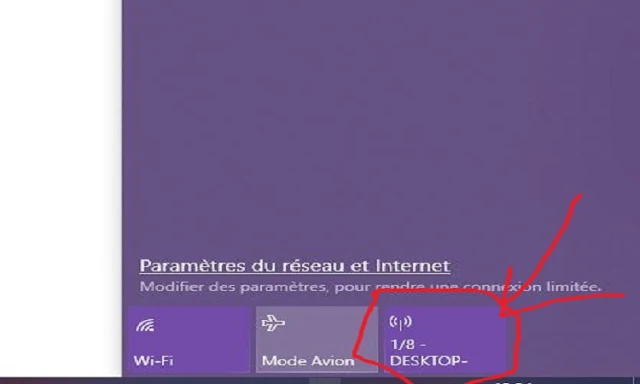
إذا كان الحاسوب يدعم الاتصال الخلوي، فيمكنك كذلك مشاركة الإنترنت بعد إقران الجهازين عبر Bluetooth، وهي طريقة مناسبة عندما تكون الأولوية لتوفير البطارية أو تقليل الاعتماد على Wi-Fi. بعد الإعداد الأول، يصبح تشغيل نقطة الاتصال أسرع بكثير، لأنك تستطيع تفعيلها مباشرة من الإعدادات السريعة في شريط المهام. هذه النقطة مفيدة خصوصًا عندما تحتاج إلى الإنترنت على عجل من دون فتح قائمة الإعدادات الكاملة.
وعندما تريد متابعة الأجهزة المتصلة أو تعديل التفاصيل، يمكنك الرجوع إلى صفحة الإعدادات الخاصة بنقطة الاتصال في أي وقت. هذا يسهّل عليك ضبط الشبكة بحسب الاستخدام، سواء كانت شبكة منزلية مؤقتة أو حلاً سريعًا أثناء العمل خارج المكتب. وإذا كانت حاجتك مرتبطة أيضًا بالمشاركة السلكية أو إعدادات الأداء في النظام، فصفحة متطلبات تثبيت ويندوز 11 قد تساعدك على التأكد من أن جهازك مناسب للاستفادة الكاملة من المزايا الحديثة.
خيارات المشاركة المناسبة
ليس كل اتصال يحتاج إلى نفس الطريقة، لذلك من الأفضل اختيار الوسيلة الأنسب حسب الموقف. المشاركة عبر Wi-Fi هي الخيار الأكثر شيوعًا لأنها تمنح سرعة جيدة وسهولة في الاتصال وتوافقًا مع معظم الأجهزة. أما Bluetooth فقد تكون مفيدة في بعض السيناريوهات المحددة، خاصة عند الرغبة في استهلاك أقل للطاقة أو عند توفر دعم مناسب في الجهاز.
إذا كان اتصالك الأصلي عبر Ethernet، فإن تحويل جهاز ويندوز إلى راوتر Wi-Fi يكون مفيدًا جدًا، لأنك تنقل الإنترنت السلكي إلى الأجهزة المحمولة بسهولة. أما إذا كان المصدر من شبكة Wi-Fi أخرى، فستتمكن من إعادة بثها في المكان نفسه، وهو أمر عملي في الشقق الصغيرة أو غرف العمل أو أثناء الإقامة المؤقتة. وللمهتمين بالشبكات الأوسع والحلول البديلة، يمكن الاطلاع على ما هو RDP لفهم بعض سيناريوهات الوصول البعيد ومشاركة الموارد.
في بعض الحالات، قد يكون من الأفضل ترتيب أولويات الاستخدام قبل التشغيل، خصوصًا إذا كان أكثر من جهاز يعتمد على نفس الاتصال. على سبيل المثال، يمكن جعل الجهاز الأساسي مخصصًا للعمل، بينما تتصل الأجهزة الأخرى بالمشاركة المؤقتة فقط عند الحاجة. كما أن فهم أساسيات الشبكة والخصوصية يساهم في تقليل المشكلات، خاصة مع الشبكات المفتوحة أو كلمات المرور الضعيفة.
نصائح للأمان والاستقرار
عند إنشاء شبكة محمولة، لا تكتفِ بتشغيلها فقط، بل احرص على ضبطها بشكل آمن من البداية. اجعل كلمة المرور طويلة وصعبة، وتجنب استخدام الاسم الافتراضي إذا كان يشير مباشرة إلى هويتك أو نوع جهازك. كما يُفضّل إيقاف نقطة الاتصال عندما لا تكون بحاجة إليها لتقليل استهلاك البيانات وتقليل فرص الوصول غير المصرح به.
من المهم أيضًا مراقبة استهلاك البيانات، خصوصًا إذا كان مصدر الإنترنت من باقة محدودة أو اتصال خلوي. مشاركة الاتصال مع عدة أجهزة قد تستهلك البيانات بسرعة أكبر مما تتوقع، خاصة عند تشغيل الفيديو أو تنزيل الملفات الكبيرة. وإذا كانت المشكلة مرتبطة ببطء النظام نفسه، فإن مراجعة صيانة حاسوب ويندوز وحماية جهاز الكمبيوتر من الفيروسات قد تساعدك على تحسين الاستقرار العام.
أما إذا لم تعمل نقطة الاتصال كما يجب، فقد تكون المشكلة في تعريفات الشبكة أو البلوتوث أو في وضع الطاقة. في هذه الحالة، جرّب تحديث التعريفات أو إعادة تشغيل المحول اللاسلكي أو تعطيل وضع توفير الطاقة مؤقتًا. كما أن بعض الأجهزة القديمة تحتاج إلى تحديثات النظام أو تعريفات الشركة المصنعة حتى تعمل الميزة بكفاءة، ولهذا من المفيد متابعة الحالة العامة للجهاز باستمرار بدل الاكتفاء بإعادة التشغيل العشوائي.
حل المشكلات الشائعة
قد تواجه أحيانًا مشكلة عدم ظهور خيار نقطة الاتصال المحمولة أصلًا، وغالبًا يرتبط ذلك بعدم دعم بطاقة الشبكة أو بغياب التعريف المناسب. الحل الأول يكون عادة عبر التأكد من أن ويندوز محدث، ثم التحقق من مدير الأجهزة لمعرفة ما إذا كان محول Wi-Fi يعمل بصورة سليمة. وفي حال كان الجهاز قديمًا، فقد تحتاج إلى إعادة تثبيت التعريفات من الشركة المصنعة.
من المشكلات المتكررة أيضًا أن يتصل الجهاز الآخر بالشبكة ثم ينقطع بسرعة. في هذه الحالة، جرّب تقليل عدد الأجهزة المتصلة، أو تغيير نطاق التردد، أو إعادة تعيين اسم الشبكة وكلمة المرور. كما أن المسافة بين الجهازين والإشارات المحيطة قد تؤثر بشكل واضح في الثبات، لذلك من الأفضل إبقاء الأجهزة قريبة نسبيًا أثناء الاستخدام الأول.
إذا كنت تعتمد على مشاركة الإنترنت لفترة طويلة، فقد تلاحظ ارتفاع الحرارة أو انخفاضًا في الأداء العام للحاسوب. هنا يفيدك فهم أساسي لموارد الجهاز وإدارة الحمل، ويمكن دعم ذلك بمراجعة حل مشكلة ارتفاع حرارة اللاب توب وتسريع الحاسوب. بهذه الطريقة تضمن أن تبقى عملية المشاركة مستقرة، خصوصًا عندما يكون الجهاز مسؤولًا عن الاتصال والعمل في الوقت نفسه.
متى تكون الميزة مفيدة
تكون نقطة الاتصال المحمولة مفيدة جدًا عندما تحتاج إلى إنشاء شبكة مؤقتة بسرعة دون تجهيزات إضافية. فهي مثالية أثناء السفر، أو في حال انقطاع الراوتر المنزلي، أو عندما تريد مشاركة اتصال واحد مع أكثر من هاتف في جلسة عمل أو دراسة. كما أنها مناسبة للمستخدم الذي يريد حلاً مباشرًا من داخل النظام من دون البحث عن تطبيقات خارجية.
هذه الميزة أيضًا جيدة للبيئات الصغيرة التي تحتاج فيها إلى اتصال سهل ومؤقت، مثل غرف الاجتماعات أو الأكواخ أو أماكن الإقامة القصيرة. وفي المقابل، ليست بديلًا كاملًا عن الراوتر المنزلي في الاستخدام المكثف أو طويل الأمد، لأنها تعتمد على قدرة الحاسوب نفسه وعلى جودة الاتصال الأصلي. لذلك يبقى تحويل جهاز ويندوز إلى راوتر Wi-Fi خيارًا ذكيًا عندما تريد السرعة والبساطة والمرونة في آن واحد.
ومع أن العملية بسيطة، فإن فهم الإعدادات والخيارات المتاحة يجعل التجربة أفضل بكثير، سواء في ويندوز 10 أو ويندوز 11. كلما أحسنت ضبط اسم الشبكة، وكلمة المرور، ونوع الاتصال، ازدادت فاعلية الشبكة وسهولة استخدامها على مختلف الأجهزة. ولهذا تبقى تحويل جهاز ويندوز إلى راوتر Wi-Fi من أكثر الاستخدامات العملية التي تمنحك تحكمًا مباشرًا في مشاركة الإنترنت دون تعقيد.