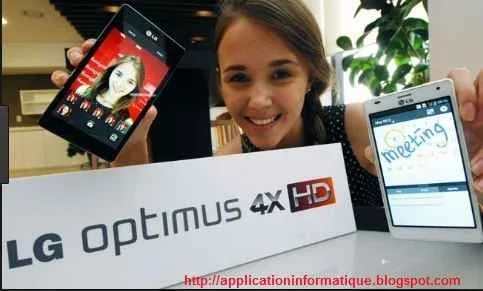
يعد تفليش هاتف lg optimus باستخدام الكيبل usb من الحلول العملية التي يلجأ إليها كثير من المستخدمين لإصلاح مشاكل النظام، مثل التوقف على الشعار، بطء الأداء، أخطاء السوفتوير، أو الرجوع إلى إصدار رسمي مستقر. تعتمد هذه الطريقة على استخدام برنامج تفليش رسمي أو شبه رسمي، مع روم مناسب لطراز الهاتف، ثم تنفيذ الخطوات بدقة عبر الكمبيوتر والكابل USB دون الحاجة إلى بوكسات مدفوعة.
قبل البدء، من المهم فهم أن العملية ليست معقدة، لكنها تحتاج إلى تركيز وتهيئة صحيحة للبيئة التقنية. أي خطأ في اختيار الروم أو انقطاع الاتصال أثناء التفليش قد يؤدي إلى تعطل الهاتف مؤقتًا. لذلك، سنشرح هنا كل ما تحتاج إليه بشكل أوسع من مجرد الخطوات الأساسية، مع توضيح المتطلبات، طرق التحضير، ومعايير الأمان، حتى تتمكن من تنفيذ تفليش هاتف lg optimus باستخدام الكيبل usb بثقة أكبر.
إذا كنت تستعمل هاتف LG قديمًا وتبحث عن دليل واضح، فستجد أن هذا الشرح يناسب المستخدم الذي يريد فهم المنطق الكامل للعملية، لا مجرد الضغط على أزرار البرنامج. وللباحثين عن معلومات إضافية مرتبطة بالصيانة والتهيئة، يمكن الاستفادة أيضًا من دليل خيارات المطورين على أندرويد، وكذلك من شرح النسخ الاحتياطي للاندرويد قبل البدء بأي عملية قد تمس البيانات الشخصية.
تأكد أيضًا من أن الأدوات الرسمية أو المعروفة التي تستخدمها آمنة وموثوقة، خصوصًا إذا كنت ستثبت تعريفات أو برامج مساعدة على الحاسوب. من المفيد الاعتماد على مصادر معروفة مثل LG عند البحث عن المعلومات العامة الخاصة بالأجهزة، وعلى Microsoft للتأكد من توافق نظام ويندوز والتعريفات، وعلى Android لفهم أساسيات النظام والخصائص المتعلقة بالمطورين والاتصال.
تفليش هاتف lg optimus باستخدام الكيبل usb: ما الذي تحتاجه قبل البدء؟
التحضير الجيد هو نصف النجاح في أي عملية تفليش. أول شيء تحتاجه هو كابل USB جيد، ويفضل أن يكون أصليًا أو على الأقل عالي الجودة، لأن الكابل الرديء قد يسبب انقطاع الاتصال أثناء نقل الملفات. كذلك تحتاج إلى حاسوب بنظام ويندوز، لأن أغلب أدوات تفليش LG القديمة تعمل عليه بشكل أفضل.
من الضروري أيضًا تثبيت تعريفات USB الخاصة بهواتف LG حتى يتعرف الكمبيوتر على الجهاز بشكل صحيح. بدون هذه الخطوة، قد يظل الهاتف غير ظاهر في البرنامج أو يتوقف عند مرحلة الاتصال. كما يجب تحميل الروم المناسب تمامًا لطراز الهاتف، لأن استخدام روم غير متوافق قد يسبب أخطاء في الإقلاع أو فشل التفليش من الأساس.
قبل أي شيء، خذ نسخة احتياطية من الصور والملفات والملاحظات وجهات الاتصال إن كان الهاتف ما يزال يعمل. إذا كنت تستهدف أيضًا تحسين فهمك لخيارات الحماية والتجهيز، فاطلع على مقال حذف آثار التنقل في اندرويد ومقال تسريع الهاتف البطيء، فهذه الخطوات تساعدك على تجهيز الجهاز قبل الصيانة أو بعد استعادته.
الملفات والبرامج المطلوبة
تعتمد العملية على عدة مكونات أساسية، وكل مكوّن منها له دور محدد. أولًا، برنامج التفليش نفسه، وهو الأداة التي ستتعامل مع ملف الروم وتكتب النظام على الهاتف. ثانيًا، تعريفات LG، وهي التي تسمح لويندوز بالتعرف على الجهاز في الوضع المناسب. ثالثًا، ملف الروم أو الفيرموير، وهو النظام الرسمي الذي سيتم تثبيته.
في بعض الشروحات القديمة يُستخدم برنامج مثل KDZ أو أدوات مرتبطة به، مع ملفات مساعدة مثل MSXML أو Windows Enabler لتفعيل بعض الخيارات. هذه الأدوات قد تظهر بأسماء مختلفة حسب النسخة، لكن الفكرة الأساسية واحدة: تهيئة الكمبيوتر، ثم إدخال الهاتف في وضع مناسب، ثم تحميل ملف الروم، ثم بدء التثبيت. عند البحث عن البرامج العامة أو التحقق من المصادر، من الأفضل قراءة الشرح من مواقع معروفة مثل Microsoft فيما يخص المكونات المرتبطة بويندوز، ومراجعة الدعم الرسمي من LG عند توفره.
إذا كنت تريد توسيع معرفتك بعملية التحضير نفسها، فسيكون من المفيد الاطلاع على تحميل برنامج Rufus لفهم طريقة تجهيز الوسائط والإقلاع في بعض البيئات التقنية، وكذلك على نسخة كاملة من ويندوز 10 بدون برامج لفهم أهمية الاحتفاظ بنسخة احتياطية على مستوى النظام.
خطوات تفليش هاتف lg optimus باستخدام الكيبل usb
ابدأ بتشغيل الهاتف وتفعيل تصحيح USB من إعدادات المطورين إذا كان الجهاز يعمل بشكل طبيعي. هذه الخطوة تساعد في بعض الحالات على تحسين التعرف على الهاتف، رغم أن بعض أجهزة LG القديمة قد لا تحتاجها في كل وضعيات التفليش. بعد ذلك، صِل الهاتف بالحاسوب باستخدام الكيبل USB وانتظر حتى يثبت ويندوز التعريفات المطلوبة.
افتح ملف التعريفات أو الحزمة الخاصة بـ LG إذا لم تكن مثبتة مسبقًا، ثم أعد تشغيل الحاسوب إذا لزم الأمر. بعد ذلك، شغّل ملف المساعدة المطلوب ضمن حزمة التفليش، ثم افتح أداة التفليش الرئيسية. في كثير من الشروحات يتم اختيار نوع الجهاز أو نمط العمل المناسب، ثم تحديد وضع الطوارئ أو وضع التحديث بحسب ما يدعمه البرنامج.
الخطوة التالية هي تحديد ملف الروم الصحيح من خلال خيار اختيار الملف، ثم التأكد من أن الامتداد متوافق مع الأداة المستخدمة. بعد ذلك، اضغط زر بدء التحديث أو بدء الترقية، ثم لا تلمس الهاتف أو الكابل حتى تكتمل العملية. قد تستغرق العملية عدة دقائق، وأحيانًا أكثر إذا كان النظام كبيرًا أو الجهاز قديمًا. في هذه المرحلة، أهم شيء هو الاستقرار وعدم المقاطعة.
عند انتهاء التفليش، سيعيد الهاتف التشغيل تلقائيًا في الغالب. قد يتأخر الإقلاع الأول قليلًا لأن النظام يعيد بناء الملفات والإعدادات الجديدة. إذا بقي الجهاز على الشعار لوقت أطول من المعتاد، فلا تتسرع بالحكم على فشل العملية؛ بعض الأجهزة القديمة تحتاج وقتًا إضافيًا في أول تشغيل بعد التثبيت.
أخطاء شائعة يجب تجنبها
أكبر خطأ يقع فيه المستخدم هو تحميل روم غير مطابق لطراز الجهاز. حتى لو كان الهاتف من عائلة Optimus، فقد تختلف النسخ الداخلية والبلد والمعالج. لذلك يجب التأكد من رقم الموديل بدقة قبل تنزيل أي ملف. الخطأ الثاني هو استخدام كابل سيئ أو منفذ USB غير مستقر، وهذا قد يقطع الاتصال في منتصف التفليش.
خطأ آخر شائع هو إغلاق البرنامج أثناء العمل أو محاولة استخدام الهاتف في نفس الوقت. التفليش ليس كنسخ ملف عادي، بل هو كتابة مباشرة على أقسام النظام. كذلك، لا تُطفئ الحاسوب ولا تسمح بانتقاله إلى وضع السكون أثناء العملية. إذا كان جهازك يعاني أصلًا من مشاكل تعريفات أو بطء، فراجع أيضًا تحديث درايفرات وحل مشكلة بطء الإنترنت لأن التحميل والتثبيت يحتاجان إلى بيئة مستقرة.
من الأفضل كذلك أن تتجنب أي تعديل عشوائي على الملفات المستخرجة من حزمة التفليش. بعض المستخدمين يحذفون ملفات مساعدة أو يغيرون أسماءها دون فهم، ثم يواجهون أخطاء غير مفهومة. إذا أردت التوسع في تأمين الجهاز بعد عودته للعمل، فمقال تشفير البيانات مفيد جدًا لفهم حماية الملفات، كما أن سامسونج سمارت سويتش يوضح فكرة النقل والنسخ الاحتياطي بشكل منظم، حتى لو كان المثال على شركة مختلفة.
متى تكون هذه الطريقة مناسبة؟
هذه الطريقة مفيدة عندما يواجه هاتف LG Optimus مشكلة توقف على الشعار، أو فشل تحديث، أو بطء شديد بسبب تلف برمجي. كما أنها مناسبة عند الرغبة في إعادة النظام إلى حالة رسمية مستقرة بعد تجارب غير ناجحة. في المقابل، لا تصلح هذه الخطوات إذا كان هناك عطل عتادي كبير في البطارية أو منفذ الشحن أو اللوحة الأم، لأن هذه الأعطال تحتاج تشخيصًا مختلفًا.
كما أن التفليش عبر USB يكون منطقيًا عندما تكون لديك القدرة على العمل من كمبيوتر شخصي، وتستطيع قراءة تعليمات البرنامج بعناية. أما إذا كان الهاتف غير معروف على الإطلاق من النظام، فقد تحتاج أولًا إلى التحقق من تعريفات ويندوز أو منفذ USB أو حتى الكابل نفسه. وفي بعض الحالات المفيدة، يساعد فهم أساسيات VPN وسناب دراجون على إدراك الفرق بين المشكلات البرمجية والقيود المرتبطة بالمكونات أو الشبكة، رغم أن هذه المواضيع ليست جزءًا مباشرًا من التفليش نفسه.
نصائح بعد التفليش
بعد نجاح تفليش هاتف lg optimus باستخدام الكيبل usb، يُفضل ترك الهاتف حتى يكتمل الإقلاع الأول دون استعجال. إذا طلب منك إعدادات أولية، أكملها بهدوء ثم تأكد من أن الشبكة والكاميرا والواي فاي تعمل بشكل طبيعي. بعد ذلك، أعد تثبيت التطبيقات الأساسية فقط، ولا تنقل كل شيء دفعة واحدة حتى تتأكد من استقرار النظام.
من الأفضل أيضًا الاحتفاظ بنسخة من الروم الذي استخدمته، لأنك قد تحتاجه مستقبلًا إن ظهرت نفس المشكلة. وإذا كنت تنوي التعامل مع هواتف أخرى أو إعادة التجربة على أجهزة مشابهة، فإن قراءة خيارات المطورين على أندرويد ستساعدك في فهم الإعدادات المتقدمة، بينما يوضح أندرويد 11 كيف تتغير التوافقات والخصائص بين الإصدارات المختلفة.
في النهاية، يبقى تفليش هاتف lg optimus باستخدام الكيبل usb حلاً فعالًا عندما تُنفذ الخطوات بدقة، وتستخدم الملفات الصحيحة، وتحافظ على استقرار الاتصال طوال العملية. ومع قليل من التحضير والالتزام، يمكنك إعادة الهاتف إلى عمله الطبيعي وتجنب كثير من الأخطاء الشائعة.