تعد طريقة تحديث درايفرات الكمبيوتر بسرعة خطوة أساسية للحفاظ على أداء الجهاز واستقراره، خصوصًا عندما تبدأ المشاكل بالظهور مثل بطء الاستجابة، أو انقطاع الشبكة، أو ضعف أداء بطاقة الرسومات، أو عدم تعرف النظام على بعض الملحقات. في هذا الشرح سنستعرض خطوات عملية وآمنة لتحديث التعريفات مجاناً مع التركيز على تقليل المخاطر وتجنب التوافقات الخاطئة.
إذا كنت تبحث عن حل مجاني يختصر عليك البحث اليدوي داخل مواقع الشركات المصنّعة، فإن هذا النوع من الأدوات يمكن أن يوفر وقتًا كبيرًا. كما أن تنظيم العملية بشكل صحيح يساعدك على تحديث برامج التشغيل مجاناً دون الدخول في تعقيدات تقنية غير ضرورية، خصوصًا إذا كان الهدف هو تحسين الأداء العام بدلًا من التلاعب العشوائي بالإعدادات.
أهمية تحديث درايفرات الكمبيوتر بسرعة واستقرار النظام
التعريفات أو برامج التشغيل هي الجسر الذي يسمح لنظام التشغيل بالتواصل مع القطع المادية داخل الجهاز. من دون هذه الطبقة البرمجية، قد يعمل المكوّن بشكل جزئي فقط، أو لا يعمل إطلاقًا، أو يفقد بعض خصائصه المتقدمة. لهذا السبب، فإن تحديث درايفرات الكمبيوتر ليس مجرد إجراء تقني، بل هو جزء من الصيانة الدورية التي تحافظ على التوازن بين العتاد والنظام.
تظهر أهمية التحديث بشكل واضح في ثلاثة سيناريوهات رئيسية: إصلاح الأخطاء الأمنية، تحسين الأداء، ودعم مزايا جديدة تظهر في القطع الحديثة. على سبيل المثال، تعريف بطاقة الشبكة قد يُحدّث لإغلاق ثغرة أو تحسين الثبات، بينما تعريف بطاقة الرسومات قد يُحدّث لرفع الأداء في الألعاب أو التطبيقات المرئية. ولهذا السبب، من المفيد التعامل مع تحديث التعريفات باعتباره إجراءً وقائيًا لا مجرد رد فعل عند حدوث مشكلة.
في سياق الصيانة اليومية، يفضل كثير من المستخدمين الاستفادة من مصادر موثوقة مثل Microsoft Windows لفهم أدوات النظام الأساسية، أو Microsoft عند التعامل مع بيئة ويندوز بشكل عام. كما أن بعض البرامج الأخرى مثل NVIDIA أو AMD توفر تعريفات رسمية مباشرة لمن يفضل التحديث اليدوي من مصدر الشركة.
لماذا يفضله الكثيرون Snappy Driver Installer
من بين الحلول المتاحة، يبرز برنامج Snappy Driver Installer لأنه مجاني تمامًا ومفتوح المصدر، وهو ما يمنحه شعبية كبيرة لدى المستخدمين الذين لا يريدون الاعتماد على برامج تجارية محدودة النسخ. هذه النقطة مهمة لأن بعض الأدوات التجارية تضع قيودًا على التحديثات المتقدمة أو تفرض اشتراكًا مدفوعًا عند الحاجة إلى وظائف أساسية.
الميزة الأساسية هنا هي أن البرنامج يسمح بفحص الجهاز ثم اقتراح التعريفات المناسبة بناءً على العتاد المثبت فعليًا. وهذا يخفف من عبء البحث اليدوي عن كل قطعة على حدة، خاصةً عندما يكون لديك جهاز قديم أو يحتوي على أكثر من مكوّن يحتاج إلى مراجعة. لذلك فإن تحديث درايفرات الكمبيوتر عبر هذا النوع من الأدوات قد يكون أسهل بكثير من الطريقة التقليدية.
كما أن فكرة كونه مفتوح المصدر تمنح بعض المستخدمين شعورًا أكبر بالثقة من ناحية الشفافية، لأن بنية البرنامج أكثر وضوحًا من البرامج المغلقة التي لا يعرف المستخدم تفاصيل عملها الداخلية. ومع ذلك، يبقى من الضروري قراءة كل خطوة بعناية وعدم تثبيت أي تعريف دون التأكد من ملاءمته للنظام.
التحضير قبل بدء التحديث
قبل البدء، تأكد من معرفة توافق معالج الكمبيوتر وتحديد نوع نظامك هل هو 32 بت أم 64 بت؛ لأن اختيار النسخة الصحيحة من البرنامج والتعريفات مهم جدًا لتجنب أي تعارض. تستطيع الوصول إلى هذه المعلومة من إعدادات النظام في ويندوز عبر قسم المعلومات الأساسية، ثم مراجعة نوع المعالج أو بنية النظام. هذه الخطوة البسيطة تمنع الكثير من الأخطاء لاحقًا.
من الأفضل أيضًا إنشاء نقطة استعادة قبل أي تعديل على التعريفات. هذه النقطة تمنحك طريقة سريعة للعودة إلى الحالة السابقة إذا ظهر خلل بعد التثبيت، وهو أمر مفيد جدًا عند التعامل مع تعريفات حساسة مثل الصوت أو الشبكة أو الرسوميات. إن تجاهل هذه الخطوة قد يجعل الرجوع إلى الوضع المستقر أصعب بكثير.
إذا كان هدفك أيضًا فهم بنية الجهاز ومعرفة القطع المثبتة فيه، فقد يفيدك الرجوع إلى أدوات تعريف العتاد مثل CPU-Z أو متابعة التحديثات من مواقع الشركات المصنّعة مباشرة. أما إن كنت تعتمد على التنزيلات الآمنة عمومًا، فوجود مرجع مثل W3C يذكّر بأهمية احترام المعايير والروابط الموثوقة أثناء العمل التقني.
طريقة استخدام Snappy Driver Installer
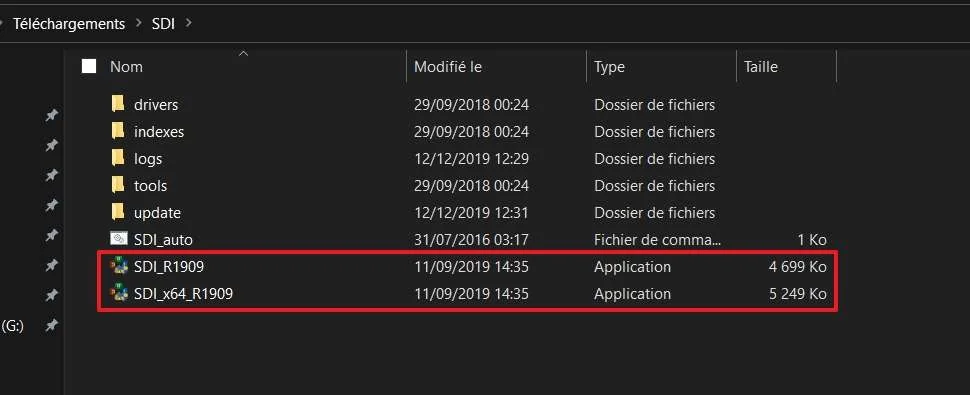
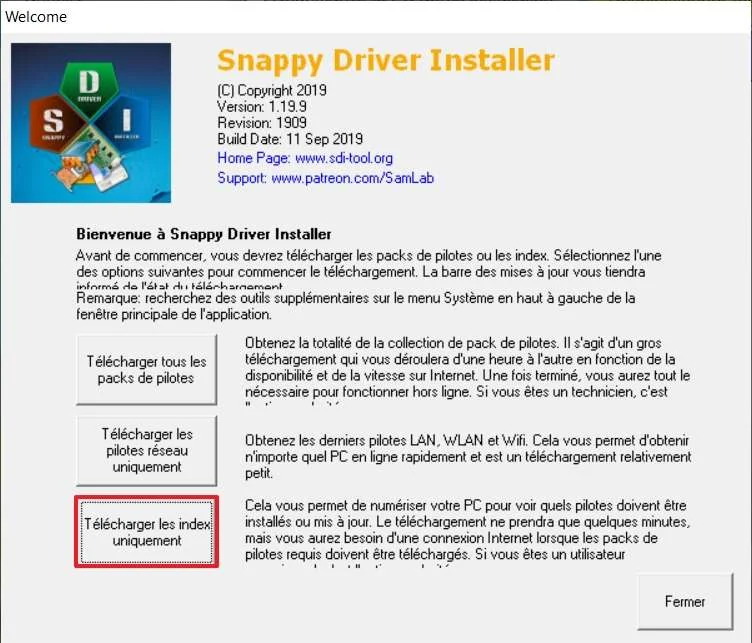
بعد تنزيل الأرشيف وفك الضغط عنه، شغّل النسخة المناسبة لنظامك، ثم انتظر حتى تظهر الواجهة الرئيسية. في البداية قد يقترح عليك البرنامج تنزيل الحزم الكاملة للتعريفات، لكن الخيار الأكثر عملية هو البدء بالفهارس فقط. بهذه الطريقة يحصل البرنامج على المعلومات اللازمة لمسح الجهاز وتحديد العناصر القديمة دون استهلاك مساحة كبيرة.
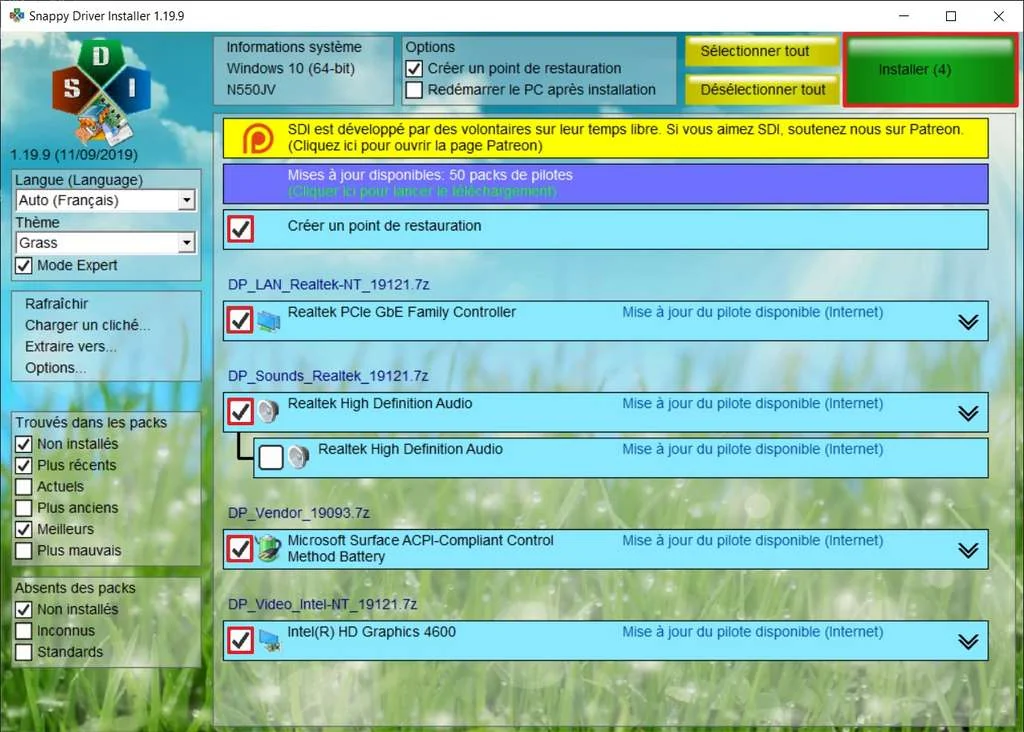
بعد اكتمال الفحص، سيعرض لك البرنامج قائمة بالتعريفات التي تحتاج إلى تحديث أو تثبيت. هنا تظهر أهمية القراءة المتأنية لكل بند قبل المتابعة، لأن بعض العناصر قد تكون اختيارية أو غير ضرورية لجهازك. الهدف ليس تثبيت أكبر عدد ممكن من الملفات، بل تثبيت ما يحتاجه النظام فعلًا لتحقيق الاستقرار.
عند الانتقال إلى التثبيت، من الأفضل تفعيل خيار إنشاء نقطة استعادة وخيار تحديث التعريفات المتاحة فقط. هذه الطريقة تمنحك طبقة أمان إضافية وتقلل فرص حدوث تعارض بعد التحديث. بعد ذلك اضغط على زر التثبيت الأخضر واترك البرنامج يكمل العملية تلقائيًا.
في هذه المرحلة، يمكن مقارنة هذا الأسلوب مع تحديثات تعتمدها شركات كبيرة مثل Intel وMalwarebytes في جانب الحماية والصيانة، حيث يعتمد المستخدم على أدوات محددة وواضحة بدل التجربة العشوائية. كما أن بعض المستخدمين الذين يتعاملون مع أنظمة ويندوز القديمة قد يراجعون أيضًا أدوات مثل صفحة تنزيل Windows 10 لمواءمة النظام مع التحديثات الأساسية.
ماذا يحدث أثناء التثبيت
أثناء التنفيذ قد تحتاج العملية إلى بضع دقائق أو عشرات الدقائق، بحسب سرعة الاتصال وعدد التعريفات المطلوبة وحالة الجهاز. من الطبيعي أن ترى البرنامج يقوم بتنزيل الملفات ثم تثبيتها تلقائيًا من دون تدخل مستمر منك. هذا جزء من السبب الذي يجعل البرنامج مفضلًا لدى من يريد اختصار الوقت.
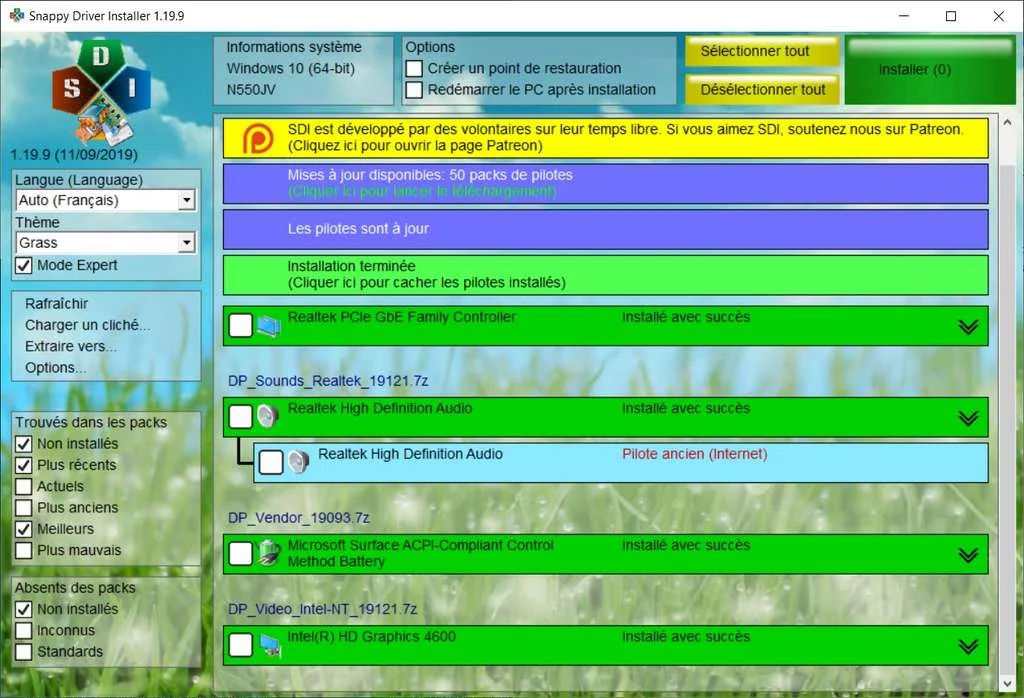
إذا كنت تستخدم الجهاز لأعمال حساسة، فمن الأفضل عدم فتح تطبيقات كثيرة بالتوازي أثناء التثبيت. هكذا تقل احتمالية التعارض أو التشويش على العملية. وبعد الانتهاء، ستظهر رسالة تؤكد أن التثبيت اكتمل وأن التعريفات أصبحت محدثة.
في بعض الحالات، قد يطلب النظام إعادة التشغيل لتطبيق بعض التغييرات بشكل كامل. هذا أمر طبيعي ولا يدل على وجود مشكلة، بل يعني أن ملفات التشغيل الجديدة تحتاج إلى تحميلها منذ بداية جلسة النظام التالية. عندها يكون من الأفضل حفظ أي عمل مفتوح ثم إعادة تشغيل الجهاز في الوقت المناسب.
نصائح لتجنب المشكلات
رغم أن العملية بسيطة نسبيًا، إلا أن الحذر يبقى ضروريًا. لا تنسَ أن بعض التعريفات قد تكون عامة، وبعضها الآخر مخصص لنسخة محددة من العتاد أو لنظام تشغيل بعينه. لذلك يجب أن تتجنب التحديث العشوائي لكل شيء دون مراجعة، خصوصًا في الأجهزة التي تعمل بشكل جيد أصلًا.
من الأفضل الاحتفاظ بنسخة احتياطية من الملفات المهمة قبل أي تغييرات كبيرة، وأن تختبر استقرار الجهاز بعد كل تحديث رئيسي إذا أمكن. وإذا لاحظت أن تعريفًا معينًا تسبب في مشكلة، فاستفد من نقطة الاستعادة أو أزل التعريف المسبب للمشكلة ثم أعد التجربة بنسخة أخرى أكثر ملاءمة.
هذه الممارسات مفيدة أيضًا لتنظيف النظام من البرمجيات الإعلانية المزعجة بالاعتماد على أداة Should I Remove It، أو عند إدارة خوادم الشبكات والقيام بـ تحويل ويندوز سيرفر بدون فورمات لترقية النظام إلى النسخة الكاملة دون توقف، فضلاً عن التعامل مع أدوات تقنية أخرى مثل TeamViewer للدعم عن بُعد، أو Google Chrome أثناء تنزيل الملفات، أو YouTube لمتابعة شروحات مصورة موثوقة. الفكرة الأساسية هي اختيار مصادر معروفة وتقليل المخاطرة قدر الإمكان.
متى تحتاج إلى التحديث فعلًا
ليس من الضروري أن تحدث كل تعريف في كل مرة، لأن التحديث المستمر بلا سبب قد لا يضيف قيمة واضحة. الأفضل هو التركيز على الحالات التي يظهر فيها خلل فعلي، مثل انقطاع الإنترنت، بطء الرسوميات، عدم عمل الصوت، أو ظهور أجهزة غير معروفة داخل مدير الأجهزة. عندها يصبح التحديث أولوية حقيقية.
كذلك يكون التحديث مهمًا بعد تثبيت نسخة جديدة وتجهيز برامج الكمبيوتر بعد الفورمات الأساسية، حيث يُفضل تثبيت باقة متكاملة من أفضل برامج كمبيوتر مجانية لضمان عمل كافة ملحقات الصوت والشاشة والإنترنت بتوافق كامل. في هذه الظروف، يسهم تحديث درايفرات الكمبيوتر في جعل النظام يتعرف على المكونات الجديدة بسرعة ويعمل معها بكفاءة أفضل. أما إذا كان الجهاز يعمل بلا مشاكل، فالمتابعة الدورية تكفي عادة بدلًا من التحديث العشوائي.
من المفيد أيضًا الجمع بين هذا الأسلوب وبين مراجعة الأدوات الرسمية مثل Microsoft Support عند الحاجة إلى إرشادات نظامية، أو التحقق من تحديثات الشركات المصنّعة للرسوميات والشبكات والصوت. بهذه الطريقة تحصل على توازن جيد بين السهولة والدقة.
خلاصة عملية
إذا أردت طريقة سريعة وآمنة لتحديث التعريفات، فإن استخدام Snappy Driver Installer يمنحك مسارًا واضحًا من الفحص إلى التثبيت مع تقليل الجهد اليدوي. الفكرة ليست في استبدال كل الطرق الأخرى، بل في توفير حل مجاني ومرن يناسب المستخدم العادي والمتقدم على حد سواء. ومع الالتزام بنقطة استعادة واختيار التعريفات المناسبة، تصبح العملية أكثر أمانًا وفعالية.
احرص دائمًا على أن يكون تحديث درايفرات الكمبيوتر بسرعة جزءًا من صيانة دورية مدروسة، لا خطوة عشوائية، وستلاحظ فرقًا في الاستقرار والأداء والتوافق مع الأجهزة والبرامج الحديثة. بهذه الطريقة تستفيد من التحديث دون تعريض النظام لمخاطر غير ضرورية.