يعد برنامج Macrorit Disk Scanner من الأدوات المفيدة لكل من يريد فحص القرص الصلب أو الفلاش ميموري والتأكد من سلامة التخزين قبل أن تتفاقم الأعطال. يعتمد البرنامج على اكتشاف القطاعات التالفة ومشاكل القراءة والكتابة بشكل واضح، لذلك فهو مناسب للمستخدم العادي ولمن يتعامل مع الأقراص بشكل متكرر داخل بيئة العمل أو الصيانة.
في هذا المقال ستتعرف على طريقة عمل برنامج Macrorit Disk Scanner، ولماذا يفضله كثير من المستخدمين عند البحث عن أداة تساعد على كشف باد سيكتور ومشكلات الهارد ديسك، إضافة إلى أهم المزايا التي تجعله خيارًا عمليًا لمن يريد فحصًا سريعًا أو تفصيليًا دون تعقيد. كما سنوضح متى يفيد الفحص الكامل ومتى يكون فحص جزء محدد من القرص هو الحل الأفضل.
للبدء، من المهم فهم أن هذه الأداة لا تكتفي بعرض نتيجة عامة، بل تساعدك على رؤية مناطق الخلل بوضوح، وهو ما يجعل التعامل مع الأعطال أسهل بكثير. وإذا كنت مهتمًا بأدوات الصيانة عمومًا، فقد يفيدك أيضًا الاطلاع على مقالات مثل تحميل برنامج Windows Repair Toolbox وبرنامج CCleaner Professional لأنهما يقدمان أفكارًا مختلفة لتحسين حالة النظام وصيانته.
كما يمكنك مقارنة هذا النوع من الأدوات مع الحلول الرسمية من Microsoft عند استخدام ويندوز، خصوصًا إذا كنت تريد التأكد من أن المشكلة ليست مرتبطة بالنظام نفسه. أما إذا كنت تبحث عن أدوات الفحص الميكانيكي والبرمجي للأقراص، فستجد أن Macrorit يقدم فلسفة بسيطة تعتمد على الفحص السريع وإظهار النتائج بوضوح.
ما هو برنامج Macrorit Disk Scanner
برنامج Macrorit Disk Scanner هو برنامج مخصص لفحص وحدات التخزين المختلفة بحثًا عن الأخطاء التي قد تؤثر على سرعة القراءة أو الكتابة أو استقرار البيانات. يمكن استخدامه مع الأقراص الصلبة الداخلية، والأقراص الخارجية، والفلاشات USB، بل وحتى وسائط التخزين القابلة للإزالة التي قد تبدأ في إظهار سلوك غير طبيعي. الفكرة الأساسية هنا هي اكتشاف القطاعات التالفة قبل أن تؤدي إلى فقدان ملفات مهمة أو تلف أكبر في مساحة التخزين.
يمتاز البرنامج بواجهة واضحة تسهّل على المستخدم اختيار القرص المراد فحصه ثم بدء العملية مباشرة. هذا يجعله مناسبًا لمن لا يملك خبرة تقنية عميقة، لأن الخطوات الأساسية لا تحتاج إلى إعدادات معقدة. ومع ذلك، يبقى البرنامج مفيدًا أيضًا للمستخدمين الأكثر خبرة الذين يريدون تحليل حالة القرص بسرعة وبدقة مع الحفاظ على وقتهم.
وفي حال كنت تعمل كثيرًا على الأقراص أو الأجهزة المكتبية، فقد يكون من المفيد أيضًا قراءة دليل استرجاع الملفات المحذوفة لأن أعطال التخزين أحيانًا ترتبط باحتياجات الاسترداد بعد الفحص. كذلك يمكن أن يفيدك مقال أدوات مجانية لاسترجاع الملفات عند البحث عن بدائل مساعدة إذا ظهرت مشاكل أعمق من مجرد bad sectors.
كيف يعمل برنامج Macrorit Disk Scanner
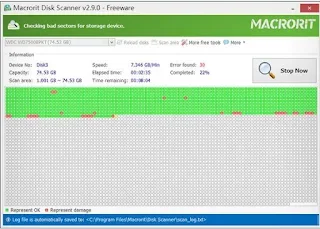
يعتمد البرنامج على فحص سطح القرص وملاحظة المناطق التي لا تستجيب بشكل صحيح أثناء القراءة. عندما يظهر قطاع تالف، يميزه البرنامج عادة بلون مختلف، وغالبًا تكون النقاط الحمراء هي العلامة الأوضح على وجود مشكلة. بهذه الطريقة يصبح من السهل رؤية الأجزاء التي تحتاج إلى متابعة أو عزل أو نسخ البيانات منها بسرعة.
بعد فتح البرنامج، تختار القرص الذي تريد اختباره ثم تبدأ الفحص الكامل أو الجزئي. الفحص الكامل يناسب الحالات التي تريد فيها صورة شاملة عن حالة التخزين، بينما يفيد الفحص الجزئي عندما تعرف أن المشكلة في جزء محدد فقط وتريد توفير الوقت. هذا التفريق مهم لأن بعض الأقراص الكبيرة قد تحتاج وقتًا أطول بكثير من الأقراص الصغيرة.
إذا كنت تستخدم النظام يوميًا وتخزن عليه ملفات مهمة، فمن الحكمة أن تتابع أيضًا الأدلة المتعلقة بصحة الكمبيوتر عمومًا مثل تحديث درايفرات وحماية جهاز الكمبيوتر من الفيروسات، لأن الأداء السيئ أحيانًا لا يكون بسبب القرص وحده. وفي بيئة ويندوز، يمكنك أيضًا مقارنة هذا الفحص مع أدوات النظام المدمجة من خلال موقع Windows.
أهم مميزات برنامج Macrorit Disk Scanner
أحد أهم أسباب انتشار برنامج Macrorit Disk Scanner هو أنه يوازن بين السهولة والفعالية. فهو لا يطلب من المستخدم خطوات طويلة، وفي الوقت نفسه يعطي نتائج مفهومة تساعد على اتخاذ القرار الصحيح، سواء كان القرار هو متابعة الفحص أو نسخ الملفات المهمة أو استبدال القرص المتضرر. كما أن دعم أكثر من نوع من وحدات التخزين يمنحه قيمة عملية كبيرة.
- فحص سريع وواضح لسطح القرص.
- اكتشاف القطاعات التالفة وعرضها بشكل مرئي.
- إمكانية فحص القرص كاملًا أو تحديد جزء معين فقط.
- دعم الأقراص الصلبة والفلاش ميموري والأقراص الخارجية.
- واجهة سهلة تناسب المبتدئين والمستخدمين المتقدمين.
- مفيد لتقييم حالة التخزين قبل فقدان البيانات.
ومن الناحية العملية، يعد هذا النوع من البرامج مفيدًا جدًا عندما تشك في أن بطء الجهاز ناتج عن مشكلة في التخزين. فإذا كانت البرامج تتأخر في الفتح أو تظهر رسائل خطأ متكررة، فقد يكون الفحص هو الخطوة الأولى لمعرفة أين تكمن المشكلة. لذلك من الجيد أن تتعامل معه كأداة تشخيص، لا كحل سحري لكل الأعطال.
متى تستخدم الفحص الكامل
الفحص الكامل هو الخيار الأفضل عندما لا تكون متأكدًا من مكان المشكلة أو عندما تلاحظ بطئًا عامًا في القرص. هذا النوع من الفحص يأخذ وقتًا أطول، لكنه يمنحك صورة أعمق عن الحالة الكلية للوسيط التخزيني. إذا كان القرص قديمًا أو تعرض لصدمة أو انقطاع كهربائي متكرر، فالفحص الكامل يكون أكثر منطقية.
يفيد الفحص الكامل أيضًا عندما تريد تقييم قرص مستعمل قبل الاعتماد عليه في تخزين الملفات المهمة. في هذه الحالة، لا يكفي أن يبدو القرص طبيعيًا من الخارج، لأن الأعطال الداخلية قد لا تظهر إلا عند بدء القراءة الفعلية. لذلك يساعدك برنامج Macrorit Disk Scanner على اتخاذ قرار مبني على نتيجة ملموسة بدل التخمين.
ولمن يهتم بصيانة النظام من جوانب أخرى، يمكن أن يكون مقال برامج كمبيوتر مجانية مفيدًا لتجميع أدوات أساسية قد تحتاجها مع هذا النوع من الفحص. كما أن بعض المستخدمين يفضلون ربط التشخيص الصلب بأدوات تنظيم النظام مثل برامج الكمبيوتر الأساسية للحصول على تجربة أكثر استقرارًا.
متى يكون الفحص الجزئي أفضل
الفحص الجزئي مناسب عندما تعرف مسبقًا أن هناك مساحة معينة قد تكون سببت المشكلة، أو عندما تريد اختبار جزء محدد من القرص دون الانتظار طويلًا. هذه الطريقة مفيدة جدًا في الأقراص الكبيرة التي قد يستغرق فحصها الكامل وقتًا طويلًا، خاصة إذا كنت تريد فقط التحقق من بداية القرص أو آخره أو منطقة معينة تتعامل معها كثيرًا.
كما يفيد الفحص الجزئي عند العمل على جهاز لا تستطيع تركه لوقت طويل بسبب ضغط العمل. بدلًا من إيقاف نشاطك الكامل، يمكنك توجيه الفحص إلى الجزء الأكثر أهمية، ثم بناء قرارك على النتائج التي تظهر. بهذه المرونة يصبح البرنامج أداة عملية وليست مجرد أداة اختبار نظرية.
نقاط حمراء ومعنى النتائج
عندما يعرض البرنامج نقاطًا حمراء، فهذا يعني غالبًا وجود مناطق لا تقرأ بشكل صحيح أو فيها خلل يستدعي الانتباه. هذه العلامات لا تعني دائمًا أن القرص انتهى تمامًا، لكنها مؤشر واضح على أن الحالة ليست طبيعية. في هذه المرحلة، من الأفضل نسخ البيانات المهمة مباشرة وعدم الاعتماد على القرص لفترات طويلة دون متابعة.
إذا لاحظت تكرارًا في ظهور هذه العلامات، فالأفضل التفكير في حلول احترازية مثل نقل الملفات المهمة إلى قرص آخر أو استخدام نسخة احتياطية منتظمة. ويمكن أن يفيدك أيضًا الاطلاع على أدوات مجانية لاسترجاع الملفات إذا كنت تخشى فقدان الملفات بسبب استمرار المشكلة. وفي حال كنت تستخدم خدمات سحابية، فنسخ البيانات من البداية يظل أفضل من انتظار تلف إضافي.
نصائح قبل الفحص وبعده
قبل أن تبدأ الفحص، تأكد من إغلاق البرامج غير الضرورية حتى لا يتباطأ النظام أثناء العملية. من الأفضل أيضًا أن تتجنب تشغيل مهام ثقيلة أخرى في نفس الوقت، خاصة إذا كان القرص هو نفسه الذي يعمل عليه ويندوز أو الذي يخزن ملفات العمل. هذا يجعل النتائج أوضح ويقلل من الإزعاج أثناء الفحص.
بعد انتهاء العملية، راجع النتائج بهدوء ولا تتسرع في تجاهل أي علامات غير طبيعية. إذا كانت الأعطال محدودة، قد يكفي نقل الملفات المهمة ومتابعة الحالة. أما إذا كانت النتائج كثيرة أو تكررت المشكلة أكثر من مرة، فغالبًا يكون استبدال القرص أو نسخه بالكامل قرارًا أكثر أمانًا.
ومن المفيد دائمًا الجمع بين الفحص والاحتياطات الأخرى مثل التحديث المنتظم للنظام والنسخ الاحتياطي الدوري. ويمكنك الاستفادة أيضًا من مقالات مثل استرجاع الملفات المحذوفة وتحميل برنامج Windows Repair Toolbox إذا كنت تريد تجهيز مجموعة أدوات شاملة لصيانة الجهاز.
هل البرنامج مناسب لك
إذا كنت تبحث عن أداة بسيطة لفحص التخزين ومعرفة ما إذا كانت هناك قطاعات تالفة أو أخطاء في القراءة، فغالبًا سيكون برنامج Macrorit Disk Scanner مناسبًا جدًا لك. هو لا يربك المستخدم بالتفاصيل، ويقدم في المقابل طريقة مباشرة لفهم حالة القرص والتصرف بسرعة. وهذا بالضبط ما يحتاجه كثير من المستخدمين عندما تظهر أولى علامات الضعف على الهارد أو الفلاشة.
أما إذا كنت تريد أداة تخبرك بوضوح أين توجد المشكلة وتساعدك على اتخاذ خطوة عملية لاحقًا، فهذه الأداة تلبّي هذا الغرض بشكل جيد. وهي مناسبة كذلك لمن يريد مقارنة حالة عدة أقراص داخل الكمبيوتر أو خارجه دون تعقيد. لهذا السبب يظل البرنامج خيارًا مفيدًا ضمن أدوات الصيانة الأساسية لأي مستخدم يهتم بسلامة بياناته.
وفي النهاية، يبقى الاعتماد على برنامج Macrorit Disk Scanner خطوة ذكية عندما تريد فحص القرص الصلب مبكرًا واكتشاف باد سيكتور قبل أن تتحول المشكلة إلى فقدان بيانات أو تلف أكبر. ومع الفحص المنتظم والنسخ الاحتياطي الجيد، ستتمكن من الحفاظ على القرص والملفات بأمان أفضل.