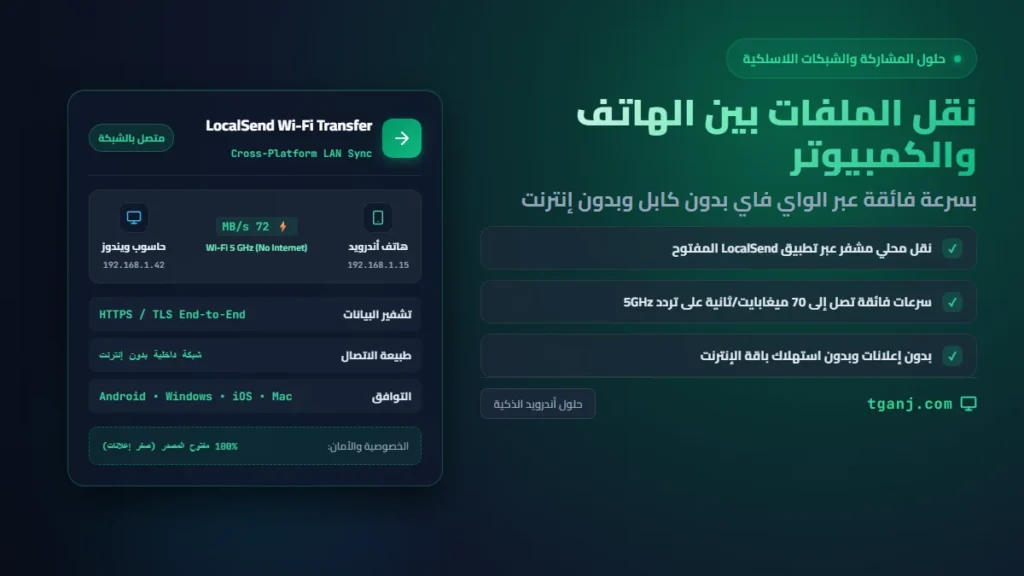
يواجه مستخدمو الهواتف الذكية معوقات متكررة عند الرغبة في تبادل مقاطع الفيديو الكبيرة والمستندات الضخمة مع أجهزة الحواسيب؛ فكابلات USB التقليدية تعاني غالباً من انقطاع الاتصال المفاجئ وبطء سرعات النقل الناتجة عن منافذ التوصيل القديمة، بينما تحولت التطبيقات التجارية الشهيرة (مثل SHAREit وXender) إلى برمجيات ثقيلة محشوة بالإعلانات المزعجة وأدوات التتبع التي تنتهك الخصوصية. تتوفر اليوم بدائل برمجية حديثة وآمنة تماماً تتيح نقل الملفات بين الهاتف والكمبيوتر بسرعة فائقة عبر شبكة الواي فاي المحلية دون الحاجة لأي كابلات سلكية ودون استهلاك باقة الإنترنت.
سواء كنت تستخدم نظام ويندوز، أو لينكس، أو ماك، فإن الاعتماد على تقنيات النقل عبر الشبكة المحلية (Local Network) يوفر سرعات نقل تتجاوز 70 ميغابايت في الثانية مع تشفير كامل للبيانات، مما يجعل عملية مشاركة الملفات تجربة سلسة وفورية.
الهندسة التقنية لمشاركة الملفات محلياً بدون إنترنت
تعتمد الحلول البرمجية الحديثة على بروتوكولات الاتصال من نقطة لنقطة (Peer-to-Peer / P2P) عبر موجه الشبكة (Wi-Fi Router) الداخلي في المنزل أو المكتب:
- انعدام الحاجة للإنترنت الخارجي: تنتقل حزم البيانات مباشرة بين بطاقة شبكة الهاتف وبطاقة شبكة الحاسوب عبر ترددات 2.4GHz أو 5GHz الخاصة بالراوتر؛ مما يعني أن النقل يستمر بأقصى سرعة حتى لو كانت خدمة الإنترنت مقطوعة بالكامل.
- التشفير عبر بروتوكول TLS/HTTPS: تضمن الأدوات مفتوحة المصدر تشفير حركة المرور الداخلية بين الجهازين؛ بحيث يستحيل على أي جهاز آخر متصل بنفس شبكة الواي فاي اعتراض محتوى الملفات المرسلة.
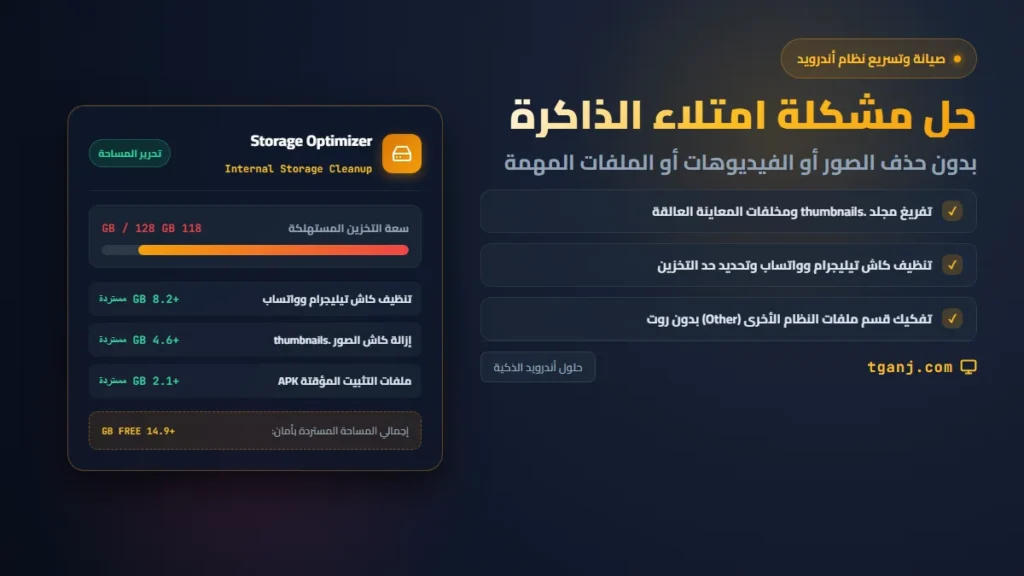
- حماية الذاكرة وتحرير المساحة: يُعد نقل الملفات حلاً مثالياً لأرشفة الفيديوهات والصور عالية الدقة وتفريغ سعة التخزين؛ وهو إجراء فعال ضمن مسار حل مشكلة امتلاء الذاكرة في هواتف أندرويد لنقل البيانات الضخمة للحاسوب بأمان واستعادة سرعة الهاتف.
الحلول الميدانية لـ نقل الملفات بين الهاتف والكمبيوتر عبر الواي فاي
تتنوع الخيارات التقنية بين تطبيقات متخصصة مفتوحة المصدر، أو ميزات رسمية مدمجة في نظامي أندرويد وويندوز، أو خوادم التصفح المباشر:
أولاً: تطبيق LocalSend (الخيار الأقوى والأعلى أماناً)
يُعد تطبيق LocalSend معياراً ذهبياً في مشاركة الملفات عبر الأنظمة المختلفة (Cross-Platform)؛ إذ إنه مشروع مجاني مفتوح المصدر بالكامل (FOSS) يعمل دون أي إعلانات أو تسجيل حسابات:
- التثبيت والإعداد:
- حمّل تطبيق LocalSend على هاتفك الأندرويد.
- حمّل النسخة الرسمية المقابلة لنظامك على الحاسوب (Windows / macOS / Linux) من الموقع الرسمي أو متجر مايكروسوفت.
- تأكد من اتصال الهاتف والحاسوب بنفس شبكة الواي فاي.
- خطوات النقل الفوري:
- افتح التطبيق على كلا الجهازين في نفس اللحظة.
- سيقوم التطبيق تلقائياً بالتعرف على الأجهزة المتصلة ويمنح كل جهاز اسماً مستعاراً لطيفاً (مثل Quick Orange أو Wise Apple).
- من هاتفك، اضغط على تبويب إرسال (Send) واختر الملفات أو المجلدات المطلوبة.
- اضغط على اسم جهاز الكمبيوتر الذي ظهر أمامك؛ وستصل الملفات للحاسوب بسرعة مذهلة دون أي ضغط لجودة الصور أو الفيديوهات.
إرشاد أمني للتثبيت: للحصول على النسخة النظيفة الأصلية لتطبيق LocalSend بدون أي تعديل وبشكل محدث دائماً، يمكنك تثبيت متجر F-Droid وإضافة المستودعات الرسمية وتنزيل التطبيق عبر مستودعات البرمجيات الحرة الموثوقة. وفي حال واجهت أي تعطل في مدير الحزم أثناء التثبيت، راجع خطوات حل مشكلة التطبيق ليس مثبتا في هواتف أندرويد لحل المشكلة فوراً.
قامت شركة جوجل بدمج ميزة المشاركة عن قرب مع ميزة Quick Share الخاصة بسامسونج لتقديم حل رسمي موحد لنظام أندرويد متوافق مع نظام Windows:
- حمّل تطبيق Quick Share for Windows الرسمي من موقع أندرويد الرسمي على حاسوبك وثبّته.
- سجّل الدخول بحساب جوجل (أو استخدمه بدون حساب عن طريق اختيار “الظهور للجميع”).
- من هاتفك الأندرويد، حدد أي ملف واضغط على زر مشاركة (Share) ثم اختر Quick Share.
- سيظهر اسم حاسوبك فوراً في رادار البحث؛ اضغط عليه ووافق على طلب الاستلام من الحاسوب.
- تعتمد هذه التقنية على إنشاء نقطة اتصال واي فاي مباشرة وسريعة (Wi-Fi Direct) مع تفعيل البلوتوث لاكتشاف الأجهزة.
ثالثاً: إنشاء خادم Wi-Fi FTP محلي بدون برامج على الكمبيوتر
إذا كنت تستخدم حاسوب عمل مقيداً لا تملك فيه صلاحيات مدير النظام (Administrator) لتثبيت برامج جديدة، يمكنك تحويل هاتفك إلى خادم ملفات وتصفحه مباشرة من مدير ملفات ويندوز (Windows File Explorer):
- افتح تطبيق إدارة الملفات في هاتفك (مثل تطبيق ملفات شاومي أو تطبيق WiFi FTP Server المفتوح).
- اضغط على خيار الاتصال بالحاسوب (FTP / Connect to PC) ثم اضغط على بدء (Start).
- سيظهر أمامك عنوان خادم محلي يشبه هذا النمط:
ftp://192.168.1.15:2121. - افتح جهاز الكمبيوتر، واضغط على اختصار
Windows + Eلفتح متصفح الملفات. - في شريط العنوان العلوي (حيث يُكتب مسار المجلدات)، الصق عنوان الـ FTP واضغط Enter.
- ستفتح جميع مجلدات هاتفك فوراً أمامك داخل نافذة الويندوز؛ ويمكنك سحب وإفلات الملفات، ونسخ المجلدات الكبيرة ونقلها كأن الهاتف متصل بكابل USB تماماً ولكن عبر الهواء وبدون أي برامج إضافية على الكمبيوتر.
جدول مقارنة تقنيات نقل الملفات اللاسلكية
| وسيلة النقل | سرعة النقل المقدرة (عبر راوتر 5GHz) | الحاجة لاتصال إنترنت | التوافق مع الأنظمة | مستوى التشفير والخصوصية |
|---|---|---|---|---|
| تطبيق LocalSend | 50 إلى 75 ميغابايت / ثانية | لا يحتاج إنترنت إطلاقاً | أندرويد، ويندوز، ماك، لينكس، iOS | تشفير كامل TLS/HTTPS بدون خوادم وسيطة |
| ميزة Quick Share | 40 إلى 60 ميغابايت / ثانية | لا يحتاج إنترنت للنقل المباشر | أندرويد وويندوز فقط | تشفير معتمد من بروتوكولات جوجل وسامسونج |
| خادم Wi-Fi FTP محلي | 30 إلى 50 ميغابايت / ثانية | لا يحتاج إنترنت إطلاقاً | يعمل على أي جهاز يمتلك متصفح ملفات | اتصال محلي غير مشفر (مناسب للشبكات المنزلية فقط) |
| كابل USB 2.0 التقليدي | 20 إلى 30 ميغابايت / ثانية | لا يحتاج إنترنت | يعتمد على توفر كابل وتعريفات MTP | مادي مباشر (معرض للانقطاع المفاجئ) |
إرشادات تقنية لتحقيق أقصى سرعة نقل لاسلكية
- التحويل إلى تردد 5GHz في الراوتر: توفر شبكات الواي فاي بتردد 5GHz نطاقاً ترددياً أوسع بكثير وخالياً من التداخل اللاسلكي مقارنة بتردد 2.4GHz التقليدي؛ مما يضاعف سرعة نقل الملفات إلى ثلاثة أضعاف.
- إلغاء قيود توفير الطاقة عن أدوات النقل: تأكد من ضبط إعدادات البطارية لتطبيق LocalSend أو خادم FTP على وضع “غير مقيّد” في إعدادات الهاتف لتفادي بطء النقل عند إطفاء الشاشة.
- ضبط مجلد التنزيل الافتراضي في الحاسوب: خصص مجلداً سريعاً على وحدة تخزين SSD في الكمبيوتر لاستقبال الملفات المنقولة لضمان عدم تأخر سرعة الكتابة أثناء نقل مقاطع الفيديو بدقة 4K.
يُعد اعتماد هذه الطرق اللاسلكية المتقدمة الخطوة المثلى في نقل الملفات بين الهاتف والكمبيوتر بأقصى كفاءة ممكنة؛ حيث يجمع بين السرعة الخارقة، وحماية الخصوصية من التطبيقات الإعلانية المتطفلة، والراحة التامة من قيود الأسلاك والكابلات التالفة.