يُعد تحميل برنامج Ventoy من أفضل الخيارات لكل من يريد إنشاء فلاشة متعددة الإقلاع بطريقة سهلة ومرنة، لأنه يختصر الكثير من الوقت مقارنة بالأساليب التقليدية التي تتطلب إعادة الحرق في كل مرة. هذه الأداة تمنحك إمكانية وضع أكثر من ملف ISO على نفس الفلاشة وتشغيلها مباشرة عند الإقلاع، سواء كنت تريد تثبيت ويندوز أو تجربة توزيعات لينكس أو الاحتفاظ بأدوات الصيانة في مكان واحد.
ما يميز Ventoy أنه لا يفرض عليك إعادة تهيئة وحدة التخزين كلما أردت إضافة نظام جديد، بل يكفي نسخ الملف إلى القسم المخصص ثم الإقلاع منه عند الحاجة. ولهذا السبب أصبح خيارًا عمليًا للمهنيين والهواة، خاصة لمن يبحثون عن نسخ عدة ملفات ISO على فلاش واحد دون تعقيد أو خطوات طويلة.
في هذا الدليل الموسع ستتعرف على طريقة العمل، المزايا التقنية، خطوات التثبيت على Windows وLinux، وأفضل الاستخدامات اليومية، مع روابط مفيدة من بينها الموقع الرسمي لـ Ventoy وصفحة المشروع على GitHub، إضافة إلى مقالات داخلية تساعدك على فهم أدوات أخرى مرتبطة بإنشاء الوسائط القابلة للإقلاع.
تحميل برنامج Ventoy وإنشاء فلاشة متعددة الإقلاع
فكرة Ventoy بسيطة لكنها قوية: تقوم بتثبيته مرة واحدة على الفلاشة، وبعدها تتحول هذه الفلاشة إلى مساحة إقلاع متعددة. بدلًا من استخدام برامج مختلفة لكل نظام، يمكنك جمع ملفات ويندوز ولينكس وأدوات الإنقاذ في وسيط واحد، ثم اختيار الملف المناسب من قائمة Ventoy عند بدء التشغيل. هذا الأسلوب مناسب جدًا لمن يريد تثبيت ويندوز من الفلاش بدون حرق في كل مرة، أو لمن يدير أكثر من جهاز ويحتاج إلى حل مرن وسريع.
عند مقارنة Ventoy مع الأدوات التقليدية، ستلاحظ أنه يخفف عدد الخطوات ويقلل احتمالات الخطأ. فالملفات تبقى كما هي داخل الفلاشة، ولا تحتاج إلى تحويلها أو نسخها إلى بنية خاصة في كل مرة. كما أن دعم الأداة لأنظمة الإقلاع الحديثة والقديمة يجعلها مناسبة لمجموعة واسعة من الأجهزة، من الحواسيب المكتبية إلى الأجهزة المحمولة وبعض الأنظمة الاحترافية.
إذا كنت تبحث أيضًا عن بدائل أو حلول مكملة، فقد يفيدك الاطلاع على تحميل برنامج Rufus لأنه ممتاز عندما تريد إعداد وسيط إقلاع لنظام واحد فقط. كما يمكن أن يكون موضوع تشغيل لينكس من USB مفيدًا إذا كان هدفك تجربة توزيعات لينكس بشكل عملي.
لماذا يفضل الكثيرون Ventoy؟
السبب الأول هو المرونة. بعد التثبيت الأول، يمكنك إضافة أو حذف ملفات ISO متى شئت من دون إعادة تشغيل برنامج الحرق أو انتظار انتهاء العملية من جديد. وهذا مفيد بشكل خاص للفنيين الذين يحتفظون بعدة نسخ من أنظمة التشغيل وأدوات التشخيص في وحدة تخزين واحدة.
السبب الثاني هو التنظيم. بدلاً من أن تتوزع ملفاتك على عدة فلاشات، تستطيع أن تضعها كلها في مكان واحد مع إمكانية ترتيبها في مجلدات داخل القسم الكبير. بهذه الطريقة يصبح الوصول إلى النسخ المختلفة أسهل بكثير، خصوصًا عندما تتعامل مع عدد كبير من الأنظمة أو الإصدارات.
أما السبب الثالث فهو التوافق. يدعم Ventoy الإقلاع في وضع BIOS وUEFI، كما أنه يعمل مع صيغ ملفات متعددة مثل ISO وWIM وIMG وVHD وEFI. هذا التنوع يجعله مناسبًا لمهام كثيرة مثل التثبيت، الاختبار، الصيانة، والاستعادة.
كيفية تثبيت Ventoy على Windows
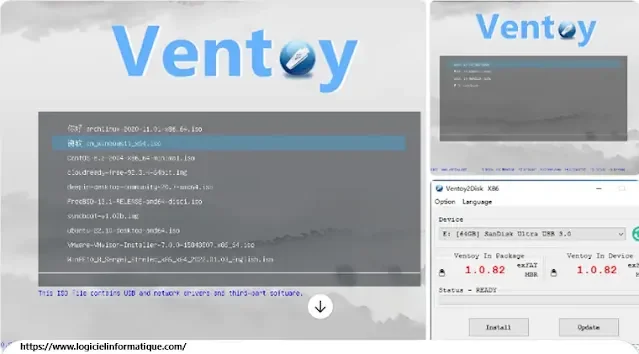
تثبيت Ventoy على Windows لا يحتاج إلى خبرة كبيرة. بعد تنزيل الحزمة الرسمية وفك الضغط عنها، ستجد الأداة التنفيذية الخاصة بإدارة الفلاشة. كل ما عليك فعله هو تحديد وحدة التخزين الصحيحة، ثم البدء بعملية التثبيت. من المهم جدًا التأكد من اختيار الفلاشة المناسبة لأن الأداة قد تمسح محتوياتها أثناء الإعداد الأول.
خطوات التثبيت الأساسية
- افتح البرنامج التنفيذي الخاص بـ Ventoy بعد فك الضغط.
- اختر محرك USB المطلوب من القائمة.
- راجع الرسالة التحذيرية المتعلقة بحذف البيانات.
- اضغط على زر التثبيت لتهيئة الفلاشة بالأقسام المطلوبة.
- بعد انتهاء العملية، انسخ ملفات ISO إلى القسم الكبير مباشرة.
إذا كنت تفضل تثبيت نظام واحد فقط أو تحتاج إلى طريقة أكثر تقليدية، فقد يكون من المفيد أيضًا قراءة تحميل برنامج Rufus لأن هذا النوع من الأدوات يناسب حالات الإقلاع الفردي بشكل ممتاز. كذلك يمكنك الاطلاع على تحميل جميع إصدارات الويندوز والاوفيس إذا كنت تجمع نسخًا متعددة لأغراض الصيانة أو التجربة.
نصيحة مهمة قبل البدء
من الأفضل نسخ كل ملفاتك المهمة إلى مكان آمن قبل تثبيت Ventoy. بعض المستخدمين يتسرعون في اختيار الفلاشة الخطأ، ولهذا السبب يجب التأكد من السعة والاسم والحرف المرتبط بالجهاز. كما يُستحسن استخدام فلاشات ذات جودة جيدة، لأن سرعة القراءة والكتابة تؤثر مباشرة في تجربة الإقلاع والنقل.
تثبيت Ventoy على Linux
في بيئة Linux، يمنحك Ventoy نفس الفكرة العملية لكن بطريقة أوامر أبسط. بعد استخراج الحزمة، يمكنك تشغيل السكربت الخاص بالتثبيت ثم تحديد اسم الجهاز بدقة. يفضل هنا الانتباه إلى مسار القرص بشكل جيد، لأن اختيار المسار الخطأ قد يؤدي إلى الكتابة على جهاز آخر غير المقصود.
عادةً ما يعتمد المستخدم على الأمر الخاص بالتثبيت ثم ينسخ ملفات ISO بعد ذلك مباشرة إلى القسم المخصص. ويمكنك عند الحاجة اختيار مخطط التقسيم الأنسب لجهازك، سواء كان MBR أو GPT، مع التأكد من توافق الجهاز مع Secure Boot إن كنت تنوي استخدامه. هذه المرونة تجعل الأداة مناسبة لمستخدمي Linux الذين يرغبون في إنشاء وسائط إقلاع احترافية دون خطوات معقدة.
ولمن يريد فهم بيئة لينكس بشكل أوسع، فإن تثبيت كالي لينكس وأوامر الطرفية لتوزيعة أوبن سوزا قد يكونان مصدرين مفيدين لتوسيع المعرفة العملية.
كيفية استخدام فلاشة Ventoy بعد التثبيت
بعد تثبيت الأداة، ستلاحظ أن الفلاشة أصبحت تحتوي غالبًا على قسم صغير خاص بملفات الإعداد، وقسم أكبر مخصص للملفات العادية. هنا تكمن قوة Ventoy، لأن القسم الكبير يمكن استخدامه لنسخ ملفات الإقلاع المختلفة مع إمكانية الاحتفاظ بملفات شخصية أيضًا إذا رغبت في ذلك.
كل ما عليك فعله هو نسخ ملفات ISO أو IMG أو VHD إلى القسم الكبير، ثم إعادة تشغيل الجهاز واختيار الإقلاع من الفلاشة عبر قائمة BIOS أو UEFI. عندها ستظهر لك قائمة Ventoy التي تعرض أسماء الملفات المتوفرة، ويمكنك اختيار النظام أو الأداة التي تريد تشغيلها ببساطة. هذه التجربة تجعل فلاشة متعددة الإقلاع عملية جدًا في الاستخدام اليومي.
إذا كنت ترغب في توسيع استخدامات الفلاشة إلى أدوات أخرى مرتبطة بالحاسوب والصيانة، فمقال صيانة حاسوب ويندوز قد يكون مفيدًا، كما أن تحميل برنامج Windows Repair Toolbox ينسجم مع فكرة تجهيز وسائط صيانة متكاملة.
مزايا تقنية تستحق الانتباه
Ventoy لا يقتصر على الإقلاع فقط، بل يقدم عدة ميزات تجعل الاستخدام أكثر مرونة. من أبرزها أنه يدعم الملفات الكبيرة، بما في ذلك الملفات التي تتجاوز 4 جيجابايت عند استخدام أنظمة ملفات مناسبة مثل NTFS أو exFAT. كما أنه يتيح التحديث بدل إعادة التثبيت في كثير من الحالات، وهو أمر مهم لمن يريد الحفاظ على الملفات الموجودة داخل الفلاشة.
كما يدعم الأداة أنماط إقلاع واسعة، وهذا مهم في الأجهزة القديمة والحديثة على السواء. بالإضافة إلى ذلك، يمكن اعتبار دعم Secure Boot نقطة قوية، لأنه يمنح المستخدم مرونة أكبر عند التعامل مع أجهزة حديثة تعتمد هذا النوع من الحماية. كل هذا يضع Ventoy في مرتبة متقدمة بين أدوات الإقلاع المتعددة.
من الجيد أيضًا الاطلاع على الأدوات المرتبطة بأنظمة الويندوز مثل إزالة التطبيقات الافتراضية في ويندوز 10 وتحديث درايفرات إذا كان هدفك تجهيز جهازك بعد التثبيت أو بعد صيانة النظام.
أسئلة شائعة حول Ventoy
هل يدعم أكثر من نسخة ويندوز في نفس الفلاشة؟
نعم، وهذا من أهم الأسباب التي تجعل الناس يفضلون Ventoy. يمكنك وضع عدة ملفات ISO لأنظمة Windows المختلفة داخل الفلاشة نفسها، ثم اختيار النسخة المطلوبة من القائمة عند الإقلاع. هذا يوفر الوقت ويجعل العمل أكثر تنظيمًا، خاصة في بيئات الصيانة أو الاختبار.
هل يمكن استخدامه مع توزيعات لينكس؟
بالتأكيد. Ventoy مشهور لأنه لا يقتصر على ويندوز فقط، بل يدعم عددًا كبيرًا من توزيعات لينكس. لذلك إذا كنت تجمع أدوات تشغيل متعددة أو تختبر أكثر من نظام، فستجد فيه حلًا ممتازًا.
هل يمكن تحديثه دون فقدان الملفات؟
في كثير من الحالات، نعم. أداة التحديث تسمح لك بترقية النسخة المثبتة بدل إعادة التثبيت الكامل، وهذا يقلل احتمال حذف الملفات. مع ذلك، من الأفضل دائمًا الاحتفاظ بنسخة احتياطية من بياناتك المهمة قبل أي تحديث.
هل يمكن وضع ملفات شخصية مع ملفات الإقلاع؟
نعم، لأن القسم الكبير من الفلاشة ليس مخصصًا لملفات الإقلاع فقط. تستطيع استخدامه أيضًا لتخزين مستندات أو ملفات عادية، ما دام ذلك لا يسبب تعارضًا مع الاستخدام الأساسي للفلاشة.
أفضل سيناريوهات الاستخدام
يناسب Ventoy الفنيين الذين يحتاجون إلى تنقل سريع بين أنظمة متعددة، كما يناسب الطلاب والمستخدمين الذين يريدون تجربة أنظمة مختلفة دون إعادة تجهيز الفلاشة في كل مرة. وهو مفيد أيضًا عند إعادة تثبيت الأجهزة القديمة أو اختبار نسخ ويندوز قبل اعتمادها على الجهاز الرئيسي.
ومن الاستخدامات العملية جدًا أيضًا الاحتفاظ بأدوات صيانة، نسخ تثبيت، وملفات استرجاع داخل وسيط واحد. بهذه الطريقة تتحول الفلاشة إلى حقيبة أدوات رقمية صغيرة يسهل حملها أينما ذهبت. وإذا كنت تنشط في مجال البرامج التعليمية أو الصيانة، فقد يفيدك الاطلاع على برامج الكمبيوتر الأساسية وأفضل البرامج المجانية للويندوز.
نصائح للاستفادة القصوى
احرص على تسمية ملفات ISO بطريقة واضحة حتى تتعرف عليها بسرعة داخل قائمة Ventoy. كما يُنصح بتنظيم الملفات في مجلدات حسب نوع النظام أو الغرض، مثل مجلد للويندوز وآخر للينكس وآخر لأدوات الإنقاذ. هذا الترتيب البسيط يجعل عملية الاختيار أسرع بكثير.
كذلك من المفيد استخدام فلاشات سريعة وموثوقة، لأن ذلك يقلل زمن الإقلاع والنسخ. ولا تنسَ التحقق من سلامة ملفات ISO قبل إضافتها، لأن الملف التالف قد يعطيك انطباعًا خاطئًا بأن المشكلة من Ventoy نفسه. وإذا كنت تهتم بأدوات التثبيت والتهيئة الأخرى، فمقال تحميل برنامج Rufus سيكمل الصورة بشكل جيد.
خلاصة عملية
في النهاية، يمكن القول إن تحميل برنامج Ventoy يمنحك طريقة ذكية ومرنة لإدارة ملفات الإقلاع على فلاش واحد دون عناء. الأداة توفر الوقت، وتدعم مجموعة واسعة من الأنظمة، وتسمح لك بالاحتفاظ بعدة ملفات ISO في نفس المكان مع سهولة في الاستخدام والتنظيم. لهذا السبب أصبحت من الأدوات المفضلة لدى كثير من المستخدمين الذين يريدون اعتماد فلاشة متعددة الإقلاع بدل فلاشات منفصلة لكل نظام.
إذا كان هدفك العملي هو نسخ عدة ملفات ISO على فلاش واحد أو تجهيز وسيلة موثوقة لـ تثبيت ويندوز من الفلاش بدون حرق في كل مرة، فـ Ventoy يستحق التجربة بقوة، خصوصًا مع دعم BIOS وUEFI وسهولة التحديث والمرونة الكبيرة في الاستخدام.