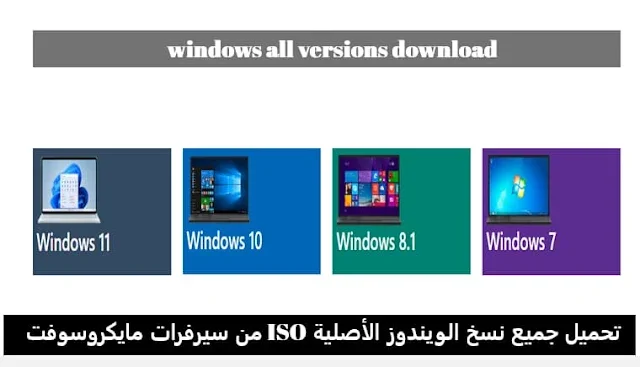
البحث عن وسائط تثبيت نظيفة وموثوقة هو الخطوة الأولى لأي عملية صيانة أو ترقية ناجحة لنظام الكمبيوتر. يتيح لك تحميل جميع نسخ الويندوز الأصلية بصيغة ISO الحصول على نسخ رسمية غير معدلة، مما يضمن استقرار الأداء وخلو النظام من الثغرات الأمنية.
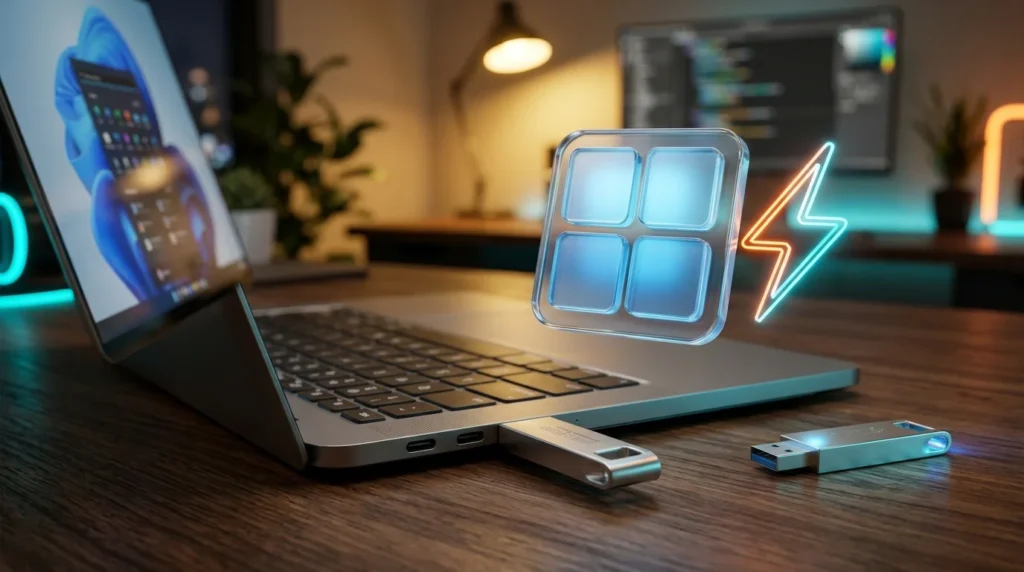
بدلاً من حجز فلاشة مستقلة لكل إصدار من ويندوز وإعادة تهيئتها في كل مرة، يمكنك اليوم بناء قرص صيانة متكامل متعدد الإقلاع (Multiboot USB). تجمع فيه Windows 11 و Windows 10 مع بيئات الفحص وتوزيعات الإنقاذ، وتختار النظام المطلوب تشغيله عبر قائمة تفاعلية سهلة.
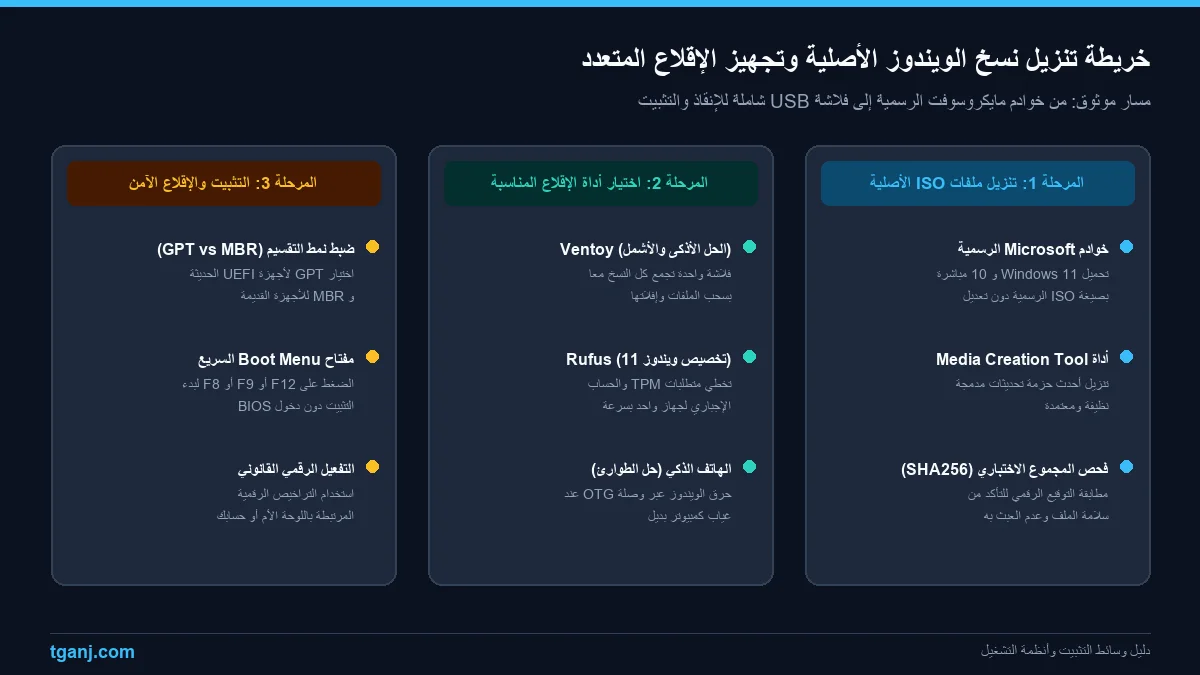
أهمية تحميل جميع نسخ الويندوز الأصلية ISO من المصادر الرسمية
يقع مستخدمون كثيرون في فخ تنزيل نسخ ويندوز المعدلة أو المضغوطة تحت مسميات “النسخ الخفيفة”، دون إدراك المخاطر الأمنية الكامنة. النسخ المعدلة تحذف غالباً خدمات أمنية حيوية مثل Windows Defender وجدار الحماية، وتلغي آليات التحقق من التوقيع الرقمي لتثبيت تعريفات مشبوهة.
الاعتماد على الخوادم الرسمية يضمن لك:
- سلامة الملفات ونزاهتها: تطابق التوقيع الرقمي (Hash SHA256) الصادر من مطوري النظام مباشرة.
- استقرار النظام على المدى الطويل: وصول التحديثات الأمنية الشهرية بسلاسة دون انهيار ملفات النظام الحيوية.
- التوافق مع برامج التشغيل الرسمية: التعرف التلقائي على تعريفات بطاقة الشبكة ومعالجات Intel و AMD الحديثة.
- التفعيل القانوني النظيف: قبول مفاتيح التراخيص الرقمية الأصلية المربوطة باللوحة الأم دون أي تعارض.
نظرة تفصيلية على إصدارات ويندوز ومتطلبات تشغيلها
قبل اختيار النسخة المناسبة لجهازك وتنزيلها، يوضح الجدول التالي المواصفات الفنية ومتطلبات الإقلاع لكل إصدار، لمساعدتك في اتخاذ القرار الصحيح:
طرق تحميل جميع نسخ الويندوز الأصلية ISO بروابط مباشرة
توفر مايكروسوفت قنوات رسمية متعددة لتنزيل ملفات التثبيت، وتختلف الطريقة بحسب ما إذا كنت تستخدم حاسوباً يعمل بنظام ويندوز أو نظاماً آخر:
1. تنزيل Windows 11 الرسمي
يمكنك التوجه مباشرة إلى صفحة تنزيل Windows 11 من مايكروسوفت، والنزول إلى خيار Download Windows 11 Disk Image (ISO). اختر النسخة المتعددة (Multi-edition ISO) ثم حدد لغة واجهة النظام المفضلة (مثل العربية أو الإنجليزية)، واضغط تأكيد لإنشاء رابط تحميل مباشر وصالح لمدة 24 ساعة من خوادم الشركة.
2. تنزيل Windows 10 الرسمي
عبر صفحة تنزيل Windows 10 من مايكروسوفت، توفر الشركة أداة Media Creation Tool. حمّل الأداة وشغّلها، ثم اختر Create installation media for another PC، وحدد حفظ الملف بصيغة ISO في مسار تختاره على قرصك الصلب. وإذا فتحت الرابط من هاتف ذكي أو جهاز ماك، فستظهر لك روابط التنزيل المباشرة لملف الـ ISO فوراً دون الحاجة للأداة.
3. حيلة المتصفح للحصول على روابط مباشرة دون أدوات
إذا كنت تتصفح من جهاز ويندوز وتريد رابط الـ ISO المباشر دون تنزيل أداة Media Creation Tool، افتح أدوات المطور في متصفحك (F12)، ثم فعّل خيار محاكاة الأجهزة المحمولة (Device Emulation) واجعل العرض كهاتف أندرويد أو آيباد. عند تحديث الصفحة، سيعتقد خادم مايكروسوفت أنك تستخدم جهازاً لوحياً، ويمنحك قوائم تنزيل ملفات الـ ISO مباشرة بنقرة واحدة.
كيفية إنشاء USB متعدد الإقلاع يضم كافة الأنظمة
بعد اكتمال تحميل جميع نسخ الويندوز الأصلية ISO وحفظها على حاسوبك، تأتي المرحلة الأهم: دمج هذه الملفات على فلاشة USB واحدة دون الحاجة لحرق كل ملف في فلاشة منفصلة.
الحل الأفضل بلا منازع لهذه المهمة هو الاعتماد على محرك Ventoy الذكي. يمكنك مراجعة الشرح المفصل في مقالنا المستقل حول تحميل برنامج Ventoy لإنشاء فلاشة متعددة الإقلاع، وتتلخص فكرة عمله في النقاط التالية:
- تهيئة الفلاشة لمرة واحدة: تثبيت محمل إقلاع Ventoy على الفلاشة، والذي يُنشئ قسماً صغيراً للإقلاع وقسماً كبيراً مخصصاً لتخزين ملفات الـ ISO بنظام exFAT.
- نسخ الملفات بالسحب والإفلات: كل ما عليك فعله بعد التثبيت هو نسخ ملفات ISO التي قمت بتنزيلها (مثل
Win11.isoوWin10.iso) إلى الفلاشة كأي ملفات عادية. - إضافة توزيعات لينكس وأقراص الإنقاذ: تستطيع أيضاً وضع ملفات أنظمة أخرى كنسخة تجريبية؛ ولمن يود خوض التجربة، راجع شرح تشغيل لينكس من USB للمبتدئين.
- التحديث المستمر دون فورمات: عند صدور تحديث جديد لويندوز، تحذف ملف الـ ISO القديم من الفلاشة وتنسخ الملف الجديد في ثوانٍ دون الحاجة لإعادة تهيئة القرص.
متى تختار Rufus بدلاً من الفلاشة المتعددة؟
على الرغم من مرونة الفلاشة المتعددة، تظل هناك سيناريوهات محددة تتفوق فيها أداة الحرق الفردي برنامج Rufus لحرق الويندوز على فلاشة. وتظهر أهميتها تحديداً في الحالات التالية:
- تخطي متطلبات تشغيل Windows 11 الصعبة: يوفر Rufus نافذة خيارات فورية تسمح بتجاوز فحص شريحة TPM 2.0 والذاكرة العشوائية وحساب مايكروسوفت الإجباري بنقرة زر واحدة للأجهزة القديمة.
- إنشاء نظام Windows To Go محمول: تشغيل نظام ويندوز كامل ومستقل يعمل مباشرة من الفلاشة دون تثبيته على القرص الصلب للحاسوب.
يمكنك الاطلاع على الخطوات العملية المتكاملة لذلك في موضوع أسهل طريقة حرق ويندوز على فلاشة USB.
ماذا تفعل إذا لم يكن لديك جهاز كمبيوتر بديل؟
من أصعب المواقف التي تواجه المستخدمين أن ينهار نظام التشغيل بالكامل ولا يجد أمامه أي حاسوب آخر لتنزيل ملفات النظام وإعداد فلاشة USB. لحسن الحظ، أصبحت الهواتف الذكية قادرة على أداء هذه المهمة بكفاءة عالية عبر وصلة OTG وتطبيقات مخصصة تحاكي برامج الحرق.
إذا كنت في هذا الموقف الطارئ، فراجع بالتفصيل شرح طريقة حرق نسخة Windows ISO على فلاشة USB بالأندرويد المدعوم بالصور الحقيقية والتطبيق المعتمد.
وفي حال تعرضت الفلاشة لأي خلل في نظام الملفات أثناء التنقل بين الأجهزة أو فُقدت ملفاتك الشخصية المخزنة عليها، فاستعن بدليل استرجاع الملفات من الفلاشة لمعالجة القرص بأمان.
أفضل الممارسات لضبط إعدادات الإقلاع في الحاسوب
بعد تجهيز الفلاشة المتعددة، اتبع هذه القواعد لضمان إقلاع سلس وخالٍ من التعقيدات:
- معرفة نمط اللوحة الأم: إذا كان جهازك حديثاً (منذ 2013 فصاعداً)، فاضبط وضع الإقلاع على UEFI وتأكد من أن أقراصك مهيأة بنمط GPT للاستفادة الكاملة من سرعة الإقلاع وتقنيات الأمان.
- استخدام مفتاح قائمة الإقلاع السريع (Boot Menu): اضغط على المفتاح المخصص لجهازك (مثل F12 في Dell و Lenovo، أو F9 في HP، أو F8 في Asus) فور تشغيل الجهاز لاختيار الفلاشة مباشرة دون الحاجة لتغيير ترتيب الأقراص داخل إعدادات BIOS.
- تفعيل ميزة التحديث الآمن (Secure Boot): فلاشات Ventoy و Rufus الحديثة تدعم الإقلاع الآمن، وفي حال ظهر لك تحذير MOK، فوافق على تسجيل مفتاح الفلاشة لمرة واحدة فقط.
أسئلة شائعة
من أين أحصل على روابط تحميل جميع نسخ الويندوز الأصلية ISO بروابط مباشرة؟
توفر مايكروسوفت صفحات تنزيل رسمية مجانية لنسخ Windows 11 و Windows 10 عبر بوابتها الرسمية. يمكنك تنزيل ملف ISO بنقرة زر دون أدوات عبر متصفحك مباشرة عن طريق محاكاة وكيل المستخدم (User-Agent)، أو عبر أداة Media Creation Tool الرسمية لضمان سلامة الملف.
كيف يمكن وضع أكثر من نسخة ويندوز على فلاشة USB واحدة؟
أفضل أداة لتحقيق ذلك هي برنامج Ventoy؛ تقوم بتثبيت البرنامج على الفلاشة لمرة واحدة، ثم تنسخ ملفات ISO المختلفة (مثل Windows 10 و Windows 11 وتوزيعات لينكس) إلى الفلاشة مباشرة بالسحب والإفلات. عند الإقلاع، تظهر لك قائمة رسومية لاختيار النظام الذي ترغب بتثبيته.
ما هو الحد الأدنى لسعة فلاشة USB لإنشاء قرص متعدد الإقلاع؟
تحتاج إلى فلاشة بسعة 16 غيغابايت على الأقل إذا كنت تريد دمج نسختين من ويندوز. وإذا كنت تخطط لدمج Windows 10 و Windows 11 وتوزيعة لينكس مع قرص صيانة، فيفضل استخدام فلاشة بسعة 32 أو 64 غيغابايت لضمان وجود مساحة كافية لكافة الملفات.
كيف أتأكد من أن ملف الـ ISO الذي قمت بتنزيله لم يتعرض للتعديل أو الفيروسات؟
قارن المجموع الاختباري (Hash Value مثل SHA256) للملف المحمل مع القيم الرسمية المعلنة من مايكروسوفت عبر أمر CertUtil في موجه أوامر ويندوز (CMD). إذا تطابقت سلسلة الحروف والأرقام، فهذا يثبت أن الملف أصلي 100% وخالٍ من أي تعديل خارجي.
هل أحتاج إلى شراء مفتاح ترخيص قبل تنزيل ملفات الـ ISO؟
لا، تتيح مايكروسوفت تنزيل ملفات ISO لجميع المستخدمين مجاناً وبشكل قانوني كامل. يُطلب مفتاح التفعيل أثناء التثبيت أو بعده، ويمكنك تجاوز هذه الخطوة مؤقتاً بالضغط على خيار (لا أملك مفتاح منتج) واستخدام النظام في فترته التجريبية أو التفعيل بترخيصك الرقمي لاحقاً.
الخلاصة والبدء العملي
امتلاك فلاشة USB متعددة الإقلاع ليس مجرد رفاهية تقنية، بل هو صمام أمان حقيقي ينقذ عملك وملفاتك عند مواجهة أي عطل طارئ. بالاعتماد على تحميل جميع نسخ الويندوز الأصلية وتجهيزها على الفلاشة، تضمن جاهزية حاسوبك الدائمة لأي طارئ بأعلى درجات الأمان والسرعة.