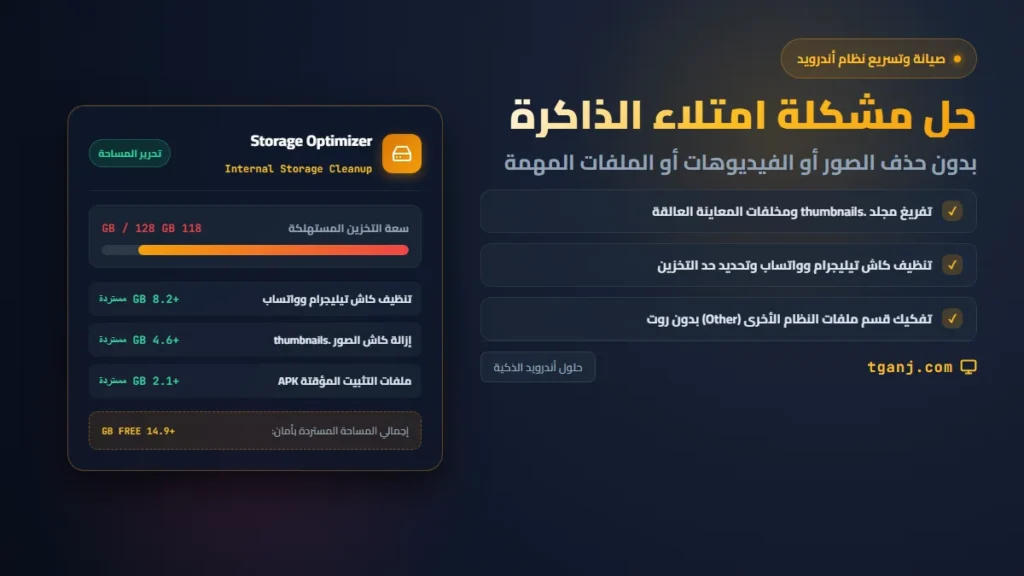
يعاني قطاع عريض من مستخدمي هواتف أندرويد من ظهور التنبيه التحذيري المزعج “مساحة التخزين منخفضة قد لا تعمل بعض وظائف النظام”، حتى مع قلة الصور ومقاطع الفيديو الشخصية المحفوظة على الهاتف. يتطلب حل مشكلة امتلاء الذاكرة فهماً دقيقاً لكيفية إدارة نظام التشغيل للبيانات المؤقتة وملفات التخزين الخفية. تبتلع التطبيقات اليومية الحديثة مساحات هائلة في صمت عبر تخزين ملفات الكاش (App Cache)، ومجلدات الصور المصغرة، وقواعد بيانات الوسائط المتراكمة، فضلاً عن قسم “ملفات أخرى” الغامض الذي يستنزف الذاكرة الداخلية.
تتيح الإجراءات التقنية الموضحة في هذا الشرح استرداد ما بين 10 إلى 30 جيجابايت من المساحة الضائعة على هواتف سامسونج وشاومي ومختلف أجهزة أندرويد، دون الحاجة لحذف الصور العائلية أو مقاطع الفيديو الثمينة، وبدون استخدام تطبيقات تجارية مشبوهة.
تفكيك لغز مساحة “ملفات أخرى” في ذاكرة أندرويد
عند فتح إعدادات التخزين في الهاتف، يفاجأ المستخدم بوجود تصنيف يحمل اسم “ملفات أخرى” (Other Files / System) يستهلك جزءاً ضخماً من سعة الهاتف. يمثل هذا القسم وعاءً برمجياً يجمع فيه النظام كل ما يعجز عن تصنيفه كصورة أو فيديو مباشر، ويشمل:
- الملفات المؤقتة لتطبيقات المحادثة: كافة المقاطع الصوتية والفيديوهات والصور التي شاهدتها في مجموعات تيليجرام وواتساب وتظل مخزنة في مسارات التطبيق الداخلية.
- ملفات التثبيت المهملة (Obsolete APKs & OBB): بقايا حزم الألعاب الكبيرة التي حُذفت جزئياً دون تنظيف مجلداتها التابعة.
- مجلد الصور المصغرة المخفي (.thumbnails): أرشيف ينشئه معرض الصور تلقائياً لإنشاء معاينات سريعة لكل ملف وسائط، ويتضخم بمرور الوقت ليتحول إلى ملف واحد يتجاوز حجمه في بعض الأحيان 10 جيجابايت.
- ملفات السجلات المؤقتة وتقارير الأعطال (Log Files & Crash Dumps).
خطوات تقنية لـ حل مشكلة امتلاء الذاكرة بدون حذف ملفاتك
اتبع الخطوات الميدانية التالية بتسلسل منهجي لتحرير المساحة المخفية بأمان تام:
أولاً: تنظيف الذاكرة المؤقتة التراكمية لتطبيقات الوسائط الثقيلة
تستنزف تطبيقات مثل تيليجرام وتيك توك وفيسبوك وإنستغرام المساحة بسرعة فائقة؛ نظراً لأنها تحتفظ بنسخ محلية من كل محتوى تفتحه:
- تنظيف وإعادة ضبط كاش تيليجرام (أكبر مستنزف للذاكرة):
- افتح تطبيق Telegram واضغط على القائمة الجانبية ثم الإعدادات (Settings).
- ادخل إلى البيانات والتخزين (Data and Storage) > استخدام التخزين (Storage Usage).
- حرك مؤشر الاحتفاظ بالوسائط (Keep Media) واضبطه على 3 أيام بدلاً من “إلى الأبد”؛ ما يعني أن تيليجرام سيحذف المقاطع المؤقتة القديمة تلقائياً من ذاكرة الهاتف مع بقائها آمنة على سحابة المحادثة لتنزيلها متى شئت.
- اضغط على زر مسح التخزين المؤقت (Clear Telegram Cache) لتحرير عدة جيجابايت فوراً.
- تنظيف الذاكرة المؤقتة لتطبيقات النظام وخدمات جوجل:
- توجه إلى إعدادات الهاتف (Settings) > التطبيقات (Apps).
- رتب التطبيقات حسب الحجم التنازلي.
- افتح التطبيقات الكبيرة مثل Chrome، وتيك توك، وYouTube، وادخل إلى قسم مكان التخزين (Storage) ثم اضغط على مسح التخزين المؤقت (Clear Cache) فقط (تجنب الضغط على مسح البيانات لتفادي تسجيل الخروج).
ملاحظة فنية لخدمات النظام: يساعد تنظيف البيانات التالفة لخدمات الخلفية في إنعاش الهاتف؛ كما يمكنك مراجعة خطوات تقليل استهلاك خدمات جوجل للبطارية التي تساهم أيضاً في ضبط مساحة التخزين المؤقتة لخدمات المزامنة.
ثانياً: التخلص من مجلد الصور المصغرة المخفي (.thumbnails)
ينشئ نظام أندرويد مجلداً مخفياً داخل مسار الكاميرا يحتوي على صور مصغرة لكل ملف وسائط فتحته، وغالباً ما يفشل النظام في حذفه عند حذف الصور الأصلية:
- افتح تطبيق مدير الملفات (File Manager) في هاتفك.
- ادخل إلى إعدادات مدير الملفات وفعّل خيار إظهار الملفات المخفية (Show Hidden Files).
- توجه إلى المسار الداخلي:
Internal Storage / DCIM. - ستجد مجلداً يبدأ بنقطة باسم
.thumbnails. - احذف هذا المجلد بالكامل دون قلق؛ فلن يؤثر ذلك نهائياً على صورك الأصلية، وسيحرر النظام فوراً المساحة المهدرة.
- حيلة تقنية لمنع تضخمه مجدداً: أنشئ ملفاً فارغاً (وليس مجلداً) داخل مسار
DCIMوقم بتسميته بدقة.thumbnails؛ سيمنع ذلك النظام من إعادة بناء المجلد المتضخم مستقبلاً.
ثالثاً: تنظيف مخلفات التنزيل وحزم APK القديمة
غالباً ما يحتفظ مجلد التنزيلات (Downloads) بحزم تثبيت برمجية انتهت الحاجة إليها بعد تثبيت التطبيقات:
- افتح مجلد
Downloadsوابحث عن الملفات المنتهية بامتداد.apkأو.xapkوقم بحذفها. - تذكر أن مساحة التخزين الممتلئة تعطل قدرة الهاتف على تثبيت وتحديث البرامج الجديدة؛ وإذا ظهرت لك رسائل خطأ متعلقة بذلك، يمكنك مراجعة حل مشكلة التطبيق ليس مثبتا في هواتف أندرويد للتعامل مع مشكلات الحزم والمساحة المنخفضة.
رابعاً: استخدام أدوات النظام الرسمية وتجنب برامج التنظيف التجارية
تحتوي الهواتف الحديثة على أدوات صيانة مدمجة وآمنة بالكامل:
- هواتف سامسونج: ادخل إلى الضبط > العناية بالجهاز (Device Care) > مكان التخزين، واستخدم أداة كشف الملفات المكررة والملفات الكبيرة لحذف ما لا تحتاجه.
- هواتف شاومي وبوكو: افتح تطبيق الحماية (Security) واستخدم أداة المنظف (Cleaner) وميزة التنظيف العميق (Deep Clean) لفحص حزم البيانات غير المستخدمة.
تحذير أمني صارم: تجنب تماماً تثبيت تطبيقات التنظيف التجارية الشائعة من متجر التطبيقات (مثل برامج Clean Master وما شابهها)؛ فهذه التطبيقات مجرد أدوات وهمية تمتلئ بالإعلانات المزعجة، وتعمل باستمرار في الخلفية لجمع البيانات، وتزيد من استنزاف الرام والبطارية. وإذا كنت بحاجة إلى مدير ملفات متقدم وخفيف بدون أي أذونات مشبوهة، يمكنك تثبيت متجر F-Droid وإضافة المستودعات الرسمية لتنزيل أدوات إدارة ملفات مفتوحة المصدر بالكامل مثل Material Files.
جدول مقارنة فني: البيانات المهدورة وحجم المساحة المستردة
| نوع البيانات العالقة في الذاكرة | حجم المساحة المستردة المتوقع | أثر الحذف على البيانات الشخصية | الخطوة التقنية المباشرة للتنظيف |
|---|---|---|---|
| كاش تيليجرام وتطبيقات التواصل | 5 إلى 20 جيجابايت | آمن تماماً (البيانات محفوظة بالسحابة) | ضبط حد الاحتفاظ بالوسائط على 3 أيام ومسح الكاش |
| مجلد الصور المصغرة (.thumbnails) | 2 إلى 10 جيجابايت | آمن 100% (لا يحذف أي صورة أصلية) | إظهار الملفات المخفية وحذف المجلد من مسار DCIM |
| التخزين المؤقت للمتصفحات (Chrome) | 1 إلى 3 جيجابايت | آمن (لا يحذف كلمات المرور أو العلامات) | مسح التخزين المؤقت فقط من إعدادات التطبيق |
| حزم التثبيت المؤقتة (ملفات APK/OBB) | 1 إلى 5 جيجابايت | آمن إذا كانت التطبيقات مثبتة مسبقاً | مسح مجلد التنزيلات وتفريغ حزم التثبيت القديمة |
| سلة مهملات معرض الصور والملفات | 2 إلى 8 جيجابايت | الملفات كانت محذوفة بالفعل وتنتظر الإفراغ | تفريغ سلة المهملات (Trash/Bin) في المعرض ومدير الملفات |
استراتيجية الحفاظ على مساحة التخزين مستقبلاً
- الاعتماد على التخزين السحابي للصور: فعّل النسخ الاحتياطي التلقائي عبر Google Photos أو OneDrive بجودة محسنة، ثم استخدم خيار “تفريغ مساحة على هذا الجهاز” لحذف الصور المرفوعة محلياً بأمان.
- تفريغ سلة المهملات دورياً: تظل الملفات المحذوفة في سامسونج وشاومي محفوظة في سلة المهملات لمدة 30 يوماً قبل حذفها الفعلي؛ لذا احرص على إفراغ سلة المعرض ومدير الملفات يدوياً بعد أي عملية فرز.
- نقل المستندات والوسائط الكبيرة لبطاقة ذاكرة خارجية (MicroSD): إذا كان هاتفك يدعم كارت ميموري، اجعل مجلد الكاميرا الافتراضي يحفظ الصور ومقاطع الفيديو مباشرة على الذاكرة الخارجية.
يضمن تطبيق هذه الحلول الهندسية المباشرة حل مشكلة امتلاء الذاكرة بفاعلية دائمة، ويستعيد سرعة واستجابة هاتفك الأندرويد دون المخاطرة بفقدان ذكرياتك وبياناتك الهامة.