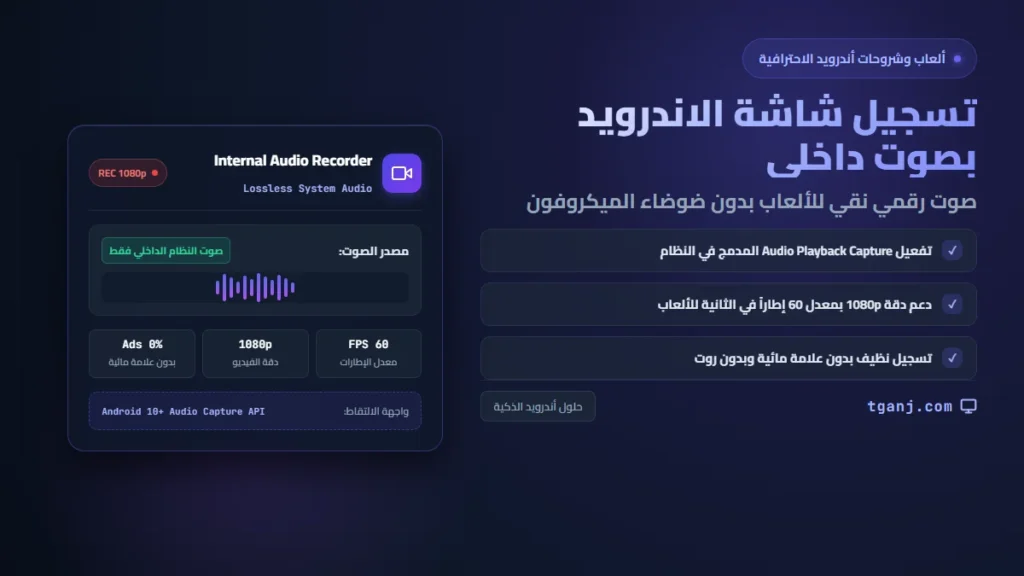
شكّل تسجيل شاشة الهاتف مع التقاط الصوت المباشر للألعاب والتطبيقات عقبة برمجية طويلة لمستخدمي أندرويد في الإصدارات القديمة؛ حيث كان الاعتماد محصوراً على ميكروفون الهاتف الخارجي، ما ينتج مقاطع مليئة بضجيج البيئة المحيطة وصوت نقرات الأصابع، فضلاً عن ضعف نقاء المؤثرات الصوتية. أتاحت جوجل حلاً جذرياً لهذه المعضلة بإطلاق واجهة برمجية متطورة تتيح تسجيل شاشة الاندرويد بصوت داخلي رقمي فائق النقاء دون الحاجة إلى كسر حماية الهاتف (Root).
سواء كنت صانع محتوى يبحث عن تسجيل شروحات احترافية، أو لاعباً يريد توثيق مباريات الألعاب القتالية مثل ببجي وكول أوف ديوتي بدقة 1080p ومعدل 60 إطاراً في الثانية، فإن مسجلات النظام المدمجة والتطبيقات المفتوحة توفر حلولاً مجانية بالكامل وخالية من العلامات المائية المزعجة.
الهندسة البرمجية لالتقاط الصوت الداخلي في أندرويد
يعتمد التقاط الصوت الرقمي الصادر من الهاتف دون المرور بالميكروفون على واجهة برمجية أطلقتها جوجل باسم Audio Playback Capture API. تعمل هذه الواجهة البرمجية وفق القواعد التالية:
- التقاط المسار الرقمي الخام: تسمح هذه الواجهة لتطبيقات تسجيل الشاشة بسحب تدفق الصوت الخارج من تطبيقات الألعاب والوسائط مباشرة من خادم صوت أندرويد (AudioFlinger) بجودة ستريو نقية.
- سياسات الخصوصية وحماية المحتوى (DRM): تمنح جوجل مطوري التطبيقات خيار حظر التقاط الصوت من برامجهم إذا كانت تحتوي على محتوى محمي بحقوق الملكية الفكرية (مثل نتفليكس وسبوتيفاي)، أو محتوى مصرفي حساس يعتمد علامة الأمان البرمجية
FLAG_SECURE. - التفريق بين تسجيل الشاشة وتسجيل المكالمات: يقتصر عمل هذه الواجهة على وسائط الألعاب والتطبيقات العادية، بينما تخضع المكالمات الصوتية الخلوية لبروتوكولات أمنية منفصلة ومشددة تتطلب أدوات ربط مخصصة كما وضحنا في مراجعتنا لـ أفضل تطبيقات تسجيل المكالمات للأندرويد وتفاصيل عمل أدوات المساعد المزدوجة.
تفعيل تسجيل شاشة الاندرويد بصوت داخلي عبر مسجلات النظام الرسمية
توفر واجهات الشركات الكبرى مسجلاً مدمجاً في النظام يمنحك أفضل أداء دون استهلاك إضافي لموارد المعالج:
1. في هواتف سامسونج (Samsung One UI)
- اسحب لوحة الإعدادات السريعة (Quick Settings) من أعلى الشاشة للأسفل.
- اضغط على أيقونة مسجل الشاشة (Screen recorder).
- ستظهر نافذة منبثقة لتحديد إعدادات الصوت قبل البدء؛ اختر أصوات الوسائط (Media sounds) لالتقاط صوت اللعبة الداخلي فقط، أو اختر أصوات الوسائط والميكروفون إذا كنت تريد إضافة تعليقك الصوتي أثناء اللعب.
- اضغط على بدء التسجيل (Start recording).
- لضبط الجودة، توجه إلى الضبط > الميزات المتقدمة > لقطات الشاشة وتسجيل الشاشة، واضبط جودة الفيديو على عالية (1080p).
2. في هواتف شاومي وبوكو وريدمي (MIUI / HyperOS)
- افتح مجلد “الأدوات” في الشاشة الرئيسية واضغط على تطبيق مسجل الشاشة (Screen Recorder) المدمج.
- اضغط على أيقونة الإعدادات (الترس) في الزاوية العلوية.
- اضغط على خيار مصدر الصوت (Sound source) واختر أصوات النظام (System sounds) بدلاً من الميكروفون.
- اضبط الدقة على أعلى خيار متاح، واضبط معدل الإطارات (Frame rate) على 60 إطاراً في الثانية (Fixed 60 FPS) لتفادي أي بطء أثناء الحركة السريعة.
أفضل التطبيقات الخارجية لتسجيل الشاشة بالصوت الداخلي بدون روت
إذا كان هاتفك يعمل بنظام أندرويد خام يفتقر لمسجل مدمج متقدم، يمكنك الاستعانة بهذه الحلول المجانية:
1. تطبيق Screen Recorder (مفتوح المصدر وخالٍ من الإعلانات)
يُعد هذا التطبيق الخيار الأفضل لمحبي البرمجيات الحرة؛ إذ لا يتضمن أي إعلانات، ولا يضع علامات مائية على الفيديو، ولا يطلب أذونات وصول مشبوهة:
- يتيح تحديد مصدر الصوت الداخلي بدقة عبر واجهة Audio Playback Capture.
- يدعم التسجيل بمعدل يصل إلى 120 إطاراً في الثانية للأجهزة ذات الشاشات السريعة.
- يمكنك العثور عليه وتنزيل نسخته الرسمية النقية عبر تثبيت متجر F-Droid وإضافة المستودعات الرسمية لضمان أمان التطبيق وخلوه التام من برمجيات التتبع.
2. تطبيق XRecorder (بواسطة InShot)
أحد أشهر مسجلات الشاشة على متجر جوجل بلاي، ويتميز بميزات تحرير سريعة:
- بعد تثبيت التطبيق، افتح الإعدادات واضغط على إعدادات الصوت (Audio Settings).
- اختر الصوت الداخلي (Internal Audio) واضبط مستوى الصوت على 100% أو 150% لتحسين نبرة المؤثرات في الألعاب.
- يتيح التطبيق إزالة العلامة المائية مجاناً بمجرد مشاهدة إعلان قصير أو عبر الخيارات الأساسية.
تنبيه عند تنزيل حزم التثبيت الخارجية: إذا قمت بتحميل مسجلات شاشة خارجية بصيغة APK وواجهت رسائل خطأ أثناء التثبيت، يمكنك مراجعة حل مشكلة التطبيق ليس مثبتا في هواتف أندرويد لحل تعارض الحزم وتثبيت البرامج بسلاسة.
جدول مقارنة مسجلات الشاشة بالصوت الداخلي
| أداة التسجيل | نقاء الصوت الداخلي | دعم دقة 1080p بمعدل 60FPS | علامة مائية على الفيديو | وجود إعلانات داخل التطبيق | التكلفة والحاجة لروت |
|---|---|---|---|---|---|
| مسجل سامسونج المدمج | صوت رقمي نقي للغاية | مدعوم بثبات كامل | لا توجد علامة مائية | لا توجد إعلانات | مجاني مدمج بدون روت |
| مسجل شاومي HyperOS | نقي وعالي الاستجابة | مدعوم حتى 60/90 إطار | لا توجد علامة مائية | لا توجد إعلانات | مجاني مدمج بدون روت |
| Screen Recorder (FOSS) | استخلاص رقمي ممتاز | مدعوم حتى 120 إطار | لا توجد علامة مائية نهائياً | خالٍ تماماً من الإعلانات | مجاني ومفتوح المصدر بدون روت |
| تطبيق XRecorder | نقي مع إمكانية التضخيم | مدعوم (يحتاج هاتفاً متوسطاً) | قابلة للإزالة مجاناً | يحتوي على إعلانات | مجاني بدون روت |
ضبط إعدادات الفيديو لمنع التقطيع وتأخر الصوت (Audio Desync)
- اختيار ترميز الفيديو المناسب (Video Encoder): اختر ترميز H.264 لتحقيق أقصى توافق عند التحرير، أو ترميز H.265 (HEVC) إذا كنت تريد تقليل حجم ملف الفيديو بنسبة 40% مع الحفاظ على نفس دقة الصورة.
- معدل نقل البيانات (Bitrate): اضبط معدل البت بين 12 إلى 16 ميجابت في الثانية (Mbps) لتسجيلات دقة 1080p؛ حيث يمنع هذا الإعداد تشوش تفاصيل اللعبة السريعة دون التسبب في سقوط الإطارات.
- إيقاف تطبيقات الخلفية أثناء التسجيل: تستهلك ألعاب المعارك موارد المعالج بالكامل؛ لذا احرص على إغلاق كافة برامج التواصل المفتوحة في الخلفية لمنع حدوث تأخير بين حركة السلاح وصدور صوت الإطلاق.
تمنحك هذه الخطوات التقنية المباشرة القدرة على تسجيل شاشة الاندرويد بصوت داخلي واضح واحترافي، وتوفر عليك ساعات طويلة من المعالجة المعقدة لإنتاج مقاطع ألعاب وشروحات برمجية بأعلى معايير الجودة.