تظهر مشكلة حل مشكلة رقم متسلسل مزيف IDM عند كثير من المستخدمين بعد انتهاء الفترة التجريبية أو عند تثبيت نسخة غير أصلية أو بعد تحديث البرنامج بشكل غير متوافق، فتبدأ رسالة التسجيل المزعجة بالظهور بشكل متكرر وتمنع الاستفادة من IDM بشكل طبيعي. في هذا الدليل ستجد شرحًا عمليًا ومنظمًا لأسباب المشكلة وأفضل الطرق للتعامل معها بطريقة آمنة وواضحة، مع الحفاظ على إعدادات النظام والملفات المهمة قدر الإمكان.
برنامج Internet Download Manager من أشهر أدوات التحميل على ويندوز، لأنه يسرّع التنزيلات ويقسم الملفات إلى أجزاء ويعيد المحاولة تلقائيًا عند انقطاع الإنترنت. ولهذا السبب يبحث المستخدمون دائمًا عن طرق تفعيل IDM أو إصلاح أخطاء التسجيل، خصوصًا عندما تظهر رسالة IDM مزيفة أو تنبيه يفيد بأن البرنامج لم يُسجل بشكل صحيح رغم استمرار استخدامه لفترة قصيرة. ويمكنك أيضًا الاطلاع على حل مشكلة عدم ظهور أيقونة IDM إذا كانت المشكلة لديك مرتبطة بالتكامل مع المتصفح، أو مراجعة تنزيل برنامج التحميل IDM مجانا من الموقع الرسمي للحصول على النسخة الأصلية من المصدر الصحيح.
حل مشكلة رقم متسلسل مزيف IDM وأسباب ظهورها
هذه الرسالة لا تظهر من فراغ، بل تكون غالبًا نتيجة خلل في ملف الترخيص، أو بقايا تثبيت قديم، أو محاولة تشغيل البرنامج بعد تغييرات غير مكتملة داخل ملفات النظام. أحيانًا يكون السبب بسيطًا مثل وجود بيانات تسجيل سابقة في النظام، وأحيانًا يكون الأمر مرتبطًا بتحديث IDM أو تعارض مع ملف إعدادات قديم. من المهم فهم السبب قبل البدء في أي إصلاح حتى لا تتكرر المشكلة بعد دقائق من إغلاق الرسالة.
في كثير من الحالات، يتحول المستخدم إلى البحث عن حلول سريعة دون تنظيف البيئة المحيطة بالبرنامج، فيظل التنبيه ظاهرًا لأن الملفات القديمة ما زالت موجودة. لذلك من الأفضل التعامل مع المشكلة على مرحلتين: تنظيف آثار التسجيل السابق، ثم إعادة ضبط ملفات البرنامج والإعدادات المرتبطة به. كما أن استخدام نسخة من مصدر غير موثوق قد يفاقم المشكلة ويعرض النظام لمخاطر إضافية، ولهذا من الجيد الاعتماد على مصادر آمنة مثل أفضل مواقع تحميل البرامج المجانية بأمان إذا كنت تختبر أي برنامج جديد.
الطريقة الأولى: تعديل ملف hosts
تعديل ملف hosts من الطرق المعروفة عندما تكون المشكلة مرتبطة باتصال البرنامج بخوادم التحقق أو بتمرير بعض طلبات التفعيل عبر الإنترنت. هذه الخطوة تمنع بعض عمليات الاتصال غير المرغوبة وتساعد في تقليل ظهور التنبيهات المتكررة. ومع ذلك، يجب تنفيذها بعناية، لأن أي خطأ في الملف قد يؤثر على الوصول إلى بعض المواقع، لذا من الأفضل دائمًا الاحتفاظ بنسخة احتياطية قبل أي تعديل.
ابدأ بالانتقال إلى المسار الموجود داخل النظام في القرص C، ثم افتح مجلد النظام ثم drivers ثم etc. داخل هذا المجلد ستجد ملف hosts، ويمكنك نسخه إلى سطح المكتب أولًا حتى تعمل على نسخة آمنة بدلًا من تعديل الملف الأصلي مباشرة. بعد ذلك افتح النسخة باستخدام محرر نصوص بسيط، ثم أضف الأسطر الخاصة بحظر عناوين الخوادم المرتبطة بالبرنامج في نهاية الملف، واحفظ التغييرات ثم أعد الملف إلى مكانه الأصلي.
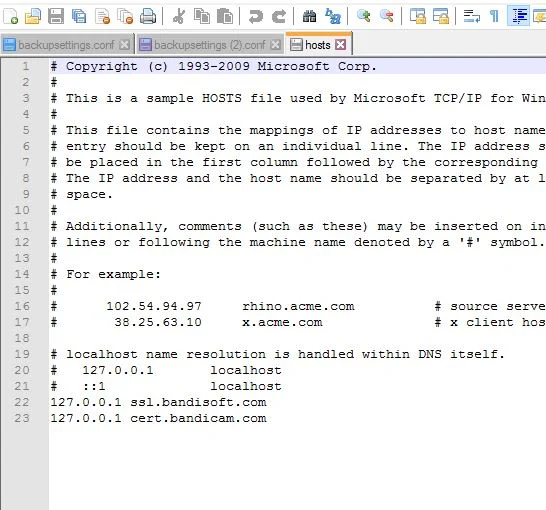
بعد الانتهاء، انسخ الملف المعدل إلى المسار نفسه واستبدل الملف القديم إذا ظهرت لك رسالة تأكيد. ثم أعد تشغيل الجهاز حتى يقرأ ويندوز التعديل الجديد بشكل صحيح. ولمن يريد فهمًا أوسع لهذه الخطوة، يمكنه مراجعة الدليل المتخصص حول طريقة بسيطة لحل مشكل العربية في برنامج بلوك نوت إذا كان يستخدم محرر نصوص بسيطًا ويحتاج إلى التعامل مع الملفات النصية بدقة أكبر.
متى تكون هذه الطريقة مناسبة؟
تكون هذه الخطوة مفيدة عندما تظهر الرسالة بسبب اتصال البرنامج بخوادم التحقق أو عندما يكون هناك تعديل غير مكتمل في إعدادات الشبكة. كما أنها مفيدة إذا كنت قد قمت سابقًا بإجراء تغييرات على بيانات البرنامج ثم أردت إعادة ضبطها بشكل جزئي. لكن إذا كانت المشكلة داخل ملفات التثبيت نفسها، فقد تحتاج إلى الانتقال للخطوة التالية أيضًا.
الطريقة الثانية: تغيير ملفات برنامج IDM
الطريقة الثانية تعتمد على معالجة ملف داخلي في مجلد IDM، وهي تُستخدم عندما يكون السبب مرتبطًا بتعارض داخل ملفات البرنامج المثبتة. اذهب إلى مجلد التثبيت الافتراضي داخل Program Files (x86)، ثم افتح مجلد Internet Download Manager. ستجد هناك ملفًا مرتبطًا بواجهة البرنامج أو بخدماته الداخلية، ويمكنك استبدال بعض الملفات داخل المجلد بطريقة منظمة لتقليل فرص ظهور رسالة التسجيل مجددًا.
قبل أن تبدأ، تأكد من إغلاق IDM تمامًا ومن عدم بقائه مفتوحًا في الخلفية. بعد ذلك احذف الملف المشار إليه داخل الشرح الأصلي إذا كان موجودًا، ثم انسخ الملف البديل إلى نفس المكان وأعد تسميته بنفس الاسم السابق. هذه الخطوة تُنفذ بحذر شديد لأن التعامل مع ملفات البرنامج مباشرة يجب أن يكون مدروسًا، ويفضل بعدها إعادة تشغيل الحاسوب حتى تطبق التغييرات بالكامل.

من الأفضل دائمًا مقارنة هذه الخطوة مع طريقة تنظيف النظام من البرامج القديمة، لأن بقايا الإصدارات السابقة قد تعيد المشكلة لاحقًا حتى لو تم تعديل الملفات الحالية. ولهذا يمكن الاستفادة أيضًا من تحميل برنامج إزالة البرامج من جذورها Advanced Uninstaller إذا كنت بحاجة إلى حذف نسخة سابقة بشكل كامل قبل إعادة التثبيت. كما أن أدوات الصيانة العامة مثل تحميل برنامج Windows Repair Toolbox قد تكون مفيدة في فحص مشكلات النظام ذات الصلة.
الطريقة الثالثة: إعادة التثبيت والتنظيف الكامل
إذا استمرت المشكلة بعد الخطوتين السابقتين، فغالبًا يكون الحل الأنسب هو إزالة IDM بالكامل ثم إعادة تثبيته من جديد بعد تنظيف بقايا الإعدادات القديمة. هذه الطريقة مناسبة عندما تكون ملفات البرنامج نفسها تالفة أو عندما تكون هناك بقايا من إصدار أقدم تمنع التسجيل الصحيح. إعادة التثبيت تمنحك بداية نظيفة بدلًا من محاولة إصلاح نسخة قديمة تحمل مشكلات متراكمة.
ابدأ بحذف البرنامج من لوحة التحكم أو من إعدادات التطبيقات في ويندوز، ثم أعد تشغيل الجهاز. بعد ذلك تأكد من حذف المجلدات المتبقية داخل Program Files وأي ملفات إعدادات تخص IDM في مواقع التخزين المؤقت أو بيانات المستخدم إن وجدت. بعد التنظيف، نزّل النسخة الأحدث من مصدر موثوق، وثبتها من جديد، ثم راقب ما إذا كانت الرسالة ستظهر مرة أخرى أم لا.
إذا كنت تعتمد على أدوات تنظيم البرامج وإصلاح النظام، فقد تجد فائدة أيضًا في Should I Remove It لمعرفة البرامج التي لا تحتاجها، أو في برامج كمبيوتر مجانية للحصول على مجموعة أدوات مفيدة بعد تثبيت النظام من جديد. كما يمكن أن يكون طريقة تسريع الكمبيوتر مرجعًا جيدًا إذا كنت تشعر أن النظام بطيء أثناء تشغيل IDM والبرامج الأخرى.
نصائح لتفادي تكرار المشكلة
أفضل طريقة لتجنب عودة التنبيه هي استخدام نسخة سليمة وتحديث البرنامج فقط من مصدر موثوق، لأن العبث المتكرر بملفات التثبيت يزيد احتمال تلف البيانات الداخلية. احرص أيضًا على عدم خلط أكثر من نسخة من IDM على نفس الجهاز، لأن هذا يخلق تضاربًا في بيانات التسجيل. وإذا كنت تستخدم برامج أخرى تتكامل مع المتصفح أو مع التحميل المباشر، فراجع إعداداتها دوريًا حتى لا تتداخل مع IDM.
من المفيد كذلك حفظ نسخة احتياطية من ملف hosts قبل تعديله، لأن أي تغيير خاطئ قد يسبب مشكلات في التصفح. وإذا كنت تعمل على جهازك بشكل دائم وتستخدم برامج كثيرة، فمراجعة برامج الكمبيوتر الأساسية تساعدك في اختيار الأدوات التي تحتاجها فعليًا بدلًا من تثبيت برامج عشوائية. ويمكنك أيضًا الاطلاع على حماية جهاز الكمبيوتر من الفيروسات لتقليل احتمالات إصابة الملفات أو تلفها.
خلاصة الحل
إن حل مشكلة رقم متسلسل مزيف IDM يعتمد غالبًا على فهم السبب الحقيقي ثم اختيار الطريقة الأنسب بين تعديل hosts، أو تغيير ملفات البرنامج، أو إعادة التثبيت الكامل. وكلما بدأت بتنظيف آثار النسخ القديمة واتبعت الخطوات بهدوء، زادت فرصك في التخلص من الرسالة المزعجة دون مشاكل جانبية. وإذا كنت تريد الاستمرار في استخدام IDM بشكل مستقر، فاحرص على حفظ نسخة احتياطية من ملفاتك المهمة وعدم إجراء تعديلات عشوائية داخل مجلدات النظام.
في النهاية، يظل الهدف من هذه الخطوات هو استعادة عمل البرنامج بشكل طبيعي وتجنب ظهور التنبيه المتكرر، مع الحفاظ على استقرار النظام وحماية بياناتك. وعندما تحتاج إلى الرجوع لنقطة البداية، تذكّر أن حل مشكلة رقم متسلسل مزيف IDM يصبح أسهل بكثير إذا تعاملت معه كعملية تنظيف وإصلاح متدرج بدلًا من محاولة واحدة غير مدروسة.