إذا كنت تريد تثبيت ويندوز 10 مجانا بطريقة آمنة ومنظمة، فهذه المقالة تجمع لك الخطوات العملية من البداية إلى النهاية مع شرح مبسّط يناسب المستخدم العادي والمتقدم على حد سواء. سنركّز هنا على إنشاء وسيلة تثبيت USB، ثم تشغيل التثبيت بالطريقة التي تسمح بالاحتفاظ بالملفات الشخصية عند الحاجة، مع توضيح ما الذي يجب الانتباه إليه قبل البدء.
قبل البدء في تثبيت ويندوز 10 مجانا
أول شيء يجب معرفته هو أن التثبيت المجاني لا يعني بالضرورة التخلي عن الترخيص؛ ففي كثير من الحالات يمكنك تنزيل النظام وتثبيته ثم تفعيله لاحقًا بمفتاح صالح أو برخصة مرتبطة بالجهاز. كما أن مايكروسوفت توفر أداة رسمية لإنشاء وسائط التثبيت، وهي الخيار الأفضل بدلًا من الاعتماد على مصادر غير موثوقة. يمكنك العثور على المعلومات الرسمية الخاصة بالنظام عبر Microsoft Windows، ثم استخدام الأداة الرسمية لإنشاء ملف التثبيت على USB.
قبل أي خطوة، تأكد من وجود ذاكرة USB بسعة 8 جيجابايت على الأقل، ومن نسخ الملفات المهمة احتياطيًا إذا كنت تخطط لإعادة التثبيت الكامل. يفضَّل أيضًا التأكد من توافق جهازك مع نسخة 32 بت أو 64 بت، لأن اختيار النسخة المناسبة يؤثر على الأداء والتوافق مع التعريفات. وللتأكد من حالة جهازك ومكوناته، من المفيد مراجعة أدوات النظام الأساسية أو الاطلاع على صفحة تنزيل Windows 10 الرسمية عند توفرها في منطقتك.
تثبيت ويندوز 10 مجانا باستخدام أداة إنشاء الوسائط
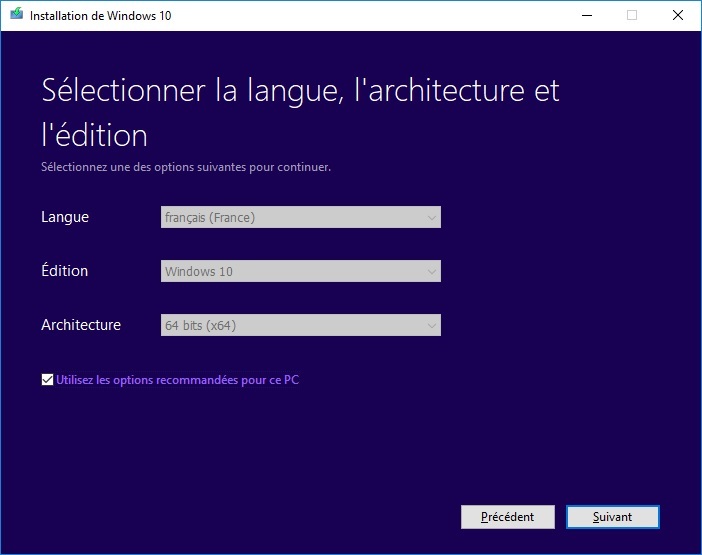
الطريقة الأشهر تبدأ من أداة إنشاء الوسائط، وهي الأداة التي تحمّل ملفات النظام الأصلية وتجهّز USB قابلاً للإقلاع. بعد تنزيل الأداة وتشغيلها، ستظهر لك نافذة ترخيص يجب قبولها حتى تنتقل إلى الخطوة التالية. بعدها اختر إنشاء وسائط تثبيت لجهاز آخر، ثم اضغط متابعة وحدد اللغة والإصدار والبنية المناسبة لجهازك.
في هذه المرحلة، احرص على أن تكون الإعدادات مطابقة تمامًا لما تحتاجه. إذا كان جهازك قديمًا نسبيًا أو كان يعمل بذاكرة محدودة، فقد تكون نسخة 64 بت هي الأنسب في أغلب الحالات الحديثة، لكن قرارك النهائي يجب أن يعتمد على نوع المعالج والرام. ولتوضيح الفارق بين البنيتين، يمكنك ربط هذا القسم بمقال داخلي مثل الفرق بين 32 بت و 64 بت حتى يقرر المستخدم ما يناسبه قبل المتابعة.
إنشاء فلاشة USB للتثبيت
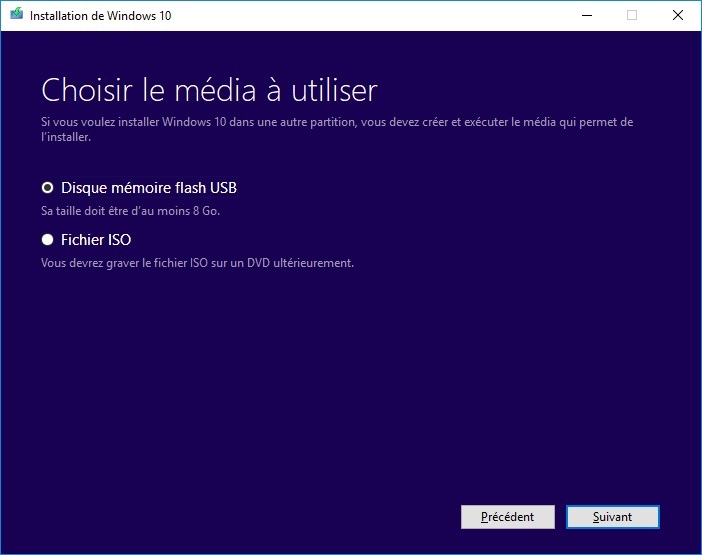
بعد اختيار لغة النظام وإصداره، اختر قرص USB كوسيلة التثبيت. ستقوم الأداة بمسح محتوى الفلاشة بالكامل ثم تحميل ملفات النظام ونسخها إليها، لذا لا تستخدم أي USB يحتوي على بيانات مهمة. هذه الخطوة قد تستغرق بعض الوقت بحسب سرعة الاتصال بالإنترنت وسرعة منفذ USB نفسه، لذلك من الأفضل استخدام منفذ سريع وموثوق لتقليل وقت الانتظار.
عند انتهاء التحميل، تصبح الفلاشة جاهزة للاستخدام كوسيط إقلاع. يمكنك حينها إعادة تشغيل الجهاز والدخول إلى قائمة الإقلاع عبر المفتاح المناسب لجهازك، ثم اختيار USB للبدء من عليه. إذا كنت تريد فهمًا أفضل لاختيار المنفذ أو التفريق بين الأداء الجيد والضعيف في منافذ التوصيل، فمقال كيف تختار أسرع منفذ USB على جهاز الكمبيوتر الخاص بك مفيد جدًا قبل بدء النسخ.
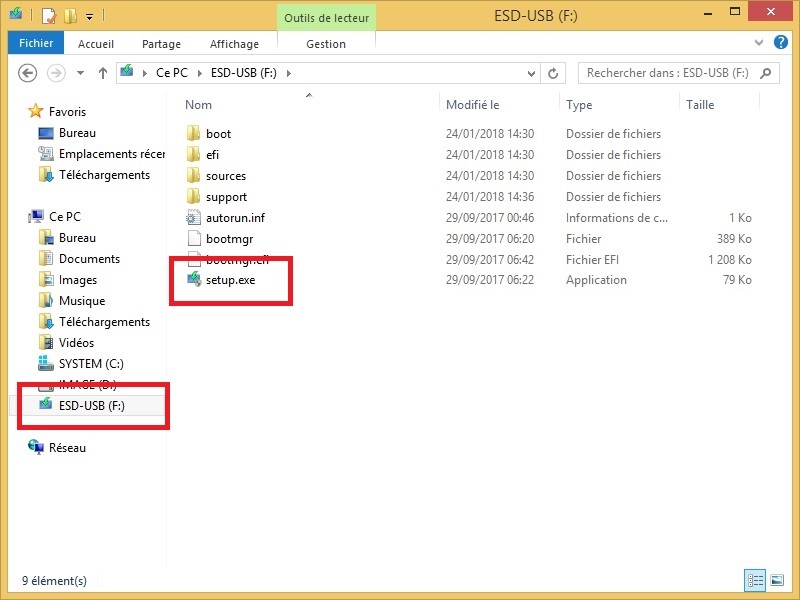
إذا كنت لا تريد استخدام الكمبيوتر كاملًا من الصفر، فلا داعي للإقلاع من الفلاشة مباشرة في كل مرة. يمكنك بدلًا من ذلك تشغيل ملف setup.exe من داخل USB بعد فتحه من مستكشف الملفات، وهذه الطريقة غالبًا ما تكون أفضل لمن يريد الحفاظ على البيانات والتطبيقات المثبتة. وهي الطريقة التي يعتمدها كثير من المستخدمين الذين يريدون الترقية بدل إعادة التهيئة.
التثبيت مع الاحتفاظ بالملفات
واحدة من أهم مزايا تثبيت ويندوز 10 مجانا بهذه الطريقة أنها تمنحك خيار الاحتفاظ بالملفات الشخصية عند الترقية من نظام قديم مدعوم. بعد تشغيل ملف الإعداد، سيطلب النظام التحقق من بعض التحديثات، ثم سيعرض عليك شروط الترخيص. وافق عليها، وبعدها انتظر حتى تصل إلى الشاشة التي تعرض خيار التثبيت النهائي.
عند هذه النقطة ستجد خيارات مختلفة بحسب حالة جهازك. إذا اخترت التثبيت النظيف من USB أثناء الإقلاع، فسيتم حذف النظام السابق وما عليه من برامج وملفات، وهذا خيار مناسب فقط إذا كنت تريد بداية جديدة. أما إذا شغلت الإعداد من داخل ويندوز الحالي، فغالبًا ستتمكن من الاحتفاظ بالملفات والإعدادات وبعض التطبيقات، وهو الخيار الأفضل لمن يريد الانتقال بسلاسة.
من المفيد أيضًا أن تنظم ملفاتك قبل البدء، وأن تحذف ما لا تحتاجه لتقليل وقت النسخ الاحتياطي. يمكنك مثلًا مراجعة مقال داخلي مثل حذف الملفات غير الضرورية من الويندوز لتخفيف مساحة النظام قبل الترقية. وإذا كنت تعاني أصلًا من بطء عام في الجهاز، فقد يساعدك أيضًا طريقة تسريع الكمبيوتر على تحسين الأداء قبل التثبيت وبعده.
الخطوات أثناء معالج التثبيت
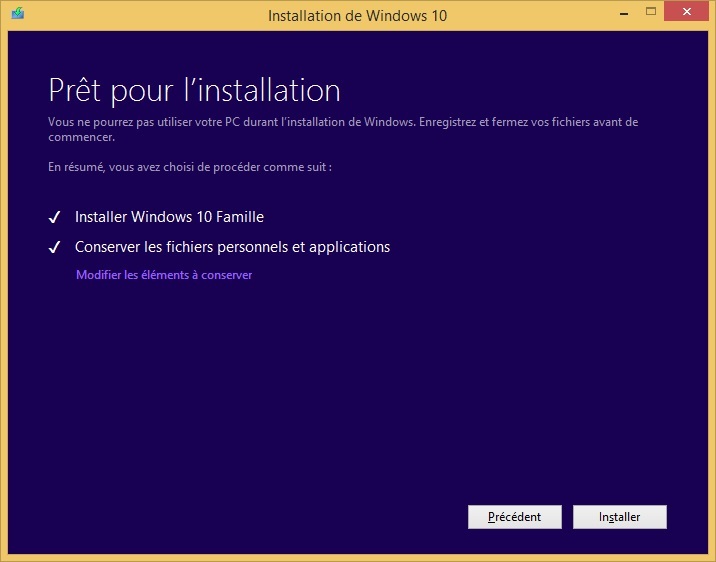
عندما تصل إلى نافذة الإعداد، سيطلب منك البرنامج مجموعة من التأكيدات. ستظهر رسائل تخص التحديثات المهمة وإعدادات الترخيص، ثم ستصل إلى شاشة “جاهز للتثبيت” أو ما يشابهها. في هذه اللحظة، تأكد من مراجعة الخيار الذي اخترته سابقًا، لأن التثبيت النظيف والتثبيت مع الاحتفاظ بالملفات يختلفان كثيرًا في النتيجة النهائية.
إذا كنت تستخدم الجهاز يوميًا للدراسة أو العمل، فقد يكون الحفاظ على الملفات الشخصية أولوية. لذلك من الأفضل اختيار مسار الترقية الداخلية بدل فورمات كامل إن لم تكن مضطرًا لذلك. وفي المقابل، إذا كان النظام القديم مليئًا بالمشكلات أو البرامج غير المرغوبة، فقد يكون البدء من الصفر أنظف وأسرع على المدى الطويل.
بعد الضغط على زر التثبيت، سيُعاد تشغيل الجهاز أكثر من مرة. هذا أمر طبيعي جدًا، ولا يجب إيقاف التشغيل أو نزع الفلاشة أثناء العملية. كما أن ظهور شاشة سوداء أو إعادة التشغيل المتكرر ليس علامة على الفشل، بل جزء من مراحل نسخ الملفات وتكوين النظام الجديد.
التحقق من التنشيط بعد التثبيت
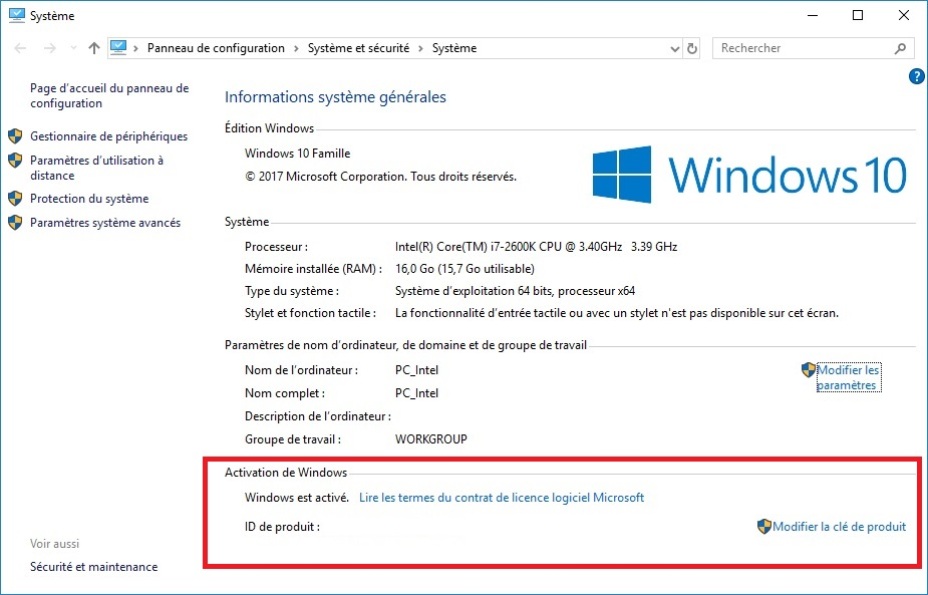
بعد اكتمال العملية والدخول إلى سطح المكتب، تأكد من حالة التنشيط مباشرة. من الأفضل أن تتحقق من أن النظام فعّال كي تتجنب أي قيود مستقبلية على التخصيص أو التحديثات. في العادة ستجد الحالة ضمن إعدادات النظام أو في صفحة التفعيل، حيث يظهر ما إذا كان Windows مفعّلًا بشكل صحيح أم لا.
إذا لم يكن النظام مفعّلًا تلقائيًا، فقد يكون السبب أن الترخيص القديم غير مرتبط بالجهاز أو أن المفتاح المستخدم غير مناسب للإصدار المثبت. في هذه الحالة، استخدم المفتاح الصحيح أو راجع وسائل التفعيل القانونية المتاحة. ومن المقالات الداخلية المفيدة هنا تفعيل ويندوز 10 ومفتاح تفعيل ويندوز 10 لفهم أين تجد المفتاح وكيف تستخدمه بطريقة سليمة.
إذا أردت التأكد من أن كل شيء يعمل بشكل مثالي بعد التثبيت، فافحص أيضًا التعريفات والتحديثات الأساسية. من الطبيعي أن يحتاج النظام الجديد إلى بعض التحديثات الأمنية أو تعريفات بطاقة الشبكة والصوت والشاشة. وفي هذه المرحلة تحديدًا، قد يفيدك الربط مع مقال تحديث درايفرات لتجهيز جهازك بعد اكتمال التثبيت.
نصائح مهمة بعد التثبيت
بعد الانتهاء من تثبيت ويندوز 10 مجانا، لا تتوقف عند الوصول إلى سطح المكتب فقط، بل خصص بعض الوقت لإعادة ترتيب النظام. قم بتثبيت التعريفات الأساسية، وتحديث Windows، والتأكد من إعدادات الخصوصية والأمان. كذلك من الجيد مراجعة التطبيقات التي ستحتفظ بها وتلك التي لا تحتاجها، لأن جهازًا نظيفًا من البداية يعمل عادةً بسلاسة أكبر.
إذا كنت ترغب في جعل الجهاز أكثر أمانًا، فابدأ بحماية الحسابات وتنظيم النسخ الاحتياطية وتفعيل خيارات الاسترجاع. كما أن تحسين الأداء يمكن أن يستمر بعد التثبيت عبر تنظيف الملفات غير الضرورية وتعطيل البرامج التي تعمل في الخلفية بلا فائدة. وهنا يمكن أن يساعدك مقال حماية حساباتك من الاختراق على رفع مستوى الأمان العام للجهاز والحسابات المرتبطة به.
ومن ناحية الاستخدام اليومي، قد ترغب لاحقًا في الاطلاع على نصائح وحيل ويندوز 10 لاكتشاف اختصارات وخيارات لا يعرفها كثير من المستخدمين. هذا النوع من المعرفة يجعل النظام الجديد أسرع في التعامل، سواء كنت تستخدمه للعمل أو الدراسة أو التصفح أو تعديل الملفات.
مشكلات شائعة وحلولها
قد يواجه بعض المستخدمين مشاكل مثل عدم الإقلاع من USB أو ظهور رسائل خطأ بسبب اختيار إصدار غير مناسب أو تلف في وسائط التثبيت. الحل في العادة بسيط: أعد إنشاء الفلاشة من جديد، تأكد من سلامة الملف المحمّل، وجرّب منفذ USB آخر. كما أن تعديل إعدادات الإقلاع من BIOS أو UEFI قد يكون ضروريًا في بعض الأجهزة.
هناك أيضًا من يخلط بين التثبيت والترقية، فيتوقع أن تختفي جميع الملفات أو تبقى جميعها تلقائيًا. الواقع أن النتيجة تعتمد على الطريقة التي اخترتها أثناء التشغيل، لذلك من المهم فهم الفرق بين التثبيت النظيف والتحديث الداخلي. وإذا كان هدفك الحفاظ على ملفاتك، فلا تبدأ من USB مباشرة إلا إذا كنت متأكدًا من أنك تريد مسح النظام القديم.
ولمن يرغب في استكشاف محتوى إضافي مرتبط بالويندوز، يمكن الاستفادة من مقالات داخلية مثل مقارنة بين ويندوز و لينكس أو تحميل ويندوز 10 لفهم الخيارات المتاحة قبل اتخاذ القرار النهائي. بهذه الطريقة يصبح المستخدم أكثر وعيًا بمسار التثبيت المناسب له.
في النهاية، أفضل طريقة لإنجاز تثبيت ويندوز 10 مجانا هي الاعتماد على المصدر الرسمي، استخدام USB نظيف، واختيار نوع التثبيت بما يناسب حالتك، سواء كنت تبحث عن ترقية تحفظ الملفات أو تثبيت جديد يبدأ من الصفر. وإذا اتبعت الخطوات السابقة بدقة، ستحصل على نظام مستقر وجاهز للاستخدام مع فرصة جيدة لتنشيطه لاحقًا بالطريقة القانونية المناسبة.
خلاصة عملية
أصبح الآن من الواضح أن تثبيت ويندوز 10 مجانا لا يتطلب تعقيدًا، بل يحتاج إلى ترتيب الخطوات بشكل صحيح: تنزيل أداة مايكروسوفت الرسمية، إنشاء فلاشة إقلاع، اختيار طريقة التثبيت المناسبة، ثم التحقق من التنشيط بعد الانتهاء. إذا التزمت بهذه الخطوات، ستحصل على تجربة نظيفة وآمنة مع فرصة الاحتفاظ بملفاتك عند الترقية من النظام القديم. والأهم من ذلك أنك ستعتمد على مصادر موثوقة بدل الطرق العشوائية.
سواء كنت تريد تحديث جهاز قديم أو إعادة تثبيت النظام من الصفر، فإن هذا الأسلوب يمنحك سيطرة كاملة على العملية ويجعل تثبيت ويندوز 10 مجانا أكثر سهولة ووضوحًا، خاصة عندما تتبع المصادر الرسمية وتحرص على التنشيط القانوني بعد التثبيت.