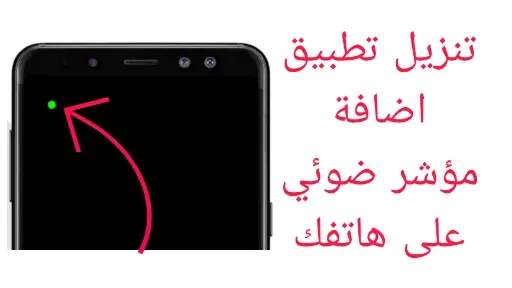
إذا كنت تستخدم هاتف أندرويد ولا تملك مؤشراً ضوئياً تقليدياً لإشعارات الهاتف، فيمكنك الآن استبداله بحل أكثر ذكاءً وأناقة باستخدام تطبيق Always On Edge. هذا التطبيق يحوّل حواف الشاشة إلى ما يشبه مؤشر ضوئي يضيء عند كل إشعار، مما يساعدك على رؤية الرسائل والمكالمات والإشعارات المهمة في لمحة دون الحاجة إلى فتح الهاتف أو تشغيل الشاشة بالكامل.
ما هو تطبيق Always On Edge ولماذا هو مختلف؟
تطبيق Always On Edge هو أداة لأنظمة أندرويد مبنية خصيصاً لمستخدمي الهواتف التي تفتقر إلى مؤشر LED تقليدي، أو لمن يرغبون في تحسين طريقة وصولهم إلى الإشعارات المهمة. يعتمد التطبيق على شاشة AMOLED، حيث يبقي جزءاً صغيراً من الحافة مشتغلاً مع إضاءة متلألئة أو متدرجة لتمييز الإشعارات.
الفرق الجوهري بينه وبين التطبيقات المماثلة هو تركيزه على تقليل استهلاك البطارية مع الحفاظ على تجربة وضوح الإشعارات. لا يتطلب منك إعدادات معقدة، ولا يملأ الشاشة بإعلانات مزعجة، ويسمح لك بتجنب فتح الهاتف كثيراً أثناء العمل أو أثناء القيادة أو عند النوم.
كيف يساعدك هذا التطبيق في التواصل اليومي؟
في ظل ازدحام إشعارات الواتساب، ورسائل Gmail، وتنبيهات فيسبوك، ورسائل العمل، من السهل أن تفوتك إشعارات مهمة إذا كانت الشاشة مطفأة. مع تطبيق Always On Edge، تتحول إضاءة الحواف إلى لغة بصرية بسيطة تخبرك نوع الإشعار أو مصدره من خلال لون أو نمط الضوء، دون الحاجة إلى فتح التطبيق.
هذه الطريقة تفيد كثيراً في أماكن العمل الهادئة أو عندما تحاول التركيز في الدراسة أو أثناء السفر، حيث يمكنك معرفة أن هناك رسالة مثلاً دون أن تشتت نفسك برفع الهاتف وفتحه. كما يقلل من احتمالية نسيان الرد على رسالة عمل أو تذكير مهم.
كيف تضبط التطبيق لأول مرة؟
الإعدادات الأساسية لتطبيق Always On Edge بسيطة وسريعة. بعد تثبيته من متجر جوجل بلاي، تحتاج إلى منحه صلاحية الوصول إلى الإشعارات، ثم اختيار التطبيقات التي تريد أن تظهر إشعاراتها عبر مؤشر الإشعارات LED. عادة ما يظهر اسم التطبيق ثم يتحول لونه إلى اللون الذي اخترته، مما يؤكد أن الإعداد تمت.
بالنسبة لأجهزة شاومي أو MIUI، قد تحتاج إلى تمكين خيار “التشغيل التلقائي” في إعدادات التطبيق، والتأكد من إعطاء صلاحية “العرض على شاشة القفل” لضمان عمل الإشعارات حتى عند إغلاق الشاشة. هذه الخطوات تساعد التطبيق على الوصول إلى الإشعارات في الوقت الفعلي دون تأخير.
خيارات تحسين أداء البطارية مع Always On Edge
نظراً لأن الشاشة المستمرة تستهلك طاقة، فإن التطبيق يوفر أدوات ذكية لتقليل استهلاك البطارية، مثل تقليل عدد تكرارات الرسوم المتحركة أو تفعيل الوضع الليلي الذي يوقف الإشعارات في ساعات النوم. كما يمكنك تقليل سطوع الشاشة على الحافة أو اختيار ألوان أكثر تواضعاً مثل الألوان الداكنة، مما يخفض استهلاك الطاقة بشكل واضح.
إذا كنت تستخدم هاتفاً ببطارية ضعيفة أو تلاحظ أن الهاتف يسخن بسرعة، يمكنك أيضاً ربط استخدام التطبيق بميزة الحفاظ على بطارية الهاتف، مثل تقليل عدد التطبيقات التي ترسل إشعارات مزعجة أو تفعيل وضع البطارية في الإعدادات العامة.
تخصيص الإشعارات لتتناسب معك
من أهم مزايا تطبيق Always On Edge هو القدرة على تخصيص الإشعارات بشكل كامل. يمكنك اختيار ألوان مختلفة لكل تطبيق (مثلاً أزرق لفيسبوك، أخضر لواتساب، أحمر للرسائل المهمة)، وتحديد موقع مؤشر الضوء على يمين الشاشة أو يسارها حسب الراحة في استخدام الهاتف.
كما يمكن اختيار أنماط الإضاءة: نمط ثابت، نمط متدرج، أو نبض متحرك، مع تحديد سرعة الرسوم المتحركة وما إذا كانت تستمر عدة مرات أو إلى أن تضغط على الهاتف. هذه الخيارات تجعل تجربة استخدام التطبيق تشبه لوحة إشعارات مرئية خفيفة وشخصية.
الخصوصية والأمان في تطبيق Always On Edge
العديد من الأدوات التي تعمل مع الإشعارات تثير تساؤلات حول الخصوصية، لكن هذا التطبيق يعتمد على بقاء جميع بيانات الإشعارات داخل الهاتف، ولا يرسل أي تفاصيل إشعار خاصة إلى خوادم خارجية. هذا يضمن أن رسائلك واتساب ورسائل العمل تظل محمية، حتى لو ظهرت لونها على الحافة كمؤشر فقط.
بالتوازي، يمكنك تعزيز حماية بياناتك عن طريق استخدام أدوات تحسين أمان الهاتف مثل تطبيقات مكافحة الفيروسات أو تطبيقات مراقبة استخدام الشبكة، والتي تساعدك على التأكد من عدم وجود تطبيقات تستهلك البطارية وتجمع بياناتك في الخلفية.
كيف تستخدم الإشعارات في السيناريوهات اليومية؟
يمكنك جعل تطبيق Always On Edge مفيداً في أكثر من موقف. مثلاً عند العمل على الكمبيوتر، تترك الهاتف مغلقًا على جانب الشاشة، ويُنبهك الضوء عند وصول رسالة واتساب أو رسالة مهمة من العمل. كما يمكن تخصيص ضوء خاص للمكالمات الفائتة، بحيث ترى مباشرة إن كان هناك من اتصل بك أثناء انشغالك.
في غرفة النوم، يمكنك تفعيل الإشعارات في الليل بلون هادئ (مثل اللون الأزرق الداكن) مع إيقاف الرنات الصاخبة، بحيث تعرف أن هناك رسالة دون أن يوقظك صوت هاتفك. هذا يناسب أيضاً من يرغب في تسريع الهاتف وتحسين أدائه العام من خلال تقليل الأصوات والاهتزازات المكررة.
كيف تتفادى التشتت مع الإشعارات؟
رغم أن مؤشر الضوء العملي، إلا أن كثرة الإشعارات يمكن أن تشتت التركيز أو تسبب توترًا للعين والدماغ. لذلك، يحتوي التطبيق على خيارات مفيدة مثل وضع “عدم الإزعاج” (DND)، الذي يوقف الإشعارات في أوقات محددة أو عند تشغيل تطبيق معين. يمكنك أيضاً إيقاف الإشعارات الليلية للتطبيقات غير الضرورية، والحفاظ على الضوء فقط للرسائل المهمة.
تجربة استخدام هذه الأدوات تشبه ما تجده في مقالات عن كيفية تحسين أداء الهاتف وتقليل الضوضاء الرقمية، حيث تدمج بين الإشعارات المفيدة وتصفية ما هو غير ضروري لتحقيق تركيز أفضل.
الميزات الإضافية التي تجعله أداة متكاملة
بالإضافة إلى وظيفة الإضاءة، يوفر تطبيق Always On Edge ميزات متقدمة مثل تعديل سرعة واتجاه الحركة، وتغيير حجم المنطقة المضيئة، وتحديد متى يبدأ ويتوقف المؤشر الضوئي. بعض الإصدارات المدفوعة تتيح زيادة حجم مؤشر الضوء أو إضافة أنماط خاصة مصممة للاستخدامات الاحترافية مثل المؤشرات في المركبات أو المكاتب.
يمكنك أيضاً ربط استخدام التطبيق بأدوات أخرى مثل تطبيقات تحسين البطارية، أو تطبيقات مراقبة سرعة الشحن، حتى تضمن أن هاتفك لا يسخن أو يفرّغ البطارية بسرعة، خاصة إذا كنت تستخدم الشاشة طوال اليوم.
كيف تختار الإعدادات المثالية للاستخدام؟
الإعدادات المثالية تعتمد على عاداتك اليومية. إذا كنت تستخدم هاتفك كثيراً في الأماكن العامة، يمكن اختيار ألوان وسطية غير صارخة، ونبضات قصيرة، وضبط الإشعارات بحيث تظهر فقط للواتساب والرسائل المهمة. إذا كنت تستخدمه في الليل، يفضل اللون الأزرق أو الأبيض الباهت مع تقليل السطوع وسرعة الحركة.
يمكنك أيضاً المزج بين هذا التطبيق وتطبيقات أخرى مثل تطبيقات خلفيات الشاشة أو أدوات تخصيص الواجهة، لكن يجب أن تراعي ألا تؤثر على أداء البطارية بشكل ملحوظ. إذا لاحظت أن الهاتف يضعف بسرعة، فقد تحتاج إلى الرجوع إلى مقالات عن أخطاء شحن بطارية الهاتف وتصحيح عادات الشحن.
الاختلاف بينه وبين تطبيقات الإشعارات الأخرى
العديد من تطبيقات الإشعارات LED الشبيهة تركز فقط على إظهار الضوء مع تجاهل تحسين الأداء أو تخصيص الألوان بدقة. بينما تطبيق Always On Edge يجمع بين البساطة والتحكم الدقيق، مع خيارات متنوعة تناسب المستخدم العادي والمحترف. هذا يجعله خياراً مناسباً لمن يبحث عن تطبيق إشعارات أندرويد يعتمد على شاشة AMOLED دون إزعاج أو إعلانات مزعجة.
إذا كنت تستخدم تطبيقات أخرى مثل تطبيقات خلفيات حية أو أدوات تخصيص الشاشة، قد تلاحظ أن تطبيق Always On Edge يتكامل بشكل أفضل من حيث تقليل الأثر على البطارية، خاصة إذا راعيت تقليل المؤثرات الحركية في غير الأوقات المهمة.
كيف تبدأ الآن باستخدام تطبيق Always On Edge؟
إذا كنت ترغب في تجربة الحل، يمكنك تحميل التطبيق من متجر جوجل بلاي، ثم اتباع خطوات التفعيل البسيطة: منح صلاحية الإشعارات، اختيار تطبيقاتك المفضلة، وتحديد أنماط إضاءة الحواف والألوان التي تراها مناسبة. بعد تجربتك له لبضع ساعات، يمكنك تعديل الإعدادات لتناسب وقت العمل، والمنزل، والسفر.
مع الأيام، ستجد أن تطبيق Always On Edge يصبح جزءاً من طريقة تواصلك مع هاتفك، حيث يقلل من الحاجة للنقر المتكرر على الشاشة، ويحوّل التنبيهات إلى لغة بصريّة بسيطة تساعدك في تجنّب تفويت الإشعارات المهمة دون أن يُرهق بطارية الهاتف.
📥 بطاقة التحميل الرسمية المعتمدة
✓ رابط رسمي معتمد وآمن 100%
- اسم التطبيق / الأداة: تطبيق LED Blinker Notifications للإشعارات الضوئية
- التوافق ونظام التشغيل: أندرويد (Android)
- نوع الترخيص والتكلفة: تطبيق رسمي
- فحص الأمان: تم التحقق من أمان المصدر الرسمي وخلوه من أي برمجيات ضارة أو إعلانات مزعجة.
خاتمة: تطبيق Always On Edge كحل عملي وجميل
تطبيق Always On Edge يقدم حلّاً عملياً وجميلاً لمن يفتقر إلى مؤشر ضوئي تقليدي أو يرغب في تحسين طريقة استقبال الإشعارات على هواتف أندرويد الحديثة. يجمع بين بساطة الإعداد، وخيارات تخصيص متنوعة، واهتمام حقيقي بتقليل استهلاك البطارية وحماية الخصوصية، مما يجعله من الأدوات التي تستحق التجربة لمن يعتمد على هاتفه في التواصل اليومي.
سواء كنت تستخدمه للتركيز في العمل، أو للحفاظ على الهدوء في الليل، أو للانغماس في المهام دون تشتت، فإن تطبيق Always On Edge يحوّل إشعاراتك إلى مؤشر ضوئي ذكي يساعدك على البقاء على اتصال دون تحميل الهاتف عبئاً إضافياً.