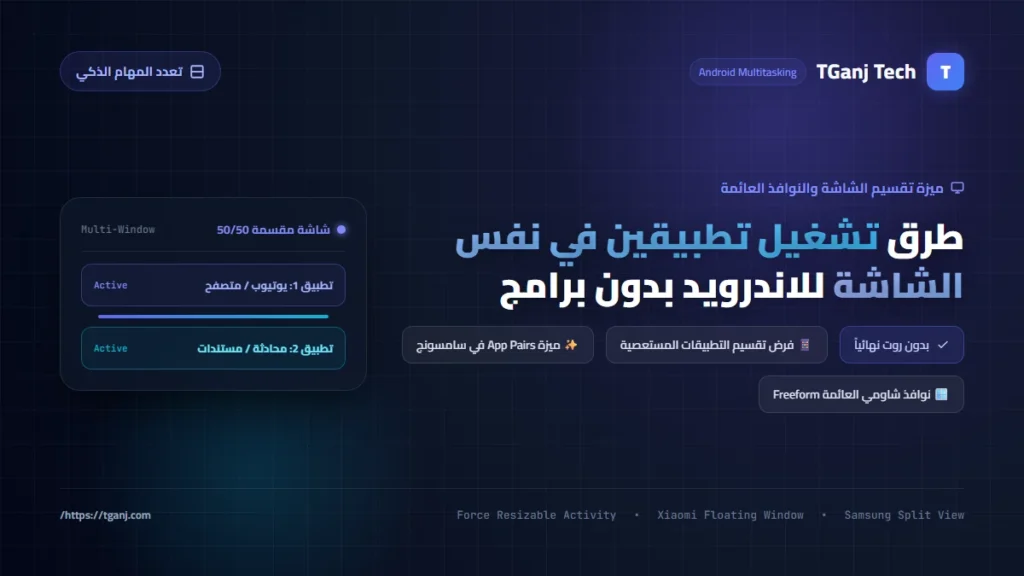
أصبحت شاشات الهواتف الذكية الحديثة تتمتع بمساحات عرض واسعة ودقة فائقة تتيح إنجاز أعمال متعددة في نفس اللحظة دون الحاجة للتبديل المستمر بين النوافذ. يوفر تشغيل تطبيقين في نفس الشاشة تجربة إنتاجية استثنائية لمستخدمي أندرويد؛ كتدوين الملاحظات أثناء مشاهدة محاضرة تعليمية، أو تصفح خريطة الموقع أثناء مراسلة الأصدقاء عبر تطبيقات الدردشة.
يتضمن نظام أندرويد معمارية قوية لتعدد المهام تدعم تقسيم مساحة العرض بين تطبيقين مختلفين أو أكثر، وتسمح بتجاوز القيود التي يفرضها بعض المطورين على واجهات تطبيقاتهم دون الحاجة لكسر حماية الهاتف (Root).
المعمارية البرمجية لميزة النوافذ المتعددة (Multi-Window)
أدمجت شركة جوجل دعم تعدد النوافذ البرمجية رسمياً في نواة أندرويد لتمكين مدير النوافذ (WindowManager) من تقسيم شاشة الهاتف بين نشاطين برمجيين متزامنين (Activities). يعمل هذا النمط عبر تخصيص جزء من الذاكرة العشوائية والمعالج لتحديث كلا التطبيقين في الوقت الفعلي دون تجميد إحداهما في الخلفية.
يرتبط استقرار تعدد المهام بقدرة الهاتف على إدارة الذاكرة العشوائية بسلاسة وتفادي امتلاء مساحات التخزين المؤقتة، ويمكنك الاطلاع على إرشاداتنا حول حل مشكلة امتلاء الذاكرة في هواتف أندرويد بدون حذف الصور لضمان توفير مساحة تشغيل كافية للنظام أثناء فتح التطبيقات الثقيلة.
لماذا ترفض بعض التطبيقات تقسيم الشاشة؟
يلاحظ المستخدمون تعذر تقسيم الشاشة مع بعض التطبيقات الشهيرة (مثل إنستغرام وبعض التطبيقات المصرفية والألعاب)؛ حيث تظهر رسالة تفيد بأن “التطبيق لا يدعم تقسيم الشاشة”. يعود السبب البرمجي في ذلك إلى قيام مطور التطبيق بإضافة وسم أمني في ملف البيان المصدري للتطبيق (AndroidManifest.xml) ينص على:
android:resizeableActivity="false"يعطي هذا الكود أمراً لمدير حزم أندرويد بمنع تغيير أبعاد التطبيق وتشغيله في وضع ملء الشاشة فقط، وذلك لتفادي تشوه أبعاد الواجهة أو لأسباب أمنية خاصة بحماية النماذج الحساسة.
الحل الهندسي لإجبار جميع التطبيقات على تقسيم الشاشة بدون روت
يوفر نظام أندرويد حيلة هندسية رسمية داخل قائمة إعدادات المطور تتجاوز قيود المطورين وتجبر أي تطبيق على العمل بنمط الشاشة المنقسمة:
- افتح إعدادات الهاتف (Settings) > حول الهاتف (About phone).
- اضغط على رقم الإصدار (Build number) سبع مرات متتالية حتى تظهر عبارة “أنت الآن مطور برامج”.
- ارجع إلى قائمة الإعدادات الرئيسية، ثم ادخل إلى النظام (System) > خيارات المطور (Developer options).
- مرر إلى أسفل القائمة حتى تصل إلى قسم “التطبيقات”، وابحث عن خيار فرض إمكانية تغيير حجم الأنشطة (Force activities to be resizable) وقم بتفعيله.
- فعّل خيار تمكين النوافذ الحرة (Enable freeform windows) إن وجد في هاتفك.
- أعد تشغيل الهاتف (Restart) لتطبيق التغييرات في نواة النظام.
بعد إعادة التشغيل، ستتمكن من تقسيم الشاشة مع أي تطبيق على هاتفك مهما كانت قيوده البرمجية السابقة.
طرق تشغيل تطبيقين في نفس الشاشة في هواتف سامسونج وشاومي
تختلف آلية بدء تقسيم الشاشة باختلاف واجهة الشركة المصنعة، وتتم عبر الخطوات التالية:
1. في هواتف سامسونج (Samsung One UI) وميزة أزواج التطبيقات
- افتح التطبيق الأول الذي ترغب في استخدامه.
- اسحب لأعلى لفتح شاشة التطبيقات المفتوحة مؤخراً (Recents).
- اضغط مطولاً على أيقونة التطبيق الدائرية الموجودة أعلى بطاقة المعاينة.
- اختر من القائمة المنبثقة: الفتح في عرض تقسيم الشاشة (Open in split screen view).
- اختر التطبيق الثاني من قائمة التطبيقات لتشغيله في النصف السفلي.
- حفظ زوج التطبيقات (App Pair): يمكنك الضغط على الخط الفاصل بين التطبيقين واختيار أيقونة النجمة لحفظ هذا الثنائي معاً كاختصار واحد على الشاشة الرئيسية أو اللوحة الجانبية (Edge Panel) لفتحهما بضغطة واحدة مستقبلاً.
2. في هواتف شاومي وريدمي وبوكو (HyperOS / MIUI)
- افتح شاشة التطبيقات الحديثة عبر السحب من أسفل الشاشة أو زر المربع.
- اضغط مطولاً على نافذة التطبيق الأول، ثم اضغط على أيقونة المستطيلين المنقسمين.
- حدد التطبيق الثاني من القائمة ليتم ملء النصف السفلي فوراً.
- تدعم واجهة شاومي أيضاً ميزة النوافذ العائمة (Floating Windows)؛ حيث يمكنك تشغيل التطبيق الأول في وضع ملء الشاشة وتشغيل الثاني كنافذة حرة قابلة للتحريك وتغيير الحجم فوق التطبيق الأصلي.
3. في أجهزة جوجل بيكسل والأنظمة الخام (Stock Android)
- ادخل إلى قائمة التطبيقات الحديثة.
- اضغط على أيقونة التطبيق العلوية واختر تقسيم الشاشة (Split top).
- اضغط على التطبيق الآخر ليحتل النصف الثاني من الشاشة.
يتيح تقسيم الشاشة تشغيل مقاطع الفيديو في النصف العلوي أثناء إنجاز الأعمال في النصف السفلي، ولكن إذا كنت ترغب في الاستماع إلى المقاطع وشاشة الهاتف مقفلة بالكامل لتوفير الطاقة، يمكنك مراجعة شروحاتنا حول تشغيل اليوتيوب في الخلفية وشاشة الهاتف مقفلة للاندرويد مجانا، كما يُنصح دائماً باتباع خطوات تقليل استهلاك البطارية في خدمات جوجل بلاي لتفادي النزول السريع في نسبة الشحن أثناء استهلاك المعالج المكثف لتطبيقين متزامنين.
جدول مقارنة أنماط تعدد المهام في أندرويد
| نمط تعدد المهام | آلية العرض والتنظيم | استهلاك الذاكرة العشوائية | دعم التفاعل الكامل المتزامن | أفضل استخدام عملي |
|---|---|---|---|---|
| تقسيم الشاشة (Split Screen) | اقتسام ثابت للشاشة عمودياً أو أفقياً بنسب متغيرة | متوسط (يعملان معاً في الواجهة) | تفاعل حي وكامل مع التطبيقين في نفس اللحظة | المقارنات والتدوين والترجمة الفورية |
| النوافذ العائمة (Floating / Pop-up) | نافذة حرة عائمة وقابلة للتصغير والتحريك فوق التطبيقات | متوسط إلى مرتفع بحسب حجم التطبيق | تفاعل كامل مع إمكانية إخفائها كفقاعة مؤقتة | الآلة الحاسبة والمراسلات السريعة والملاحظات |
| صورة داخل صورة (PiP) | نافذة فيديو مصغرة مخصصة للوسائط فقط | منخفض للغاية | أزرار تشغيل وإيقاف فقط دون تصفح داخلي | مشاهدة الفيديو ومكالمات الفيديو أثناء التصفح |
| استنساخ التطبيقات (Dual Apps) | تشغيل نسختين من نفس التطبيق بحسابين مختلفين | مضاعف بحسب استهلاك التطبيق المستنسخ | تطبيق مستقل في نافذة منفصلة | تشغيل رقمين مختلفين للواتساب وتطبيقات التواصل |
إرشادات لضبط أداء الهاتف أثناء تعدد النوافذ
- تعديل نسبة التقسيم بحسب نوع العمل: اسحب الخط الفاصل في المنتصف للأعلى أو للأسفل لتغيير حجم نافذة كل تطبيق بنسبة (50:50 أو 70:30) لتمنح مساحة أكبر للتطبيق الذي يتطلب قراءة واسعة أو لوحة مفاتيح.
- إيقاف دوران الشاشة التلقائي عند العمل العمودي: يُفضل قفل تدوير الشاشة على الوضع الرأسي (Portrait) لتفادي انتقال الهاتف غير المقصود للوضع العرضي الذي يقلل مساحة الكتابة في بعض الشاشات الصغيرة.
- إغلاق التطبيقات غير المستخدمة في الخلفية: تستهلك الشاشات المنقسمة جزءاً معتبراً من الذاكرة العشوائية وموارد معالجة الرسوميات (GPU)، لذا احرص على تفريغ الذاكرة المؤقتة لضمان أقصى سلاسة في الاستجابة والتنقل.
خلاصة الاستفادة القصوى من تعدد المهام
يوفر إتقان خطوات تشغيل تطبيقين في نفس الشاشة على أندرويد بيئة عمل متطورة تحاكي تجربة الحواسيب المحمولة على هاتفك الذكي. من خلال تفعيل خيارات فرض تغيير الأحجام واستخدام ميزات الواجهات المتقدمة مثل حفظ أزواج التطبيقات والنوافذ المنبثقة، يمكنك مضاعفة إنتاجيتك اليومية والاستمتاع بتجربة استخدام ذكية ومتكاملة دون الحاجة لأي تطبيقات خارجية.